手动取消迁移导致模型适配工具异常退出
如何设置静态路由
现象描述
静态路由(英语:Static routing)是一种路由的方式,路由项(routing entry)由手动配置,而非动态决定。 与动态路由不同,静态路由是固定的,不会改变,即使网络状况已经改变或是重新被组态。 一般来说,静态路由是由网络管理员逐项加入路由表。
此处介绍如何配置Atlas 200I DK A2开发者套件的路由。开发者套件具有3个自带的网络设备(2个千兆以太网口和一个Type-C虚拟网口),在以下情况下,需要配置静态路由:
- 开发者套件需使用了多个网口连接了不同的局域网,需要在各个局域网内都可以访问开发者套件。
- 开发者套件需要通过某个网口连接外部网络,比如连接互联网,需要设置默认路由。
解决方案
默认设置情况下,如果使用eth0可以连接路由器,由路由器给eth0网口分配IP和路由信息。
若使用PC的网络共享给开发者套件,可以使用eth1网口连接PC,将PC上的WIFI或者其他网口的网络“共享”给开发者套件。Windows下网络共享默认的网段是192.168.137.0/24,PC上被共享的网口(即与开发者套件连接的网口)的IP默认被设置为192.168.137.1/24,所以此处给开发者套件的eth1设置的静态IP为192.168.137.100/24(与192.168.137.1/24同一网段即可),默认网关为192.168.137.1,即产生了一条192.168.137.1的默认路由。
(base) root@davinci-mini:~# route -n
Kernel IP routing table
Destination     Gateway         Genmask         Flags Metric Ref    Use Iface
0.0.0.0         192.168.137.1   0.0.0.0         UG    0      0        0 eth1
当将开发者套件放置到某个局域网下的时候,就需要给开发者套件配置静态IP和静态路由,例如将小藤放置到90.0.0.0/8网段下,将开发者套件的eth0接入该局域网。分配给开发者套件的静态IP、网段的网关信息需要咨询该网络的管理员获取,此处以分配IP90.90.128.2为例,子网掩码是23位,路由网段是90.0.0.0/8,通往该路由网段的网关是90.90.128.1。
-
Ubuntu操作系统:
可以通过Netplan工具来配置网络,有关Netplan工具的介绍,请参见参考链接。Netplan通过/etc/netplan/*.yaml文件来对网络进行配置,开发者套件的默认的网络配置文件为/etc/netplan/01-netcfg.yaml。
network:version: 2renderer: networkdethernets:eth0:dhcp4: noaddresses: [90.90.128.2/23]routes:- to: 90.0.0.0/8via: 90.90.128.1nameservers:addresses: [8.8.8.8]addresses: [114.114.14.114]eth1:dhcp4: noaddresses: [192.168.137.100/24]routes:- to: defaultvia: 192.168.137.1nameservers:addresses: [8.8.8.8]addresses: [114.114.114.114]usb0:dhcp4: noaddresses: [192.168.0.2/24]routes:- to: 192.168.0.0/24via: 192.168.0.1nameservers:addresses: [8.8.8.8]addresses: [114.114.114.114]:::note 说明
-
默认路由(Default route),是对IP数据包中的目的地址找不到存在的其他路由时,路由器所选择的路由。 目的地不在路由表里的所有数据包都会使用默认路由。
-
一台主机只能配置一个默认路由,即在网络配置文件当中,以下路由配置信息最多只能出现一次:
routes:- to: defaultvia: x.x.x.xx.x.x.x 为默认路由的网关的IP地址。 :::
上述/etc/netplan/01-netcfg.yaml配置文件,eth0接入90.90.128.0/23局域网,eth1接入192.168.137.0/24局域网,usb0接入192.168.0.0/24局域网,每个网口都配置了静态IP和静态路由,默认路由通过eth1接入局域网的网关192.168.137.1。
其中eth0配置的IP为90.90.128.2/23,路由为:
routes:- to: 90.0.0.0/8via: 90.90.128.1参数解释:
- routes: 的含义是为该网络设备指定路由,可以是多条路由(多条路即to/via有多个)。
-
- to: 的含义是该条路由的目的地址(网段),即通过route -n 命令查询的Destination项。
- via: 是指网关,即通往目的地址(网段)所需要经过的设备的IP地址。
执行netplan apply配置生效后,小藤将生成如下的路由信息:
(base) root@davinci-mini:~# route -nKernel IP routing tableDestination Gateway Genmask Flags Metric Ref Use Iface90.0.0.0 90.90.128.1 255.0.0.0 UG 0 0 0 eth0 -
-
OpenEuler操作系统:
上述/etc/netplan/01-netcfg.yaml配置文件,eth0接入90.90.128.0/23局域网,eth1接入192.168.137.0/24局域网,usb0接入192.168.0.0/24局域网,每个网口都配置了静态IP和静态路由,默认路由通过eth1接入局域网的网关192.168.137.1。其中eth0配置的IP为90.90.128.2/23,路由为90.90.128.1。
TYPE=EthernetBOOTPROTO=staticDEFROUTE=yesNAME=eth0DEVICE=eth0ONBOOT=yesIPADDR=192.168.0.2NETMASK=255.255.254.0GATEWAY=90.90.128.1在键盘按Esc键退出编辑状态,输入**:wq!保存配置。执行nmcli con reload重加载配置文件,再执行nmcli con up ifcfg-eth1**命令激活配置。生成路由如下:
-sh-5.1# route -nKernel IP routing tableDestination Gateway Genmask Flags Metric Ref Use Iface90.0.0.0 90.90.128.1 255.0.0.0 UG 0 0 0 eth0
配置正确的路由后,开发者套件就可以与90.90.128.0/23网段外的设备进行通信了,比如与90.254.79.88/32主机进行通信。如果没有正确配置路由信息,将无法与90.90.128.0/23网段外的主机进行通信,这种情况下,开发者套件只能与本局域网内的其他设备进行通信,比如与IP信息为90.90.128.100/23的主机进行通信。当发现开发者套件在局域网内,无法访问外部网络(局域网外的网络)时,请检查IP、掩码、路由信息是否配置正确。必要情况下,请与您的网络管理员确认您的网络配置信息是否正确。
父主题: 开发者套件启动、登录与联网
使用模型适配工具一键迁移时出现输出文件夹残留
现象描述
使用模型适配工具一键迁移时,出现断电、重启、进程挂死等问题,导致一键迁移未完成,输出文件夹残留。
解决方案
请用户自行删除残留的文件夹。
父主题: 模型适配工具使用
手动取消迁移导致模型适配工具异常退出
现象描述
当迁移任务正在进行时,此时单击“取消迁移”,则可能会导致工具异常退出,进一步导致输出目录有残留文件。
解决方案
请用户自行删除残留的文件。
父主题: 模型适配工具使用
模型适配工具界面显示异常
现象描述
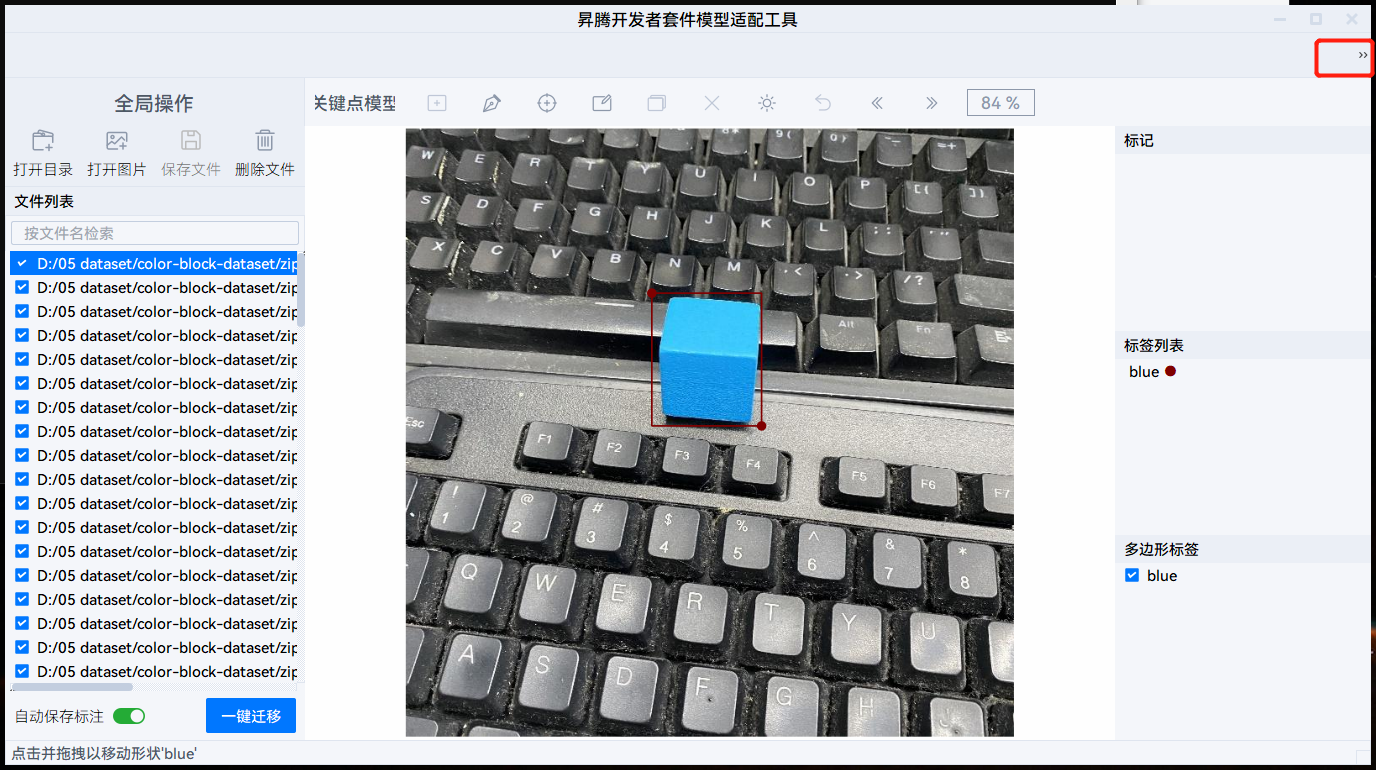
模型适配工具界面显示异常,工具栏不显示,须单击界面右上角按钮后才显示工具栏。如图1所示。
图1 模型适配工具界面工具栏不显示
解决方案
推荐使用分辨率1920x1080的屏幕。若屏幕分辨率较大,请将缩放与布局缩小(桌面右键 > 显示设置 > 更改文本、应用等项目的大小)。
父主题: 模型适配工具使用
当使用VPN代理时,打开模型适配工具,提示网络异常
问题描述
当使用VPN代理时,打开模型适配工具,会提示“网络异常,可能影响一键迁移报错”。
解决方案
关闭VPN代理。
父主题: 模型适配工具使用
在线提单