配置无线Wifi模块
组装步骤
-
首先将机械狗裸机平放在地面上,然后将3D打印好的三个支撑板用单头六角铜柱和防松螺母固定在机械狗的裸机上平面上,具体的位置如图1 安装固定所示:
图1 安装固定
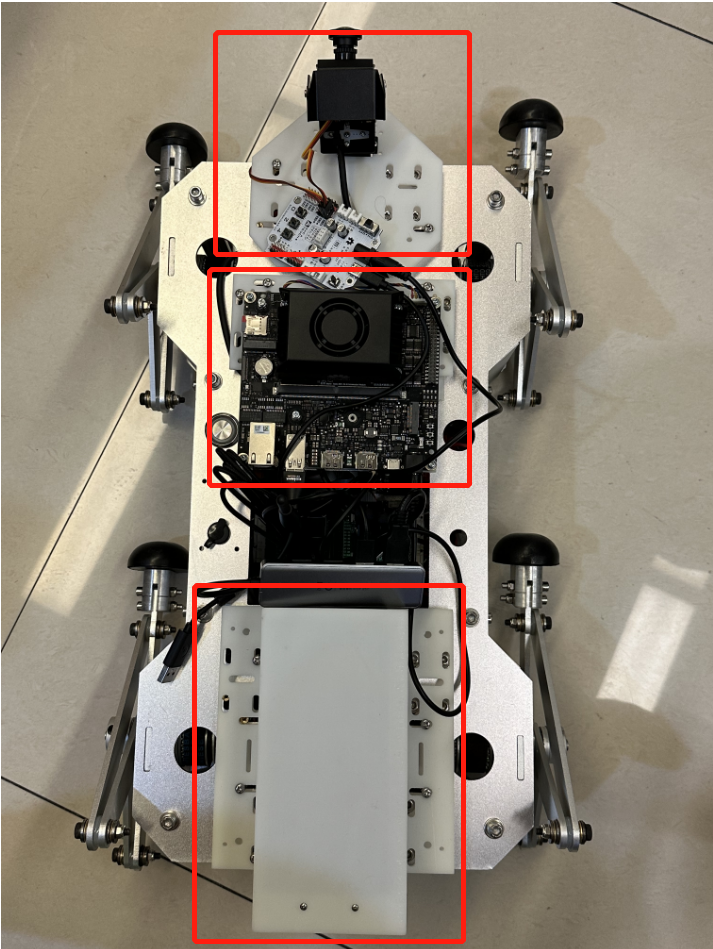
从上到下依次为摄像头承载板、开发板承载板以及电池仓,按照图中的螺丝与单头螺柱位置固定即可。
-
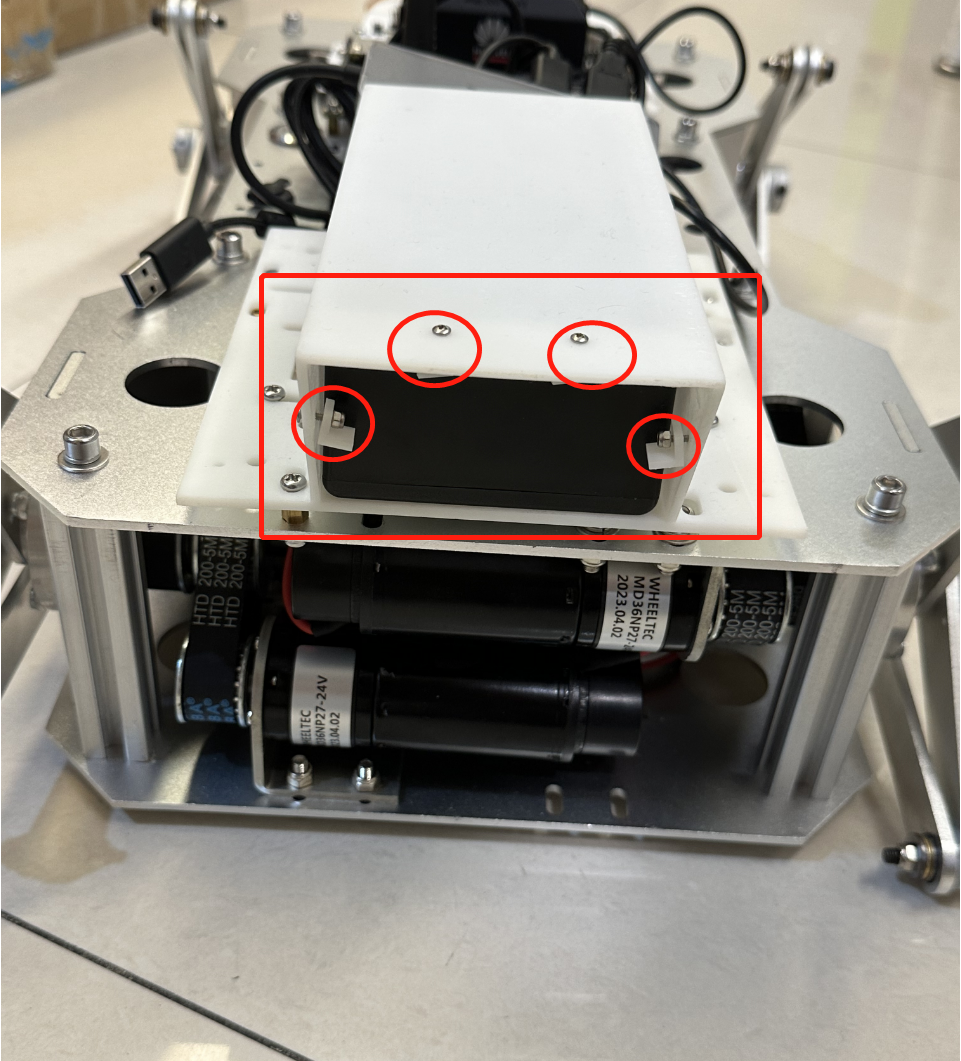
将电源放入到电池仓中,使用电池挡板固定,如图2所示:
图2 安装电源
-
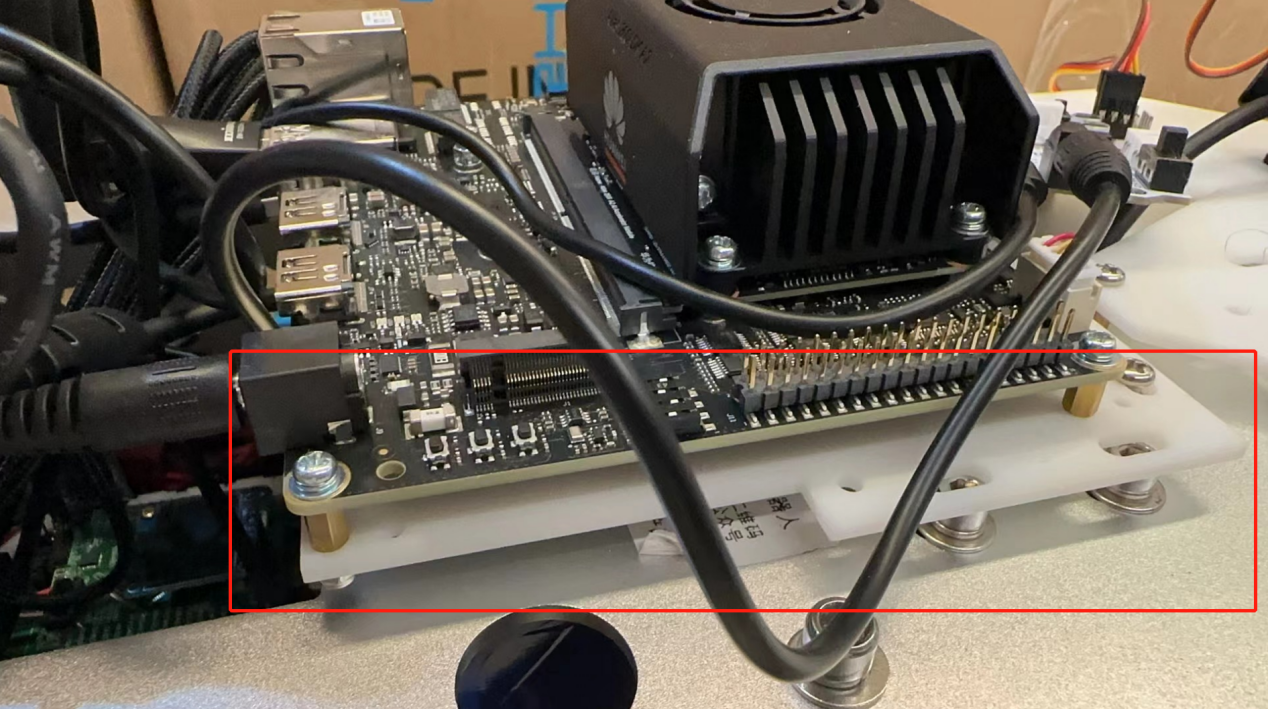
将开发者套件从底板上拆下并固定到3D打印出来的开发板承载板上,如图3 固定开发板所示:
图3 固定开发板
-
将两轴云台上原有的普通摄像头拆下,替换上无畸变的广角摄像头模组,再将云台安装到摄像头承载板上,如图4 安装广角摄像头模组所示:
图4 安装广角摄像头模组
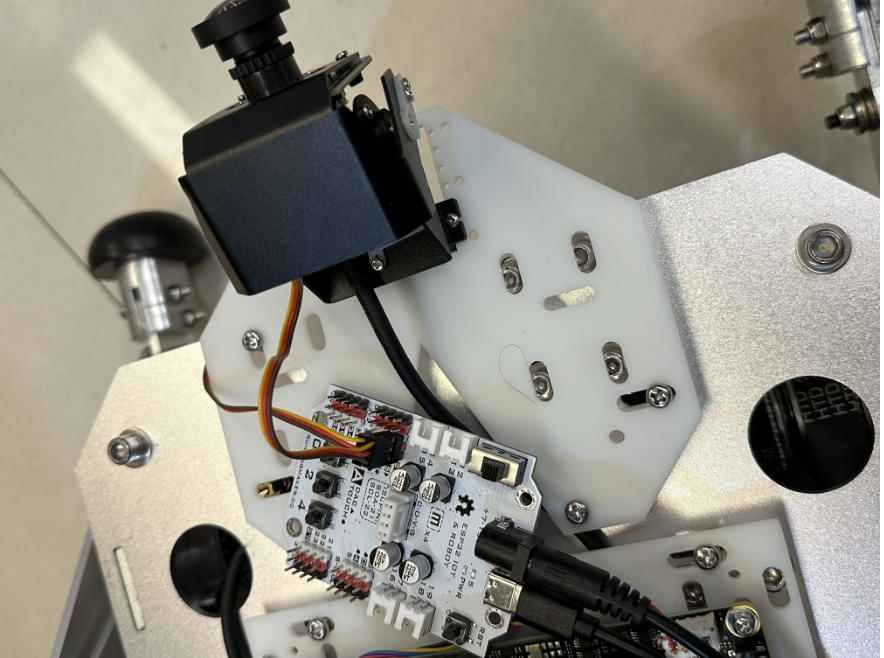
其中上半部分的舵机连接到ESP32上的26号接口,棕色线接地靠近5V一侧,下半部分的舵机连接到ESP32上的25号接口,棕色线接地靠近5V一侧。
-
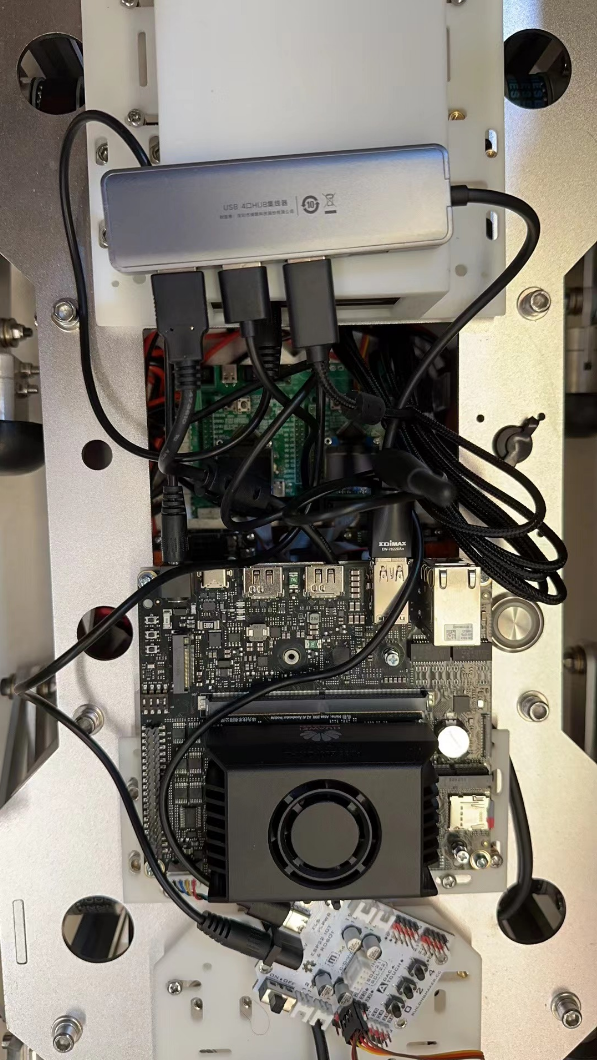
总体的接线方式如图5所示:
图5 接线图
-
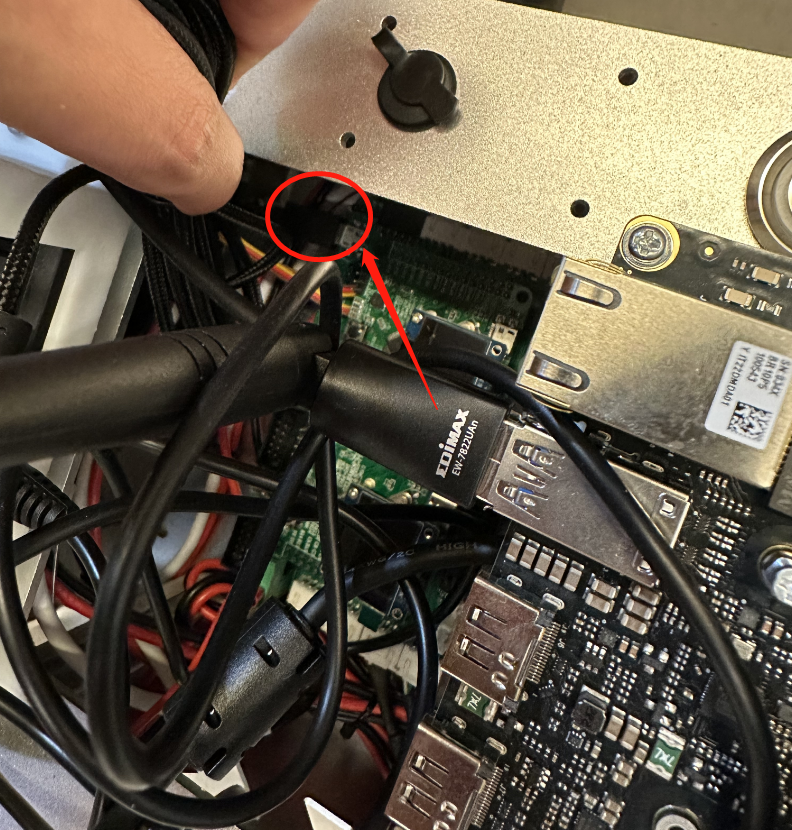
将各个电源线连接好后,需要使用一根Micro USB数据线连接到机械狗内部的主控F405一侧的MicroUSB端口,另一端连接到插到开发板上的USB扩展坞上,再将USBWifi模块插到开发板的USB接口上,将USB摄像头和ESP32接到USB扩展坞上,即可完成接线。
图6 接线图
父主题: 样例组装
地图绘制
机械狗的自动行走依赖于模型的训练,因此需要设计一张地图,用于自动行走的模型训练过程和推理结果验证。此处提供地图设计方案,开发者可以直接使用此地图,也可以自行设计其他版本的地图。
图1 样例地图

须知
地图规格
- 道路宽度:60cm。
- 完整地图的尺寸:约3m * 4m。
- 停车位:30cm * 40cm。
制作建议
- 使用Photoshop等画图软件制作地图。
- 建议使用表面不太光滑的材质,如果地图表面过于光滑则容易使机械狗腿部打滑。另外光滑的表面会产生强烈的反光,影响机械狗通过摄像头采集的画面质量,进而干扰图像识别的任务。
父主题: 运行环境准备
配置无线Wifi模块
- 确保路由器和开发者套件已按6中所述连接。
- 参见登录开发者套件选择任意一种登录方式使用root用户(默认密码为Mind@123)远程登录开发者套件。
- 参见[通过USB WiFi网卡联网](https://www.hiascend.com/document/detail/zh/Atlas200IDKA2DeveloperKit/23.0.RC2/Hardware Interfaces/hiug/hiug_0012.html)配置USB WiFi设置。
父主题: 运行环境准备
配置ESP32开发板烧录软件
Arduino是一套便捷、灵活、容易上手的硬件开发平台,它包括多种型号的Arduino控制电路板和专用编程开发软件,能帮助用户快速的开发出智能硬件原型。
-
进入Arduino官网下载程序安装包“arduino-ide_version_Windows_64bit.exe”,并按照默认配置安装。
-
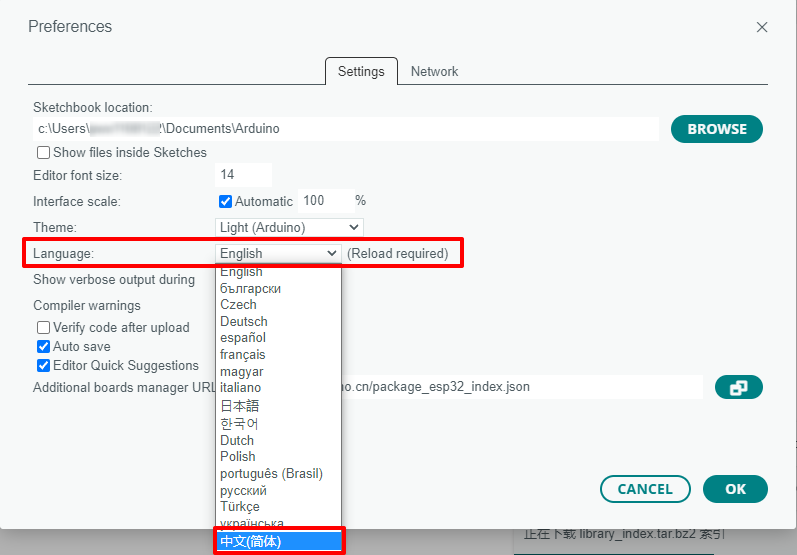
双击打开软件,修改语言为中文。
-
安装ESP32开发板。
-
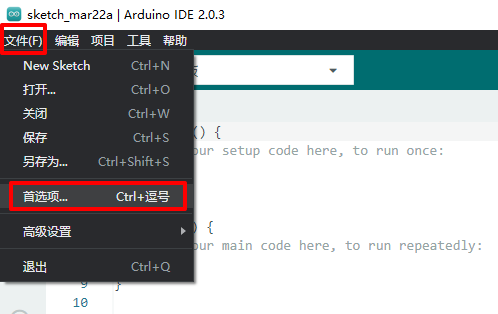
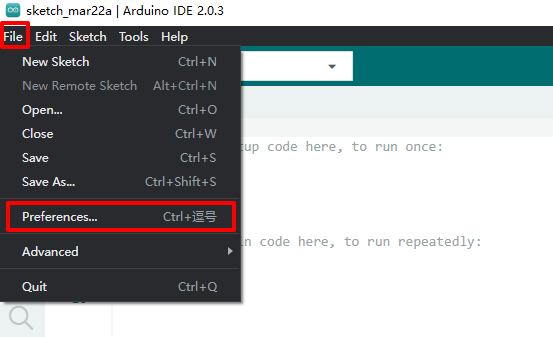
单击“文件 > 首选项”,如图3所示。
图3 中文软件菜单
-
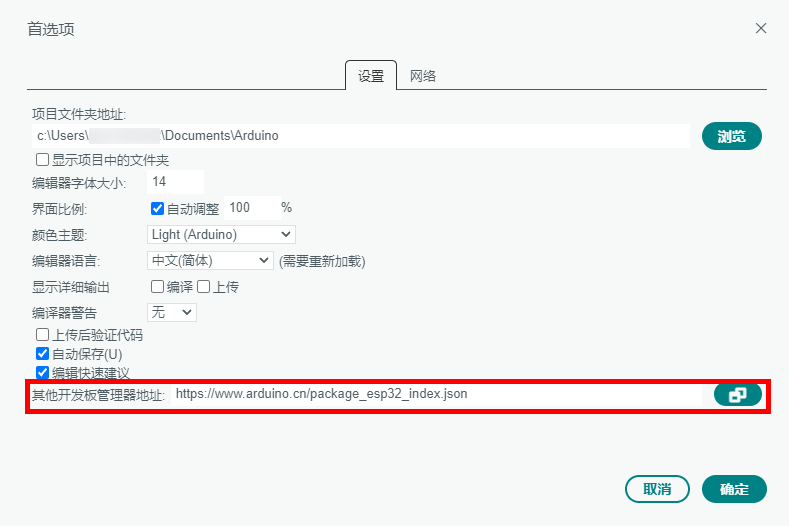
在“其他开发板管理器地址”中输入“https://www.arduino.cn/package_esp32_index.json”与“https://raw.githubusercontent.com/espressif/arduino-esp32/gh-pages/package_esp32_index.json”或单击

图标在文本框中输入开发板管理器地址,单击确定保存,如图4所示。
图4 添加开发板管理器地址
-
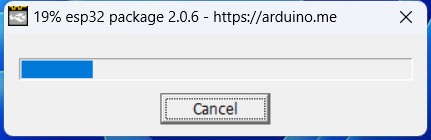
离线安装ESP32开发板,单击[链接](https://ascend-repo.obs.cn-east-2.myhuaweicloud.com/Atlas 200I DK A2/DevKit/samples/23.0.RC1/e2e-samples/Car/esp32_package_2.0.6_arduinome.exe)下载Arduino的ESP32开发板安装包,下载完成后双击安装文件进行默认安装,安装完成后重启Arduino IDE。
图5 通过离线包安装ESP32开发板
-
在“开发板”中选择ESP32开发板,如图6所示。
图6 选择开发板
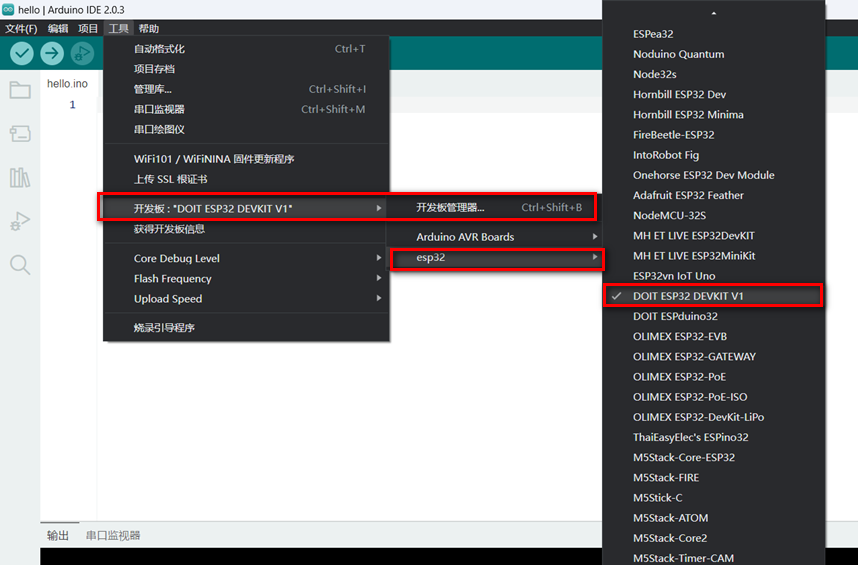
:::note 说明 此步骤中安装ESP32组件,推荐使用离线安装的方式,用户也可以自行搜索在线安装的方法,但由于国内网络等问题,在线安装过程很可能会非常慢甚至安装失败。 :::
-
-
用USB数据线连接PC和ESP32开发板,单击“工具 > 端口”,选择新增的COM串行端口作为Arduino与ESP32开发板传输数据的通道,如图7所示。
图7 选择串口
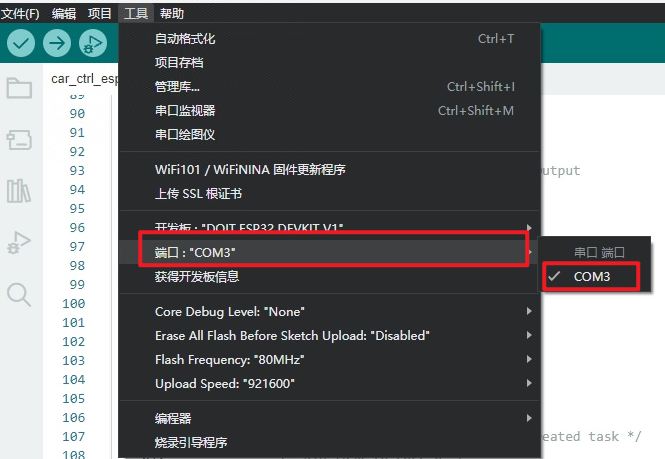
:::note 说明 若没有出现COM串行端口,可能是由于电脑没有安装USB串口驱动,需自行下载并安装CH340驱动工具。 :::
父主题: 运行环境准备
配置STM32开发板烧录软件
-
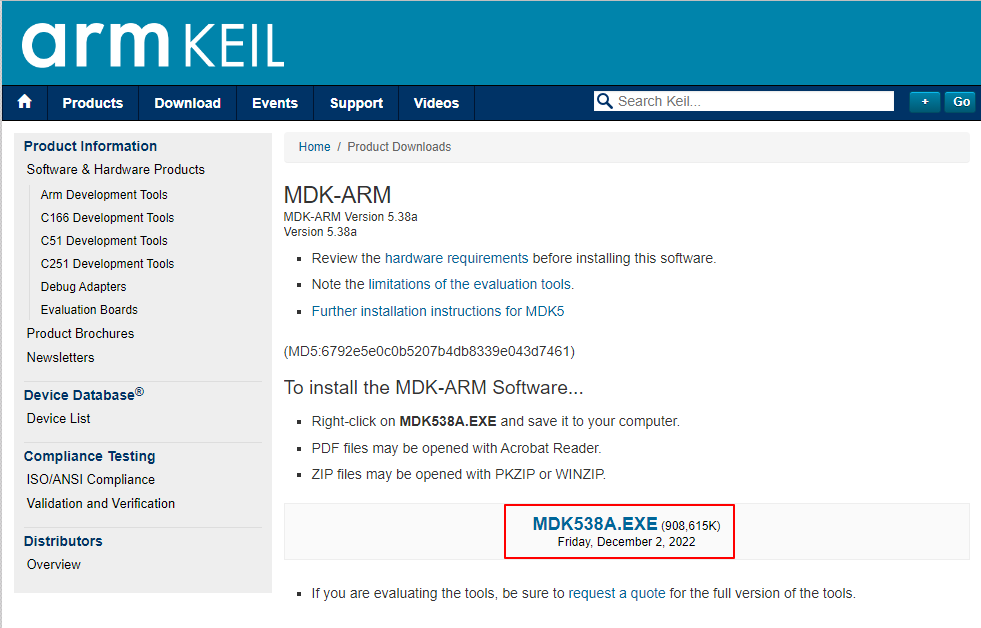
请用户进入官方网站完成信息注册,单击如图1所示图标,下载注册机软件。
图1 获取软件
-
按照默认配置通过注册机安装Keil uVision5软件及工具包。
-
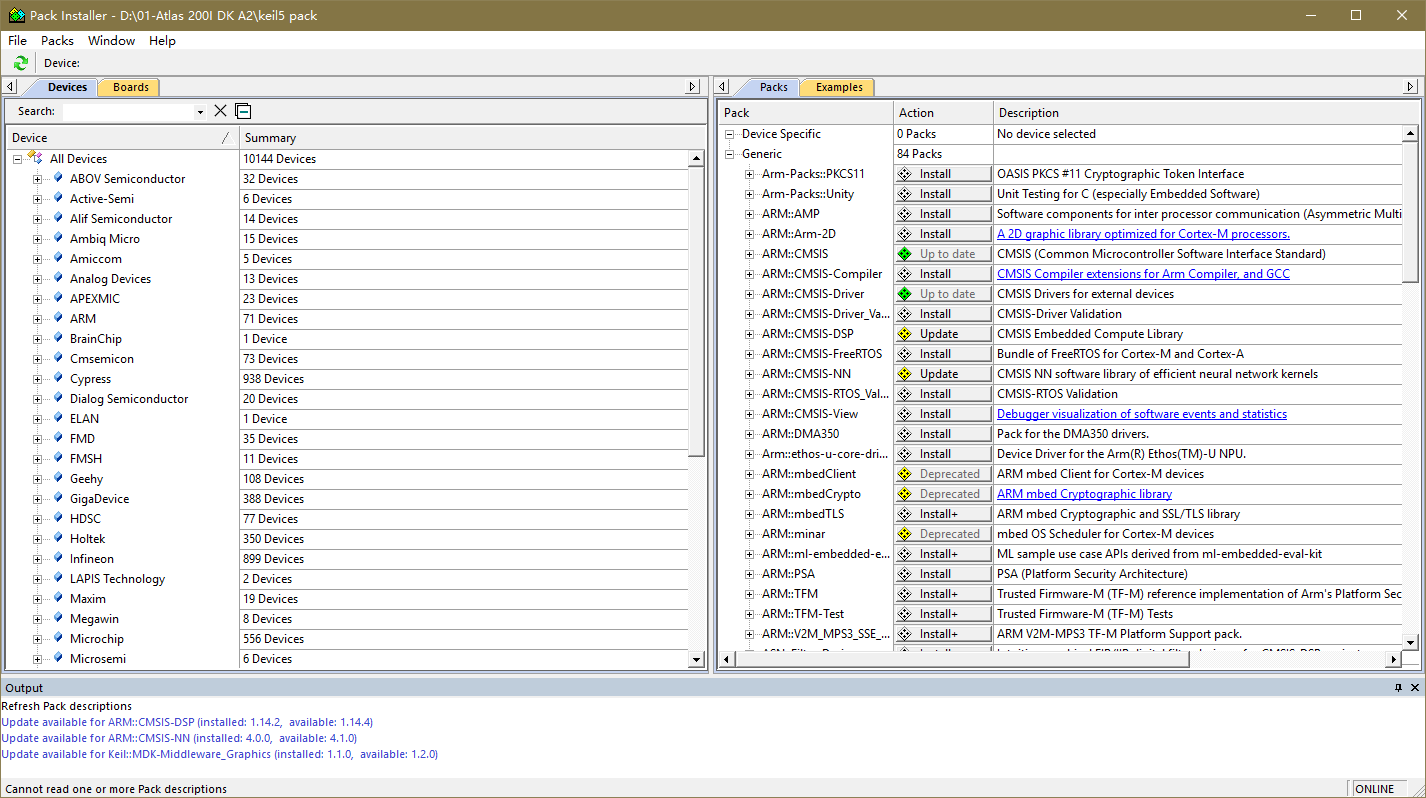
打开Keil uVision5软件,单击工具栏

按钮,进入包管理工具。
图2 包管理工具界面
-
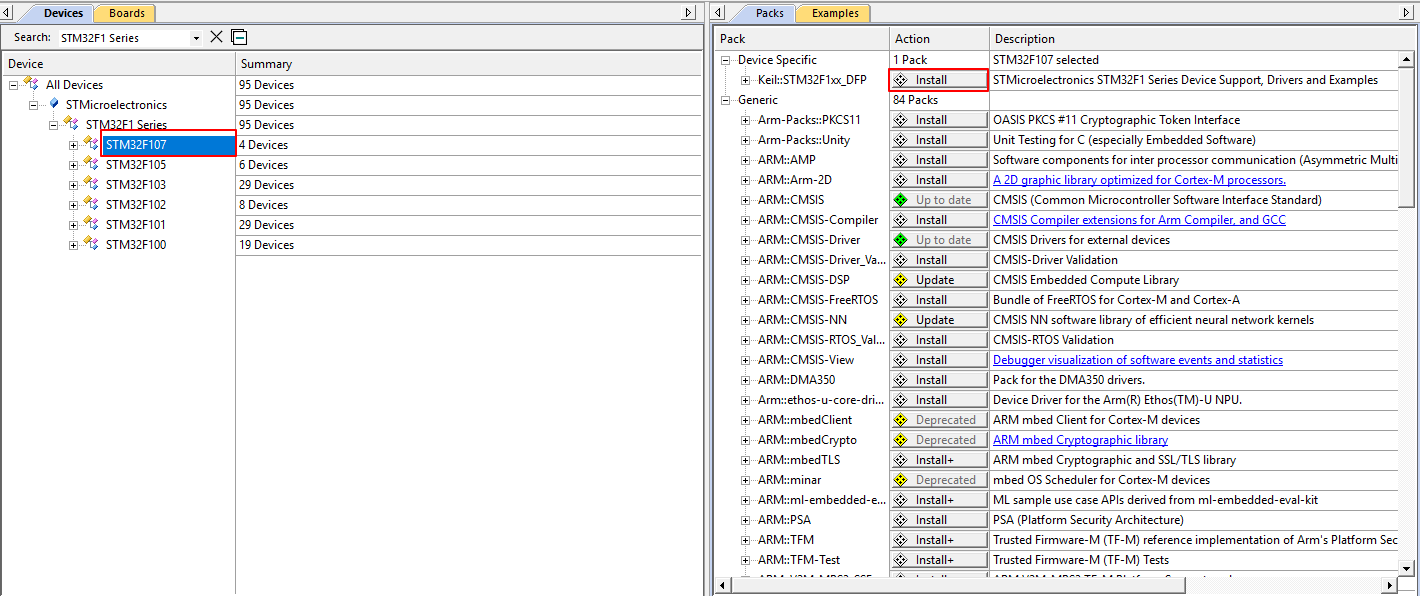
在搜索框中搜索STM32F1 Series与STM32F4 Series并安装所有包。
图3 搜索包

-
左键单击待下载的包,单击右侧工具框中的“Install”按钮安装。
父主题: 运行环境准备
ESP32代码
获取代码
获取链接,单击链接下载样例代码压缩包“ascend-devkit-master.zip”到PC并解压,获得ESP32开发板代码目录“ascend-devkit-master\src\E2E-Sample\dogee\dogee_control\esp32_code”。
配置功能库文件
将dogee_control\esp32_code下的“ESP32_Servo.cpp”、“ESP32_Servo.h”、文件复制到Arduino库文件路径下,例如:“C:\Users\10459\AppData\Local\Arduino15\packages\esp32\hardware\esp32\1.0.6\cores\esp32”。
烧录代码到ESP32开发板
-
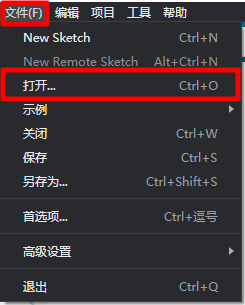
在PC使用Arduino工具单击“文件>打开”按钮,选择“dogee_control\esp32_code\dogee_ctrl_esp32.ino”文件打开。
图1 打开脚本
-
在Arduino工具中单击

图2 烧录代码
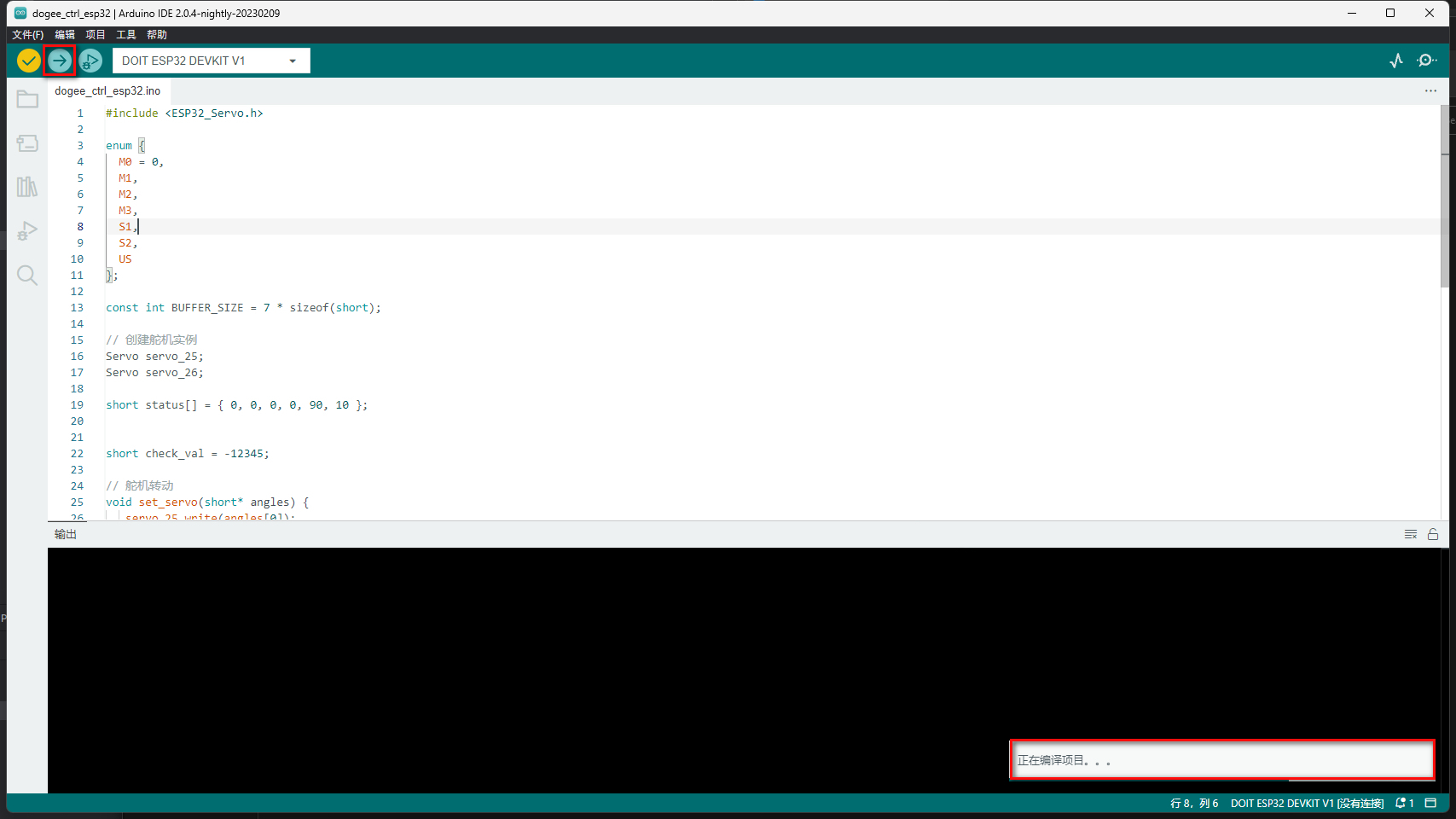
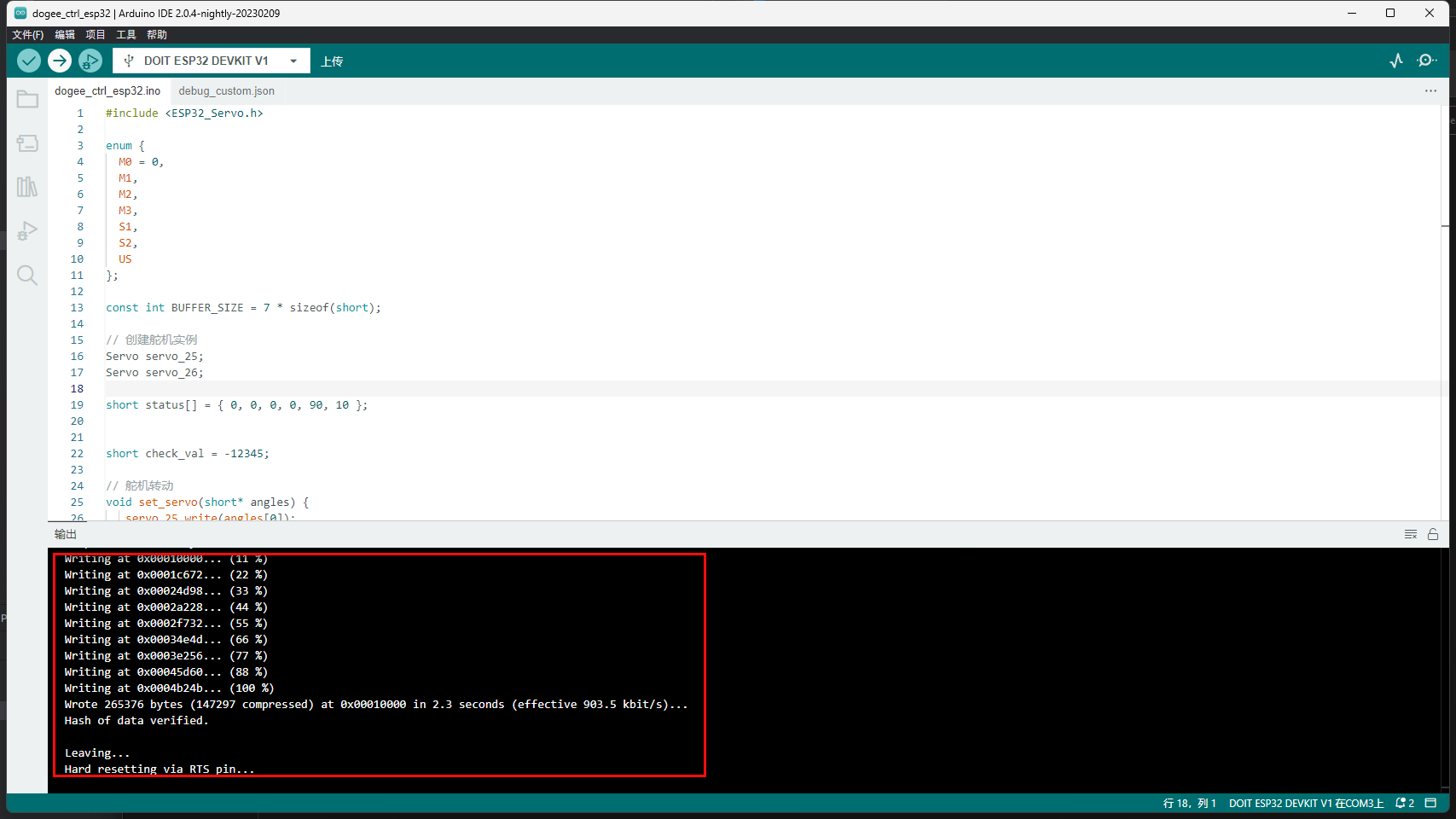
图3 烧录回显
父主题: 获取代码
在线提单