烧录电机代码
烧录电机代码
Arduino是一套便捷、灵活、容易上手的硬件开发平台,它包括多种型号的Arduino控制电路板和专用编程开发软件,能帮助用户快速的开发出智能硬件原型。
-
进入Arduino官网下载程序安装包“arduino-ide_version_Windows_64bit.exe”,并按照默认配置安装。
-
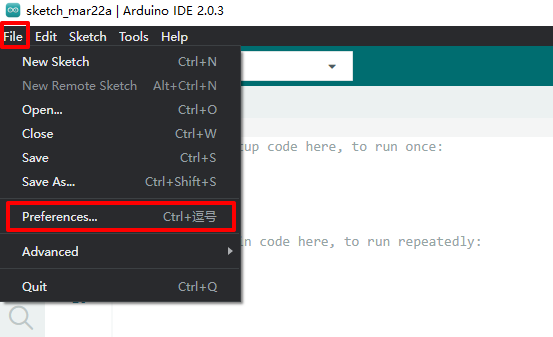
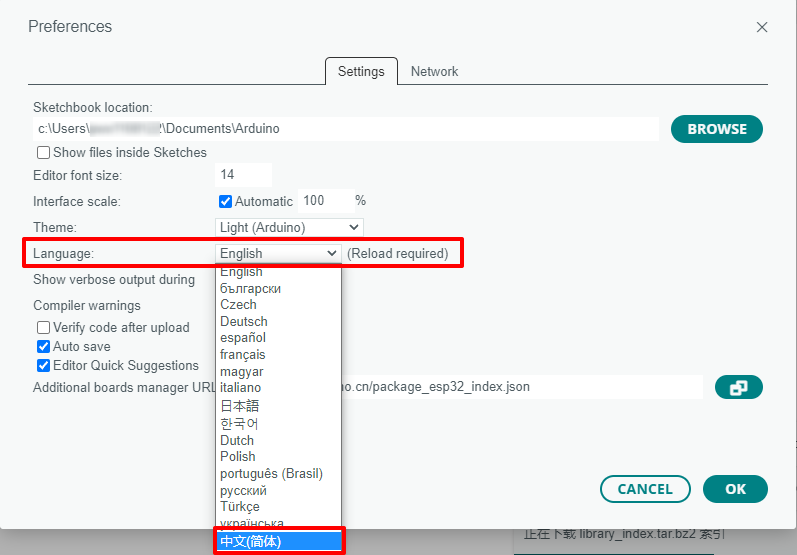
双击打开软件,修改语言为中文。
-
将开发者套件的第一个USB口(上方)与激光雷达使用USB连接线进行连接,将开发者套件的第二个USB口(下方)与Arduino Nano开发板使用USB连接线进行连接。
-
单击下载,获取代码仓并解压。
获得src/SLAM/ROSArduinoBridge电机代码。
-
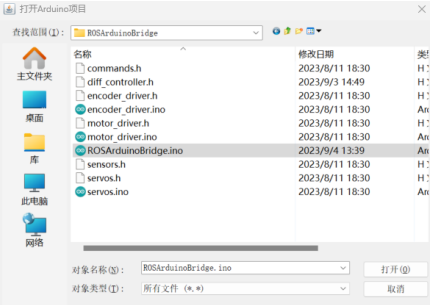
单击“文件”选择“打开”,选择打开4目录中的ROSArduinoBridge.ino文件。
图3 打开文件
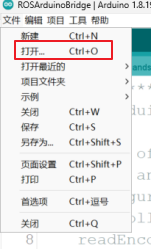
图4 选择文件
-
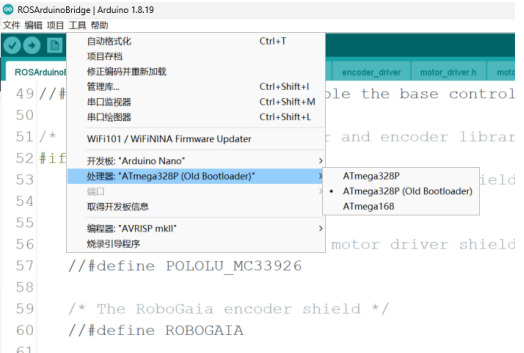
进入代码页面后,选择“工具 > 开发板 > Arduino Uno” ,处理器选择ATmega328P(Old Bootloader) 。
图5 选择开发板
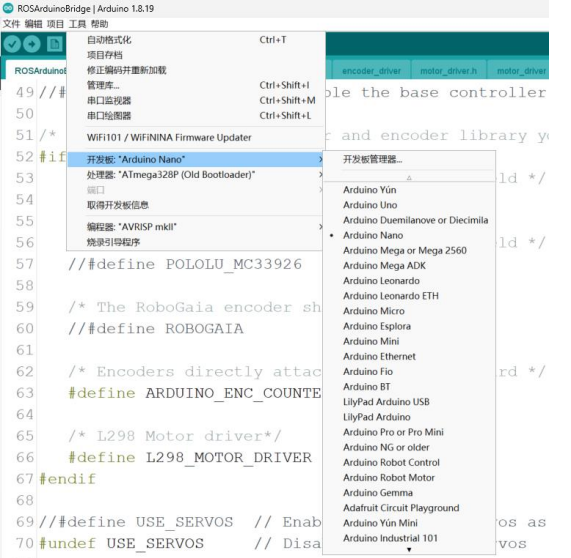
图6 选择处理器
-
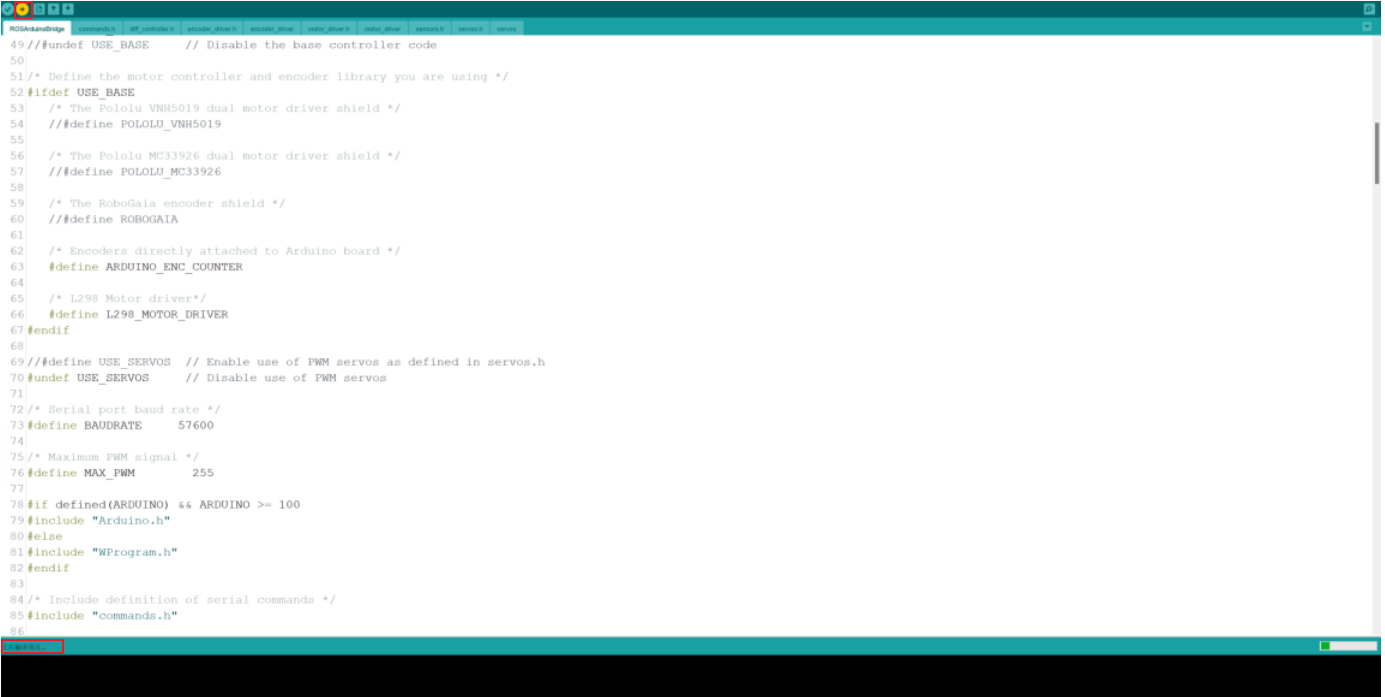
单击界面左上角的上传按钮,等待右下角绿色进度条读条结束即上传成功。
图7 上传代码
父主题: 运行环境准备
测试激光雷达
-
以root用户远程登录小车的开发者套件。
-
参考激光雷达模块的使用指导(购物时提供)在Ubuntu22.04环境下,下载好ROS2 Humble,并且按照要求配置好环境,输入如下指令。
ros2 launch rplidar_ros view_rplidar_a2m12_launch.py serial_port:=/dev/serial/by-id/usb-Silicon_Labs_CP2102_USB_to_UART_Bridge_Controller_0001-if00-port0 frame_id:=laser_frame angle_compensate:=true scan_mode:=Standard baud_rate:=115200:::note 说明 需将serial_port参数替换为实际的端口号。 :::
当激光雷达成功运转且输入ros2 topic list有/scan话题显示时表示激光雷达模块测试成功。
父主题: 运行环境准备
建图功能
搭建行驶场地
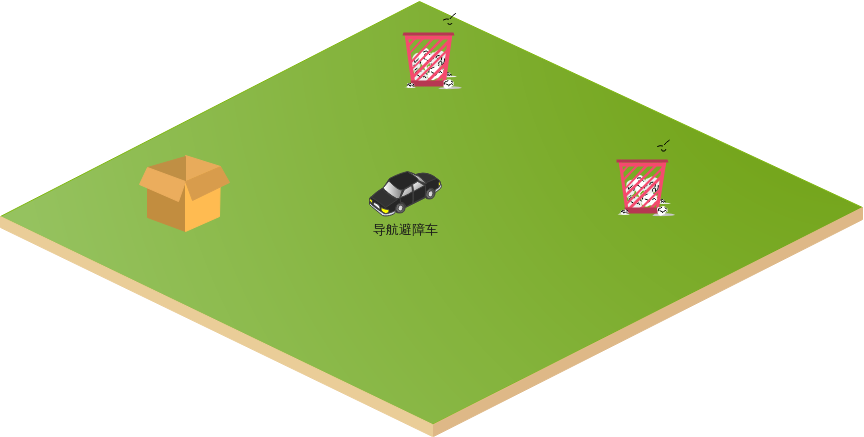
在空旷的场地中,将小车放置在中间并在小车周围放置障碍物,例如:垃圾桶、纸箱等。需要保证两个障碍物之间有充足的空间,保证小车可以自由穿梭,示例环境如下所示。
图1 场地示意图
编译工作空间
-
进入导航车代码目录下。
cd /home/HwHiAiUser/E2Esamples/SLAM/ascend_slam_ws/ -
在ascend_slam_ws目录下执行命令。
colcon build
启动建图
-
在两个工作空间编译完成后,新开启一个终端,以root用户登录开发者套件,输入命令启动RVIZ界面。
rviz2 -
再开启一个终端,以root用户登录开发者套件,执行以下命令。
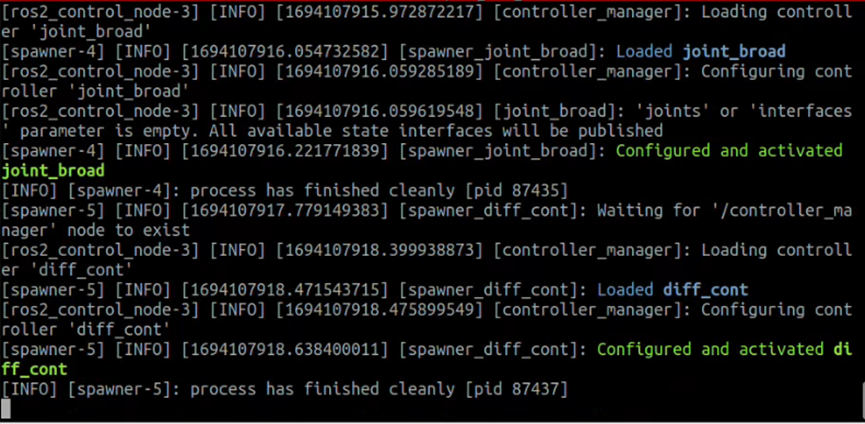
ros2 launch ascend_slam launch_robot.launch.py回显如下:
图2 命令回显
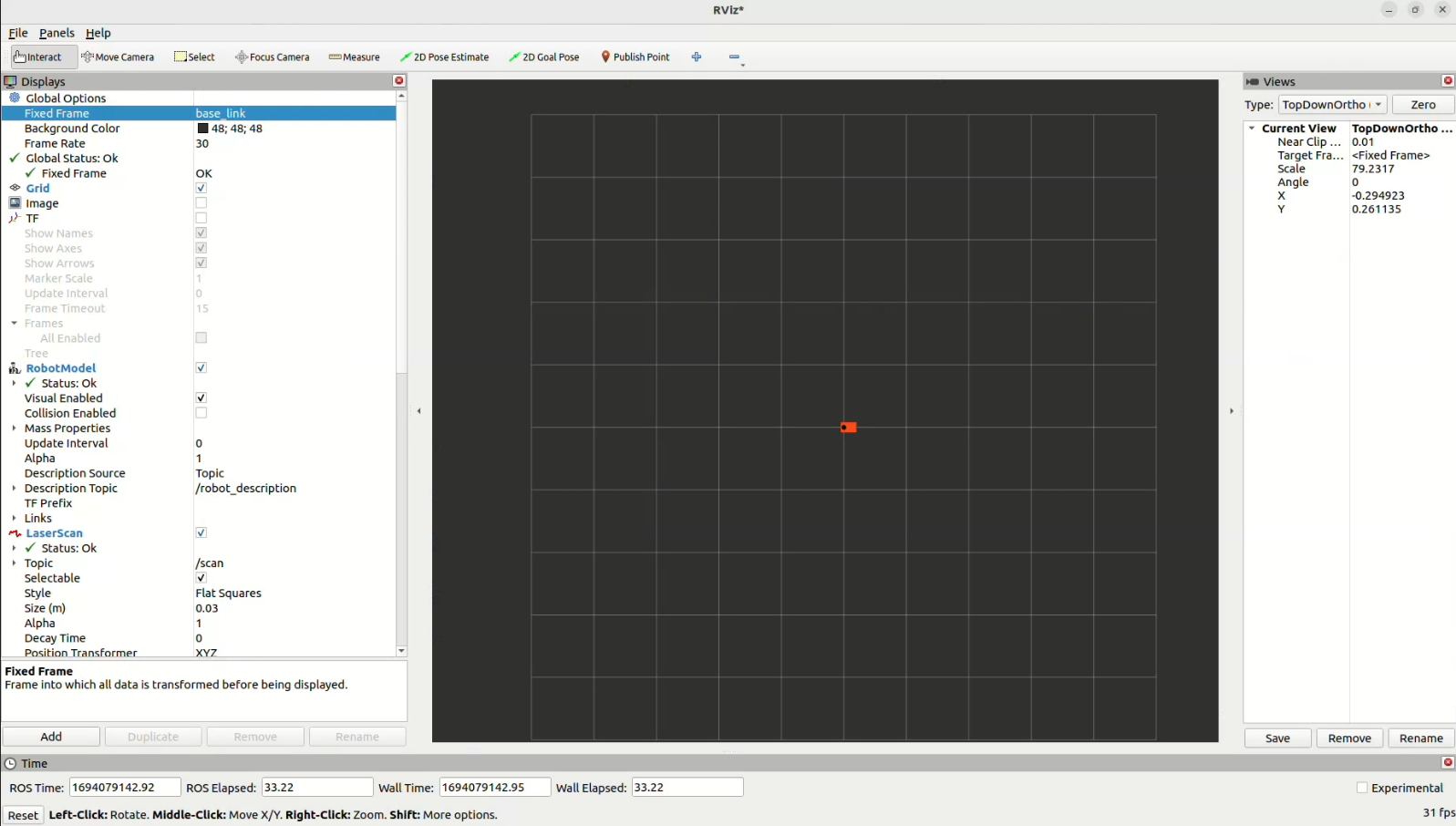
查看RVIZ2界面,可以看到小车出现。
图3 RVIZ2界面
-
再开启一个终端,以root用户登录开发者套件,执行以下命令启动激光雷达。
ros2 launch rplidar_ros view_rplidar_a2m12_launch.py serial_port:=/dev/serial/by-id/usb-Silicon_Labs_CP2102_USB_to_UART_Bridge_Controller_0001-if00-port0 frame_id:=laser_frame angle_compensate:=true scan_mode:=Standard baud_rate:=115200回显如下:
图4 命令回显

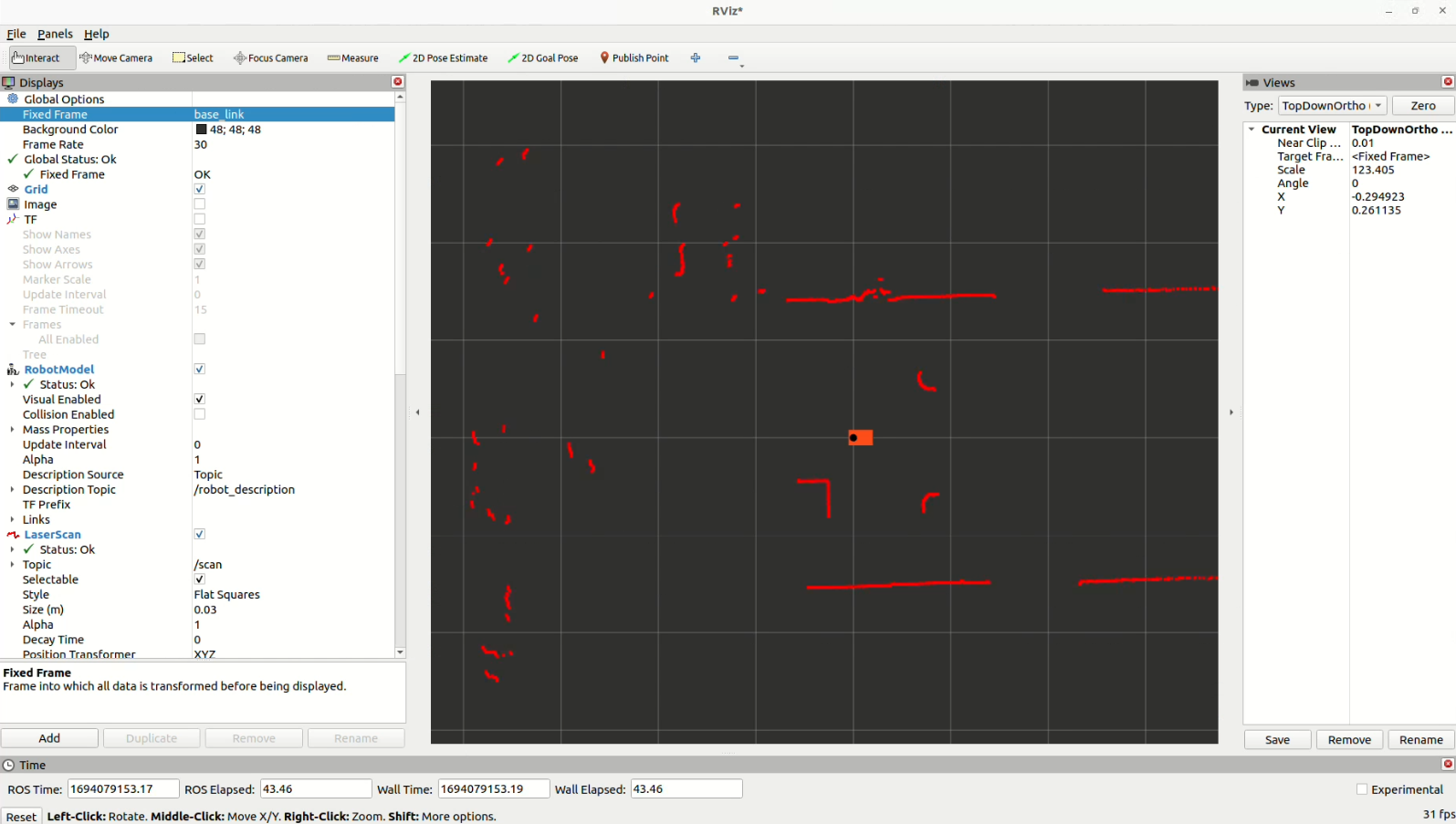
此时查看RVIZ2可视化界面,则可查看点云数据。
图5 RVIZ2界面
-
再开启一个终端,以root用户登录开发者套件,执行以下命令进行建图初始化。
ros2 launch ascend_slam online_async_launch.py params_file:=/home/HwHiAiUser/E2Esamples/SLAM/ascend_slam_ws/install/ascend_slam/share/ascend_slam/config/mapper_params_online_async.yaml use_sim_time:=false回显如下:
图6 命令回显

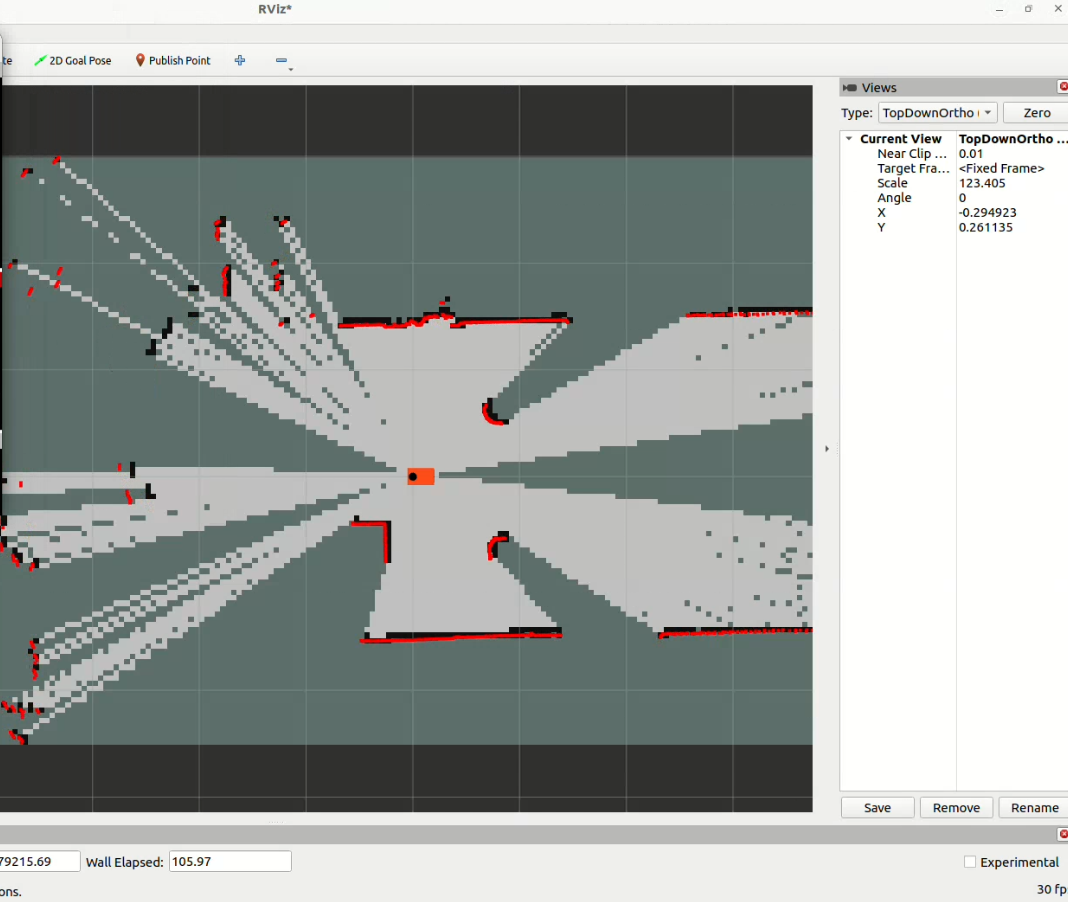
再次查看RVIZ2窗口,可看到一张初始化的未完成构建的地图出现在小车周围。
图7 RVIZ2界面
-
开始扫描建图。
-
执行如下命令,控制小车对当前区域进行建图。
ros2 run teleop_twist_keyboard teleop_twist_keyboard根据以下指令,控制小车在地图中移动,完成建图。
- i:前进
- j:左转
- l:右转
- k:暂停
控制小车在地图中障碍物附近移动,此时地图会逐渐完整。
图8 移动小车扫描建图
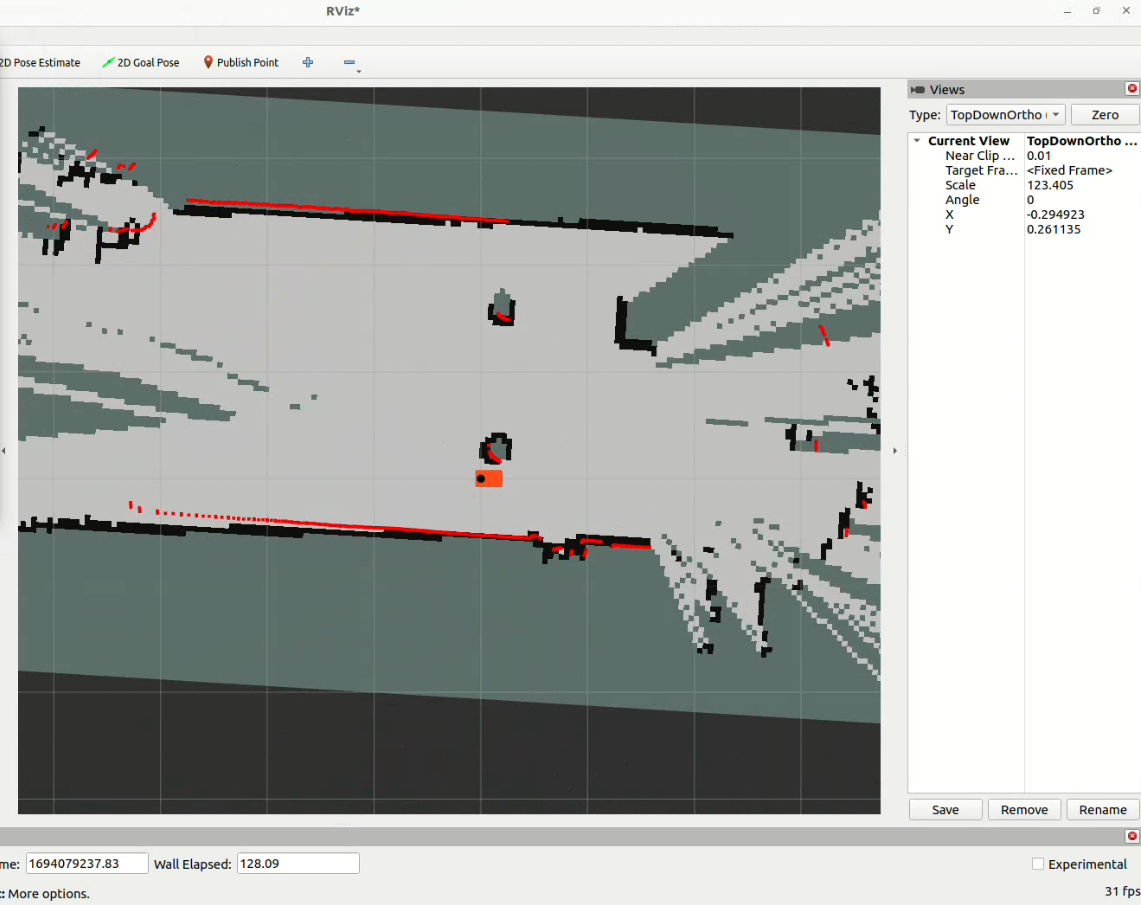
图9 移动小车扫描建图
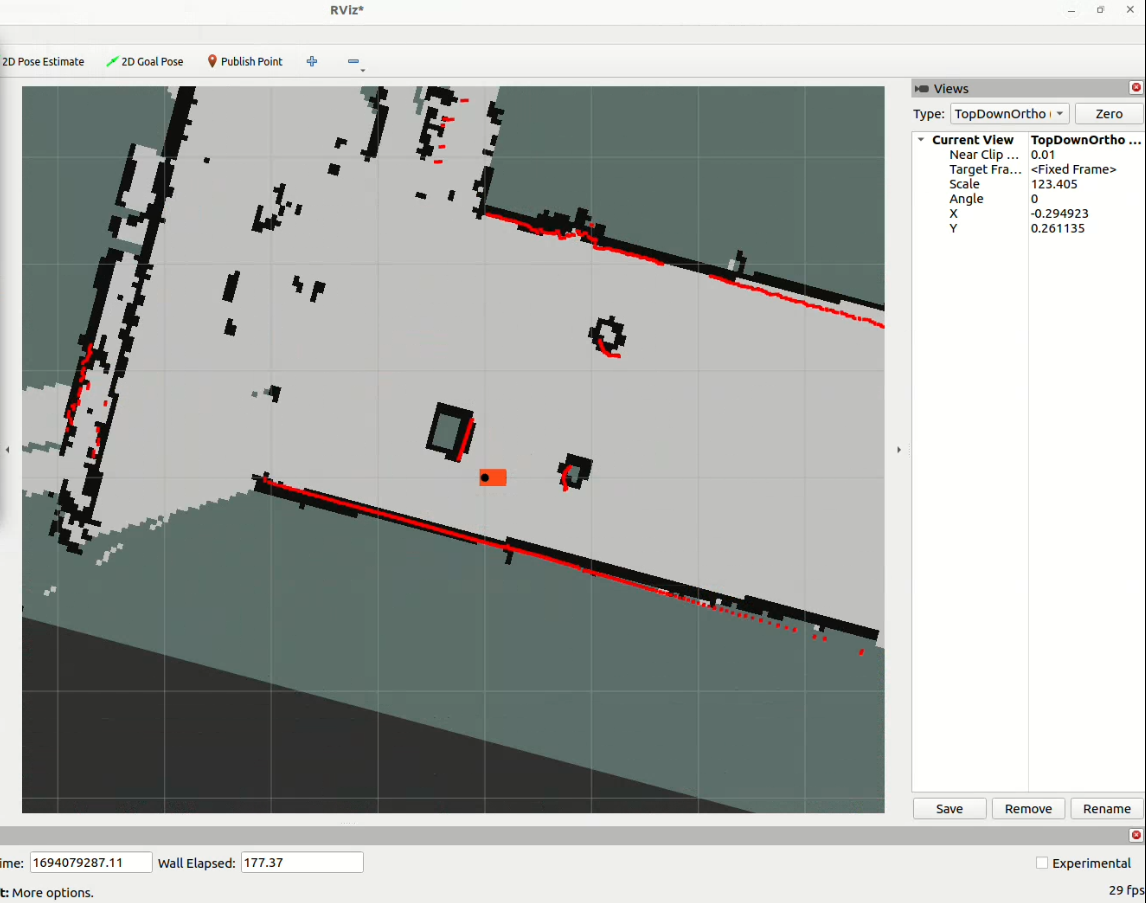
由上图可见,地图中间由两个黑色边框的椭圆和一个黑色边框的长方体。两椭圆对应两个垃圾桶的位置,而长方体则对应纸箱位置。当三个障碍物在地图中清晰可见后,即可完成建图。
-
单击左上角的Panels图标,单击“Add New Panel”按钮。
图10 单击Add New Panel
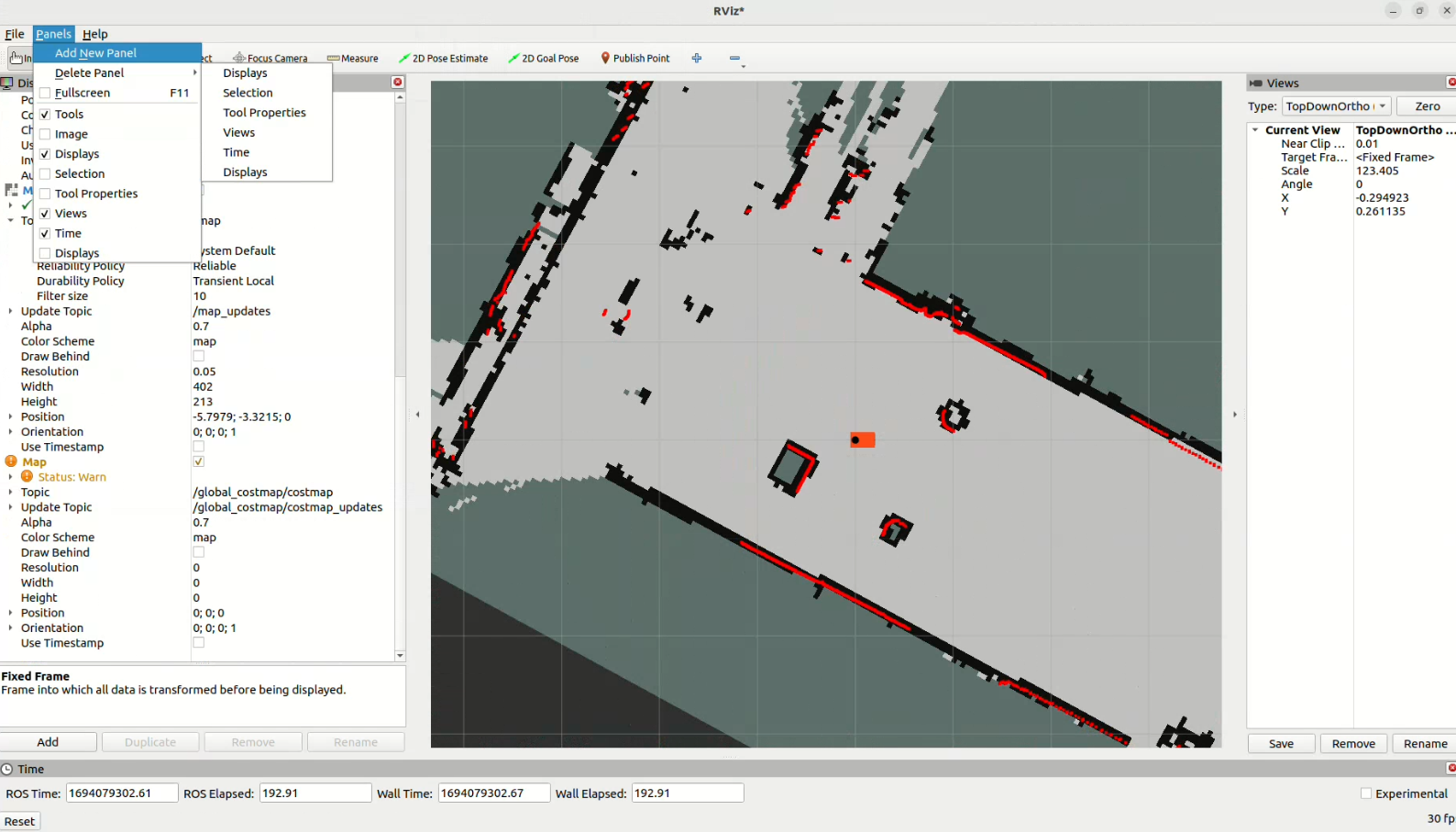
-
在弹出的窗口中双击最下方的SlamToolboxPlugin,随后RVIZ2界面的左下方即会出现插件界面。
图11 单击SlamToolboxPlugin
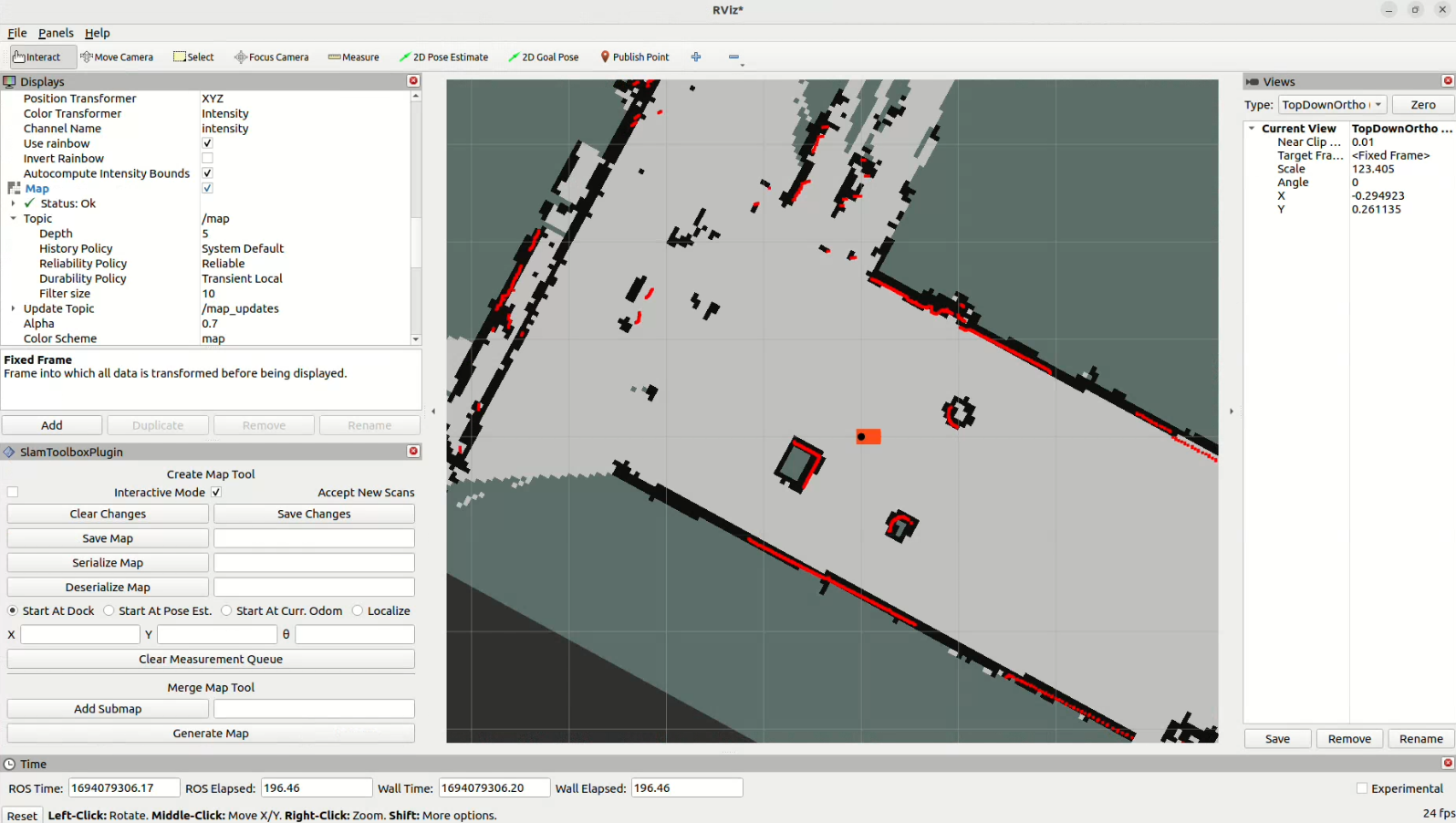
-
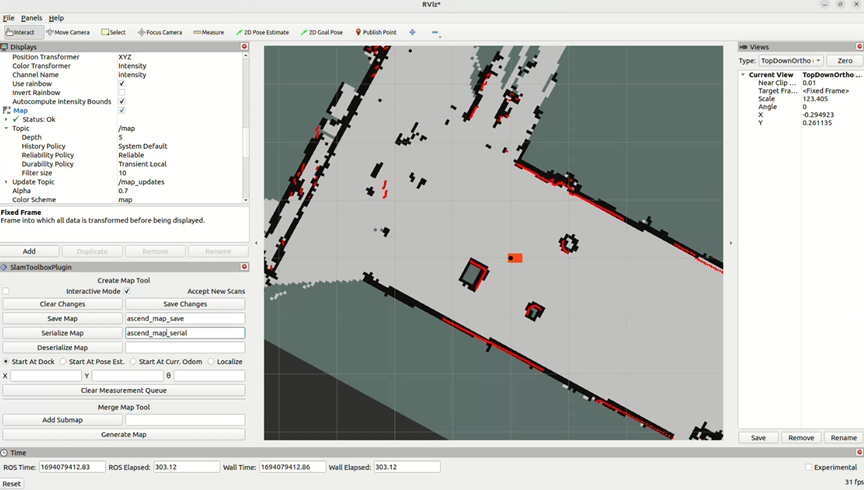
在“Save Map”右侧输入“ascend_map_save”,在“Serialize Map”右侧输入“ascend_map_serial”。
图12 配置地图信息
-
分别单击“Save Map”按钮和“Serialize Map”按钮。
可在“ascend_slam_ws”目录下看到4份地图文件。
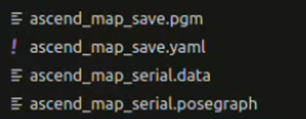
:::note 说明 因RVIZ2窗口在本机与DK进行通信,如地图文件没及时出现,可多点击几次。 :::
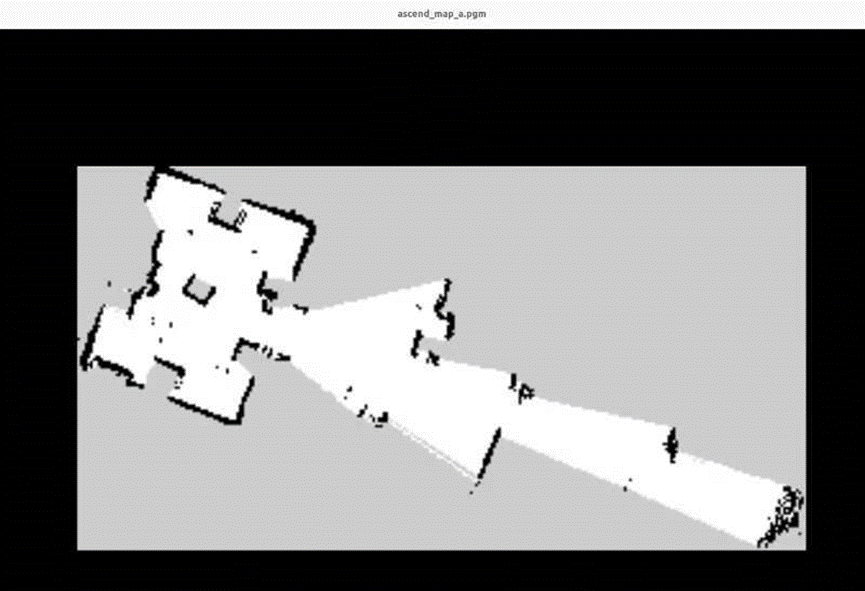
若将这些地图文件下载至本地,可使用看图软件查看ascend_map_save.pgm,可对构建的地图进行进一步查看,示例地图如下。
图13 查看地图
-
父主题: 快速体验
定位功能
有了地图后,小车需要进一步了解此时此刻在地图中的初始位置。
-
在当前终端,执行如下指令。
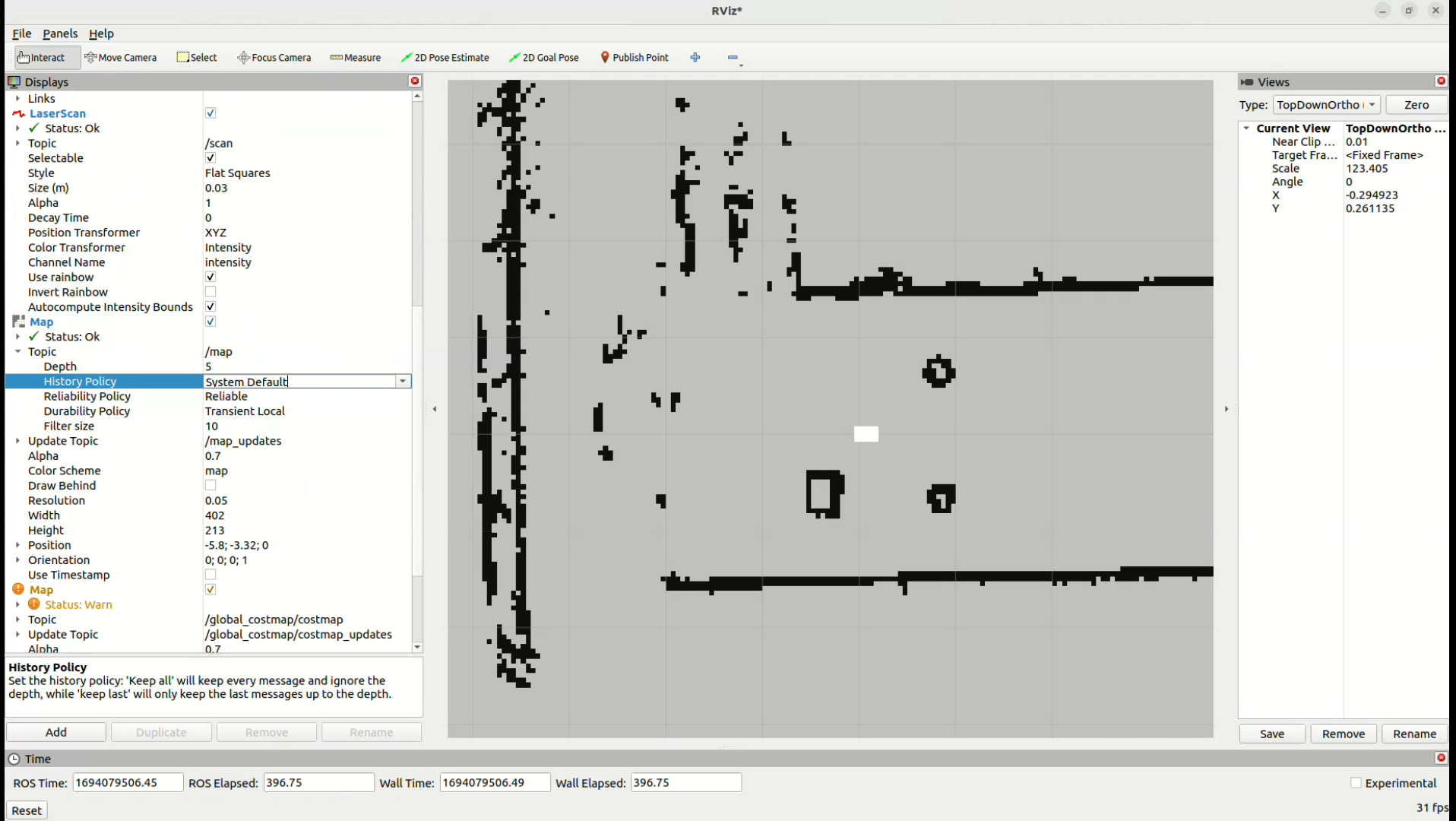
ros2 launch ascend_slam localization_launch.py map:=./ascend_map_save.yaml use_sim_time:=false再次查看RVIZ2可视化界面,可以看到当前小车变为白色,表示我们需要在当前地图中,给小车一个初始位置,如下图所示。
图1 初始化小车位置
-
点击上方的“2D Pose Estimate”按钮,根据小车当前位置,判断在地图中的估计位置。
图2 点击按钮

-
单击地图,按住鼠标左键并拉动一个车头所对准的方向,松开鼠标。随后小车会根据箭头的位置和方向,出现在箭头指向的位置。
图3 初始化小车位置
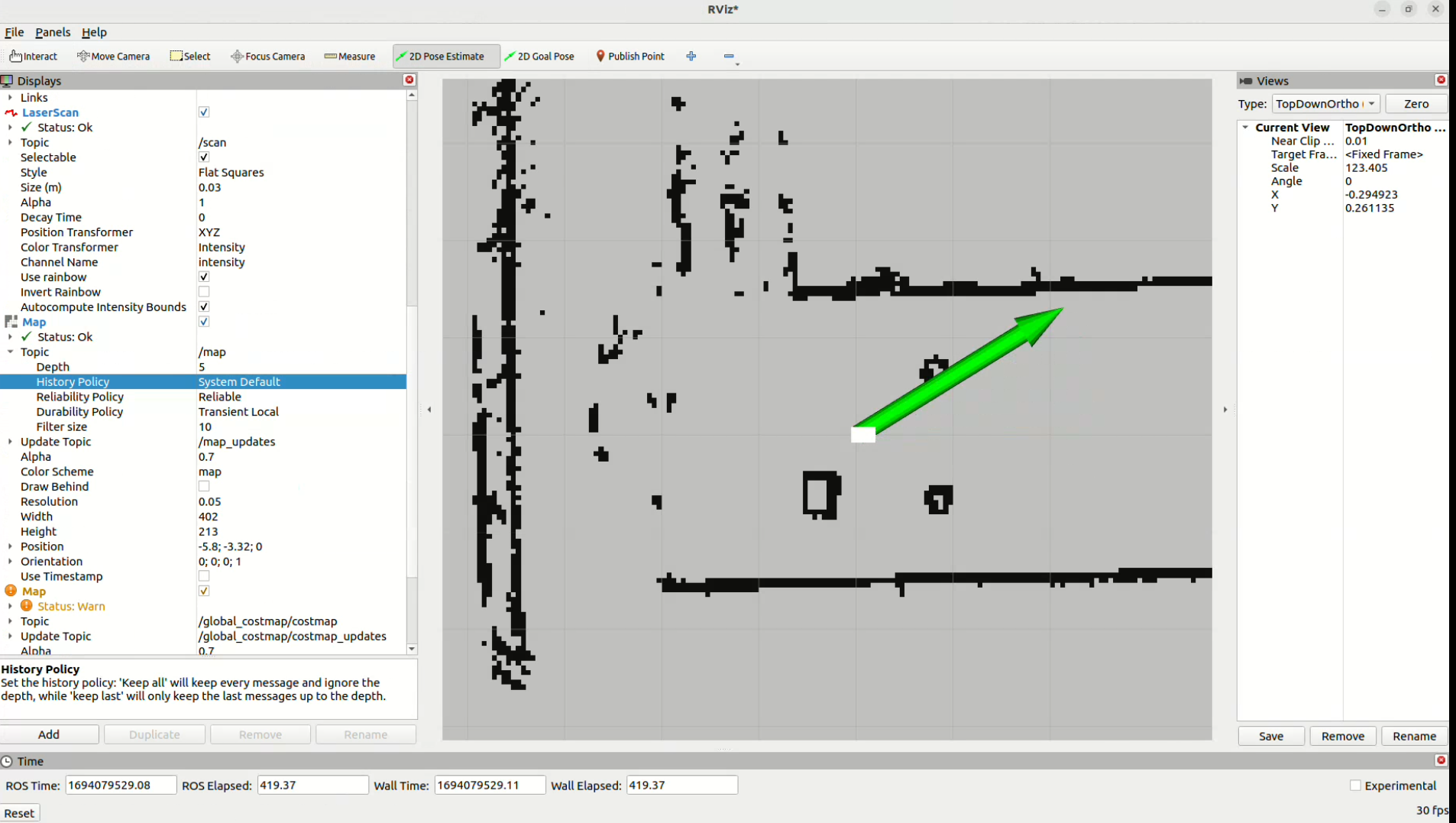
:::note 说明 如小车未出现在指定位置或未移动,可能由于多机通信网络原因,尝试重新单击“2D Pose Estimate”按钮并完成相应操作。 :::
父主题: 快速体验
导航功能
-
保持定位功能中所有终端开启并重新开启一个终端,以root用户登录开发者套件,执行以下命令。
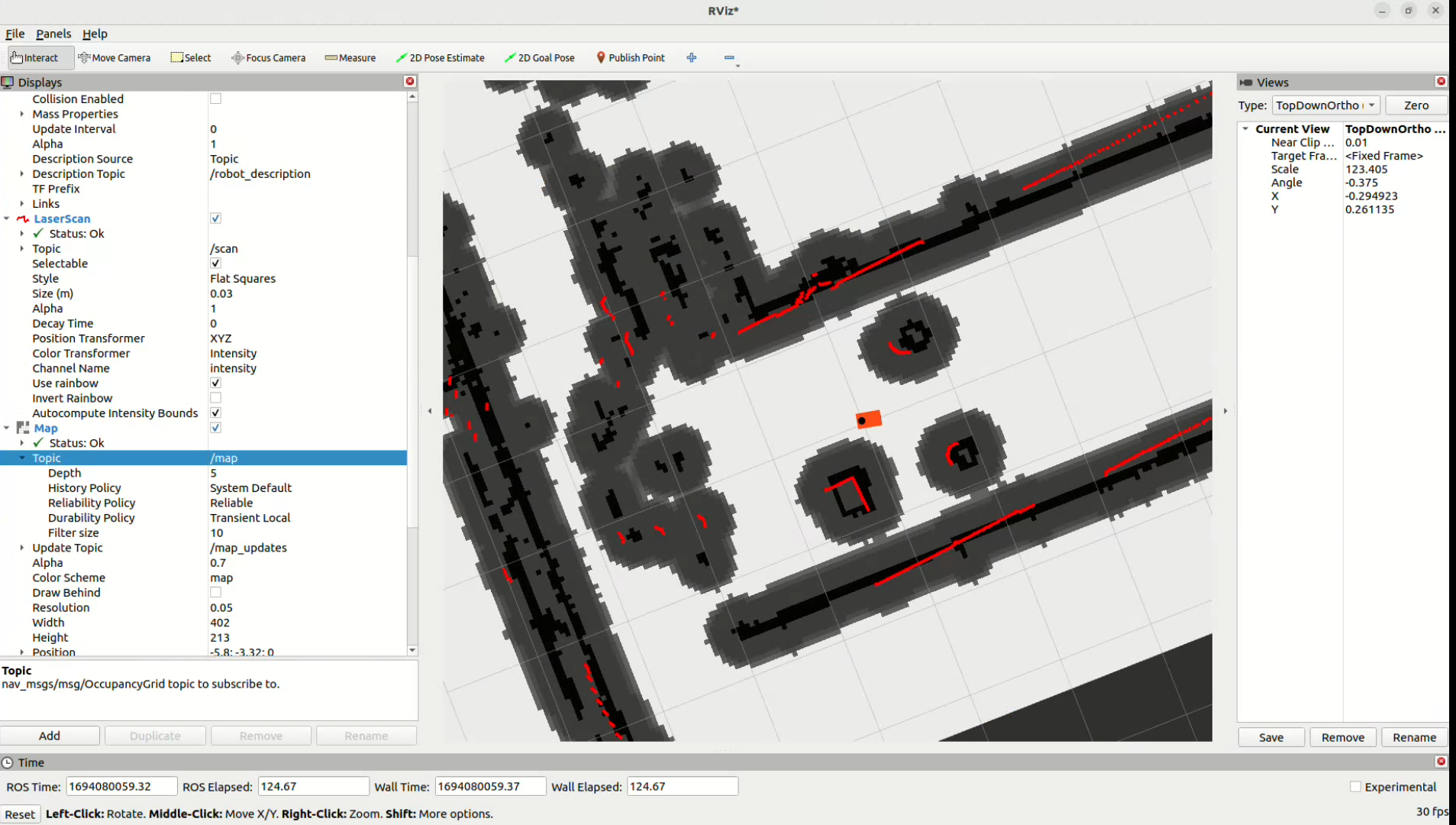
ros2 launch ascend_slam navigation_launch.py use_sim_time:=false map_subscribe_transient_local:=true在RVIZ2中此时可以看到膨胀后的地图。
图1 RVIZ2界面
-
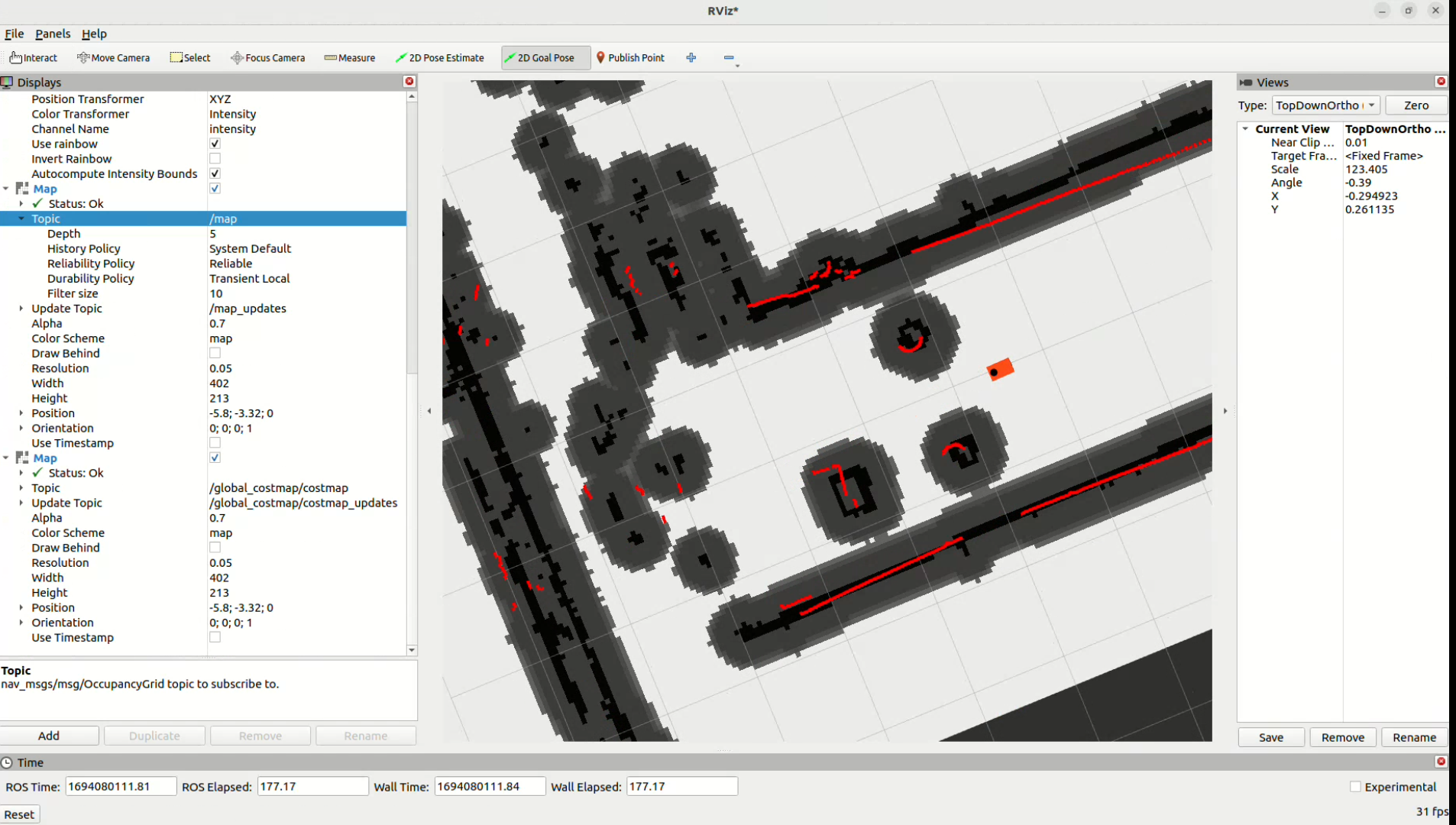
单击上方的“2D Goal Pose”按钮,单击地图,按住鼠标左键并拉动一个车头所对准的方向,松开鼠标。随后小车会根据箭头的位置和方向,出现在箭头指向的位置。
随后可看到小车会自行规划路径,在避开障碍物的同时,行驶至指定区域内。
图2 自动避障导航行驶
父主题: 快速体验
在线提单