简介
共享Buffer管理
本特性提供了跨进程共享Buffer管理能力,可配合共享队列一起使用。共享Buffer的共享范围由共享队列的授权确定,共享范围包括“一主多从”的这些进程。
接口调用流程
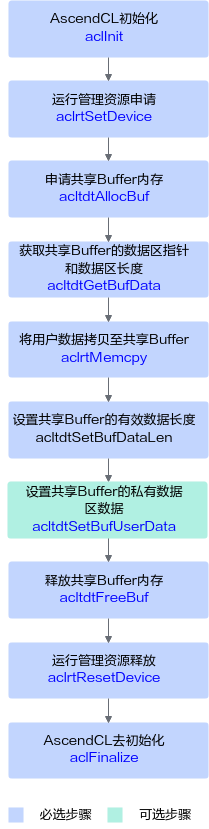
关键接口的调用流程如上图所示,流程说明如下:
-
AscendCL初始化。
调用aclInit接口实现初始化AscendCL。
-
运行管理资源申请。
具体流程,请参见运行管理资源申请与释放。
-
申请共享Buffer内存。
调用acltdtAllocBuf接口申请共享Buffer内存,此处需根据实际情况选择内存类型。
-
向共享Buffer中填充有效数据。
需先调用acltdtGetBufData接口获取共享Buffer的数据区指针和数据区长度,接着调用aclrtMemcpy接口把用户数据复制到共享Buffer中,最后可调用acltdtSetBufDataLen接口设置有效数据长度,以便在多进程场景下调用acltdtGetBufDataLen接口获取有效数据长度,再根据有效数据长度获取共享Buffer中的数据。
-
设置共享Buffer的私有数据区数据。
调用acltdtSetBufUserData接口设置共享Buffer的私有数据区数据,以便在多进程场景下调用acltdtGetBufUserData接口获取共享Buffer的私有数据区数据。
-
释放共享Buffer内存。
调用acltdtFreeBuf接口来释放共享Buffer。
-
运行管理资源释放。
接口调用流程,请参见运行管理资源申请与释放。
-
AscendCL去初始化。
调用aclFinalize接口实现AscendCL去初始化。
示例代码
调用接口后,需增加异常处理的分支,并记录报错日志、提示日志,此处不一一列举。以下是关键步骤的代码示例,不可以直接拷贝编译运行,仅供参考。
<br> 1<br> 2<br> 3<br> 4<br> 5<br> 6<br> 7<br> 8<br> 9<br>10<br>11<br>12<br>13<br>14<br>15<br>16<br>17<br>18<br>19<br>20<br>21<br>22<br>23<br>24<br>25<br>26<br>27<br>28<br>29<br>30<br>31<br>32<br>33<br>34<br>35<br>36<br>37<br>38<br>39<br>40<br> | cpp<br>#include "acl/acl.h"<br>// 1. AscendCL初始化<br>// 此处的..表示相对路径,相对可执行文件所在的目录<br>// 例如,编译出来的可执行文件存放在out目录下,此处的..就表示out目录的上一级目录<br>const char *aclConfigPath = "../src/acl.json";<br>aclError ret = aclInit(aclConfigPath);<br>// 2. 运行管理资源申请,指定计算设备,此处以deviceId = 0为例<br>ret = aclrtSetDevice(0);<br>// 3. 申请mbuf内存并进行内存管理,此处以申请DVPP内存、内存大小1024U为例<br>size_t size = 1024U; <br>acltdtBuf buf; <br>ret = acltdtAllocBuf(size, ACL_TDT_DVPP_MEM, &buf);<br>// 4. 向共享Buffer中填充有效数据<br>// 4.1 获取共享Buffer的数据区指针和数据区长度<br>void *dataPtr = nullptr;<br>size_t dataSize = 0U;<br>ret = acltdtGetBufData(buf, &dataPtr, &dataSize);<br>// 4.2 把用户数据拷贝到共享Buffer中<br>size_t len = 512U; // 用户数据长度<br>void *ptr = new (std::nothrow) char_t[len]; // 用户申请自己的内存<br>// 用户对自己申请的数据进行处理<br>//……<br>ret = aclrtMemcpy(dataPtr, size, ptr, len, ACL_MEMCPY_HOST_TO_DEVICE);<br>// 5. 释放内存<br>delete[] ptr;<br>ptr = nullptr;<br>delete[] newPtr;<br>newPtr = nullptr;<br>ret = acltdtFreeBuf(buf);<br>// 6. 运行管理资源释放<br>ret = aclrtResetDevice(0);<br>// 7. AscendCL去初始化<br>ret = aclFinalize();<br> |
|---|
父主题: 扩展更多特性
应用调试
编译及运行应用
-
编译代码。
可参考基于Caffe ResNet-50网络实现图片分类(同步推理)中的说明,主要步骤如下:
-
创建编译脚本。
您可以从该基于Caffe ResNet-50网络实现图片分类(同步推理)样例中获取编译脚本CMakeLists.txt,在该编译脚本的基础上修改如下参数。
-
include_directories:添加头文件所在的目录。依赖的头文件请参见调用接口依赖的头文件和库文件说明。
示例如下:
include_directories(directoryPath1directoryPath2) -
link_directories:添加库文件所在的目录。
示例如下:
link_directories(directoryPath3directoryPath4) -
add_executable:修改可执行文件的名称(例如:main)、添加*.cpp文件所在的目录。
示例如下:
add_executable(maindirectoryPath5directoryPath6) -
target_link_libraries:修改可执行文件的名称(与add_executable中设置的名称保持一致)、添加可执行文件依赖的库文件。依赖的库文件与接口所在的头文件有关,请参见调用接口依赖的头文件和库文件说明。
示例如下:
target_link_libraries(mainascendcllibName1libName2):::note 说明 编译基于AscendCL接口的代码逻辑时,请按照include的头文件依赖对应的库文件,如果引用多余的so文件(例如libascendcl.a),可能导致版本功能异常或后续版本升级时存在兼容性问题。 :::
-
编译选项,修改可执行文件的名称(与与add_executable中设置的名称保持一致),以及可执行文件的安装目录。
示例如下,表示main安装在${CMAKE_INSTALL_PREFIX}/out目录下,${CMAKE_INSTALL_PREFIX}变量定义的路径是相对路径,相对cmake命令执行的路径:
set(CMAKE_RUNTIME_OUTPUT_DIRECTORY "../../../out")install(TARGETS main DESTINATION ${CMAKE_RUNTIME_OUTPUT_DIRECTORY})
-
-
设置环境变量。
如果基于基于Caffe ResNet-50网络实现图片分类(同步推理)样例中的CMakeLists.txt编译脚本进行修改时,则需要设置DDK_PATH、NPU_HOST_LIB环境变量,分别用于指向AscendCL头文件目录、库文件目录。
如下为设置环境变量的示例,${INSTALL_DIR}表示CANN软件安装目录,例如,$HOME/Ascend/ascend-toolkit/latest*,**arch表示操作系统架构,{os}*表示操作系统。
export DDK_PATH=${INSTALL_DIR}export NPU_HOST_LIB=${INSTALL_DIR}/{arch-os}/devlib备注须知
使用“${INSTALL_DIR}/{**arch-os}/devlib”目录下的*.so库,是为了编译基于AscendCL接口的代码逻辑时,不依赖其它组件(例如Driver)的任何*.so库。因此在使用cmake编译命令时,请务必将DCMAKE_SKIP_RPATH设置为TRUE,代表不会将rpath路径(即“${INSTALL_DIR}/{arch-os}/devlib”)添加到编译生成的可执行文件中去。
编译通过后,运行应用时,通过配置环境变量,应用会链接到运行环境上“lib64”目录下的*.so库,运行时会自动链接到依赖其它组件的*.so库。
-
执行cmake命令编译代码。
示例命令如下,其中,“../../../src”表示CMakeLists.txt文件所在的目录,请根据实际目录层级修改;通过-DCMAKE_CXX_COMPILER参数指定的编译器,请根据实际版本要求修改。
-
当开发环境与运行环境操作系统架构相同时,执行如下命令编译:
cmake ../../../src -DCMAKE_CXX_COMPILER=g++ -DCMAKE_SKIP_RPATH=TRUE -
当开发环境与运行环境操作系统架构不同时,执行以下命令进行交叉编译:
例如,当开发环境为X86架构,运行环境为AArch64架构时,执行以下命令进行交叉编译。
cmake ../../../src -DCMAKE_CXX_COMPILER=aarch64-linux-gnu-g++ -DCMAKE_SKIP_RPATH=TRUE
:::note 说明 关于cmake参数的详细介绍,请参见https://cmake.org/cmake/help/latest/guide/tutorial/index.html,选择对应的版本后再查看参数。 :::
-
-
执行make命令生成可执行文件。
make
-
-
运行可执行文件。
将AscendCL初始化配置文件(acl.json)所在的目录、可执行文件所在的目录、测试图片所在的目录、*.om文件所在的目录都上传到运行环境的同一个目录下,再登录到运行环境,切换到可执行文件所在的目录,运行可执行文件,示例命令如下:
./main如果在AscendCL初始化阶段,在aclInit接口中传入空指针,则无需将AscendCL初始化配置文件(acl.json)所在的目录上传到运行环境。
问题定位
运行应用时如果出错,您可以参见《日志参考》获取日志文件,以便查看日志文件中详细报错。根据报错初步定位后:
- 如果是接口约束导致接口调用逻辑不对,需查看总体的使用约束以及各接口本身的约束,再调整接口调用逻辑。
- 如果是算子在AI Core上运行报错,需要进一步定位算子报错的原因,调用AscendCL提供的接口,获取出错算子的描述信息,用于进一步分析时使用,可参见AI Core异常信息获取,查看原理及调用示例。
DVPP数据处理高性能编程建议
目前在处理图像、视频数据时,可以使用VPC多功能组合接口、VPC批处理接口、合理选择VDEC的输出格式等编码方式,来提升应用的性能,具体编程建议请参见高性能编程建议。
父主题: 精度/性能优化
简介
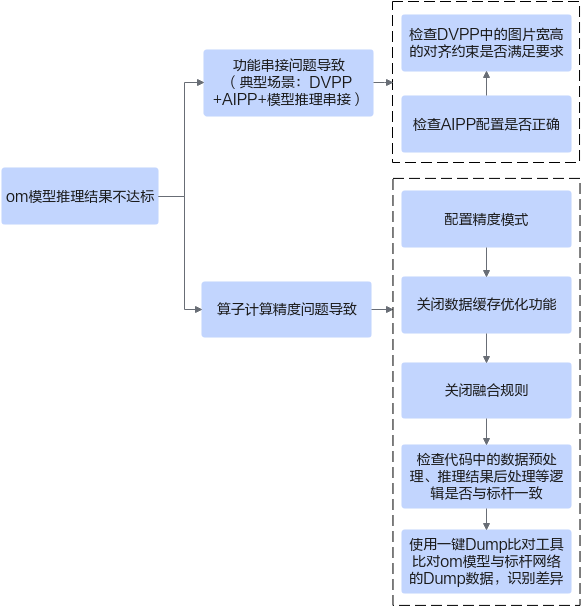
本文介绍整网推理场景下的精度调优流程、相关配置及典型案例等。由于是调优,因此在调优前,请确保已经完成了整网推理功能调测,功能不阻塞,只是推理精度错误,或推理精度与标杆数据存在少量差距。
在整网推理时,可能由于以下原因导致推理精度错误或者推理精度不达标:
-
推理功能与其它功能之间的串接问题,当前比较典型的是DVPP+AIPP+模型推理串联使用的场景,该场景主要是因为接口中参数的配置问题、模型转换时AIPP的配置问题导致。
如果存在DVPP、AIPP功能、模型推理串联使用的场景,建议先排查这部分问题;否则,可以跳过该排查,直接排查算子本身的精度问题。
-
整网中算子本身的精度问题,该类问题可以借助精度比对工具,根据下文中具体的问题定位流程获取各类数据后,再进行比对、分析,确认是配置问题,还是算子实现问题,再逐一解决问题。本文中会结合具体的比对、分析的案例,介绍如何比对、分析。
图1 推理精度问题
:::note 说明
- 本文中的“推理”,当前限定为使用om离线模型文件进行推理的场景。
- 本文中的算子精度问题,是指整网中算子的精度问题,对于自定义的TBE算子,运行验证时的发现精度问题,请参见《TBE&AI CPU算子开发指南》。 :::
父主题: 模型推理精度提升建议
问题描述
推理结果不达标,包括以下两种情况:
- 算子精度导致推理结果错误,是指整网推理的功能已调通,但推理结果错误,例如目标检测网络MAP结果全0、昇腾om模型的推理结果与标杆网络的推理结果比对时余弦相似度为0。
- 算子精度导致推理精度不达标,是指整网推理的功能已调通,单次昇腾om模型的推理结果与标杆网络的推理结果比对时余弦相似度在95%以上,但数据集推理精度与标杆数据存在少量差距,例如:
- 分类网络昇腾om模型,Top1/Top5分别为:0.90/0.70,;标杆网络Top1/Top5分别为:0.92/0.71。
- 检测网络昇腾om模型MAP精度:0.54;标杆网络MAP精度:0.55。
父主题: 算子精度导致推理结果不达标
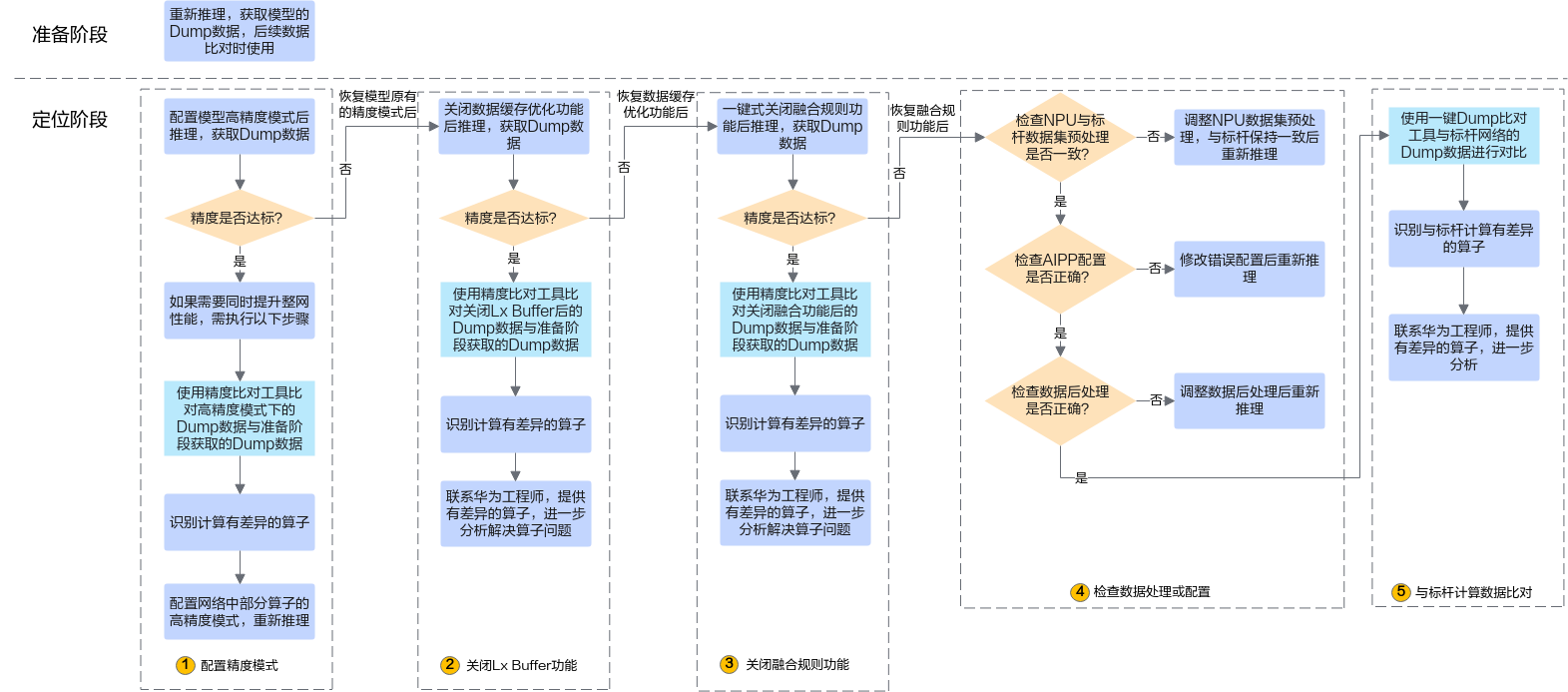
问题定位流程
图1 定位流程
-
推理结果错误,为了后续定位问题,需要重新执行推理,用于获取模型的Dump数据。
获取模型的Dump数据,需要调用AscendCL接口打开Dump开关,详细描述请参见《精度比对工具使用指南》。
-
配置精度模式。
-
配置模型高精度模式后推理,获取模型的Dump数据。推理后,如果精度达标,则进行步骤2.b;如果精度不达标,则进行步骤3。
配置模型高精度模式后推理,可能会影响推理性能,如果在精度达标的同时,需要保持性能,则执行2.b~2.d,配置部分算子保持原始网络中的数据类型。
配置模型高精度模式,请参见配置网络模型的高精度模式。
-
使用精度比对工具比对高精度模式下的Dump数据与1获取的Dump数据。
工具的使用请参见《精度比对工具使用指南》。
-
根据2.b中的比对结果识别计算有差异的算子。
一般来说,每次识别一个差异算子(首个余弦相似度较低的算子,例如低于0.95),找到差异算子后,执行2.d推理,推理的同时获取Dump数据,用来与高精度模式下的Dump数据比对,继续找到下一个差异算子。
需要循环执行该步骤,直至没有差异算子。
-
对于有差异的算子,配置该部分算子保持原始网络中的数据类型,再重新推理。
配置部分算子的高精度模式,请参见配置部分算子保持原始网络中的数据类型。
-
-
关闭数据缓存优化功能。
-
恢复模型的原有精度模式后,关闭数据缓存优化功能后推理,如果精度达标,则进行步骤3.b;如果精度不达标,则进行步骤4。
当前默认开启数据缓存优化,开启数据缓存优化可提高计算效率、提升性能,但由于部分算子在实现上可能存在未考虑的场景,导致影响精度,因此在出现精度问题时可以尝试关闭数据缓存优化。如果关闭数据缓存优化功能后,精度达标,则还是需要识别出问题算子,反馈给技术支持进一步分析、解决算子问题,解决算子问题后,建议保持开启数据缓存优化。
关闭数据缓存优化功能,请参见关闭数据缓存优化。
-
使用精度比对工具比对关闭数据缓存优化功能后的Dump数据与1获取的Dump数据。
工具的使用请参见《精度比对工具使用指南》。
-
根据3.b中的比对结果识别计算有差异的算子。
-
联系技术支持(您可以获取日志后单击Link联系技术支持。),提供有差异的算子,进一步分析。
-
-
关闭融合规则功能。
-
恢复启用数据缓存优化功能,关闭融合规则功能后推理,如果精度达标,则进行步骤4.b;如果精度不达标,则进行步骤5。
当前默认开启融合规则,开启融合规则可提高计算效率、提升性能,但算子之间可能会融合,融合后的部分算子在实现上可能存在未考虑的场景,导致影响精度,因此在出现精度问题时可以尝试关闭融合规则。如果关闭融合规则功能后,精度达标,则还是需要识别出问题算子,反馈给技术支持进一步分析、解决算子问题,解决算子问题后,建议保持开启融合规则功能。
关闭融合规则功能,请参见关闭融合规则。关闭某些融合规则可能会导致功能问题,因此在配置关闭融合规则后,系统在不影响功能的前提下关闭部分融合规则,而不是全部融合规则。
-
使用精度比对工具比对关闭融合规则后的Dump数据与1获取的Dump数据。
工具的使用请参见《精度比对工具使用指南》。
-
根据4.b中的比对结果识别计算有差异的算子。
-
联系技术支持(您可以获取日志后单击Link联系技术支持。),提供有差异的算子,进一步分析。
-
-
检查数据处理或配置。
推理精度不达标可能是由于数据集、AIPP、后处理方式的差异导致,需逐步进行排查,恢复启用融合规则功能后,请检查数据处理或配置,参见检查数据处理或配置。
如果数据处理逻辑或数据配置有问题,则需修改后重新推理;如果数据处理逻辑或数据配置没有问题,则进行6。
-
与标杆计算数据比对。
-
使用精度比对工具将模型的Dump数据与标杆网络的Dump数据进行对比。
工具的使用请参见《精度比对工具使用指南》。
-
根据6.a中的比对结果识别计算有差异的算子。
-
联系技术支持(您可以获取日志后单击Link联系技术支持。),提供有差异的算子,进一步分析。
-
父主题: 算子精度导致推理结果不达标
配置精度模式
如果在模式转换时不指定网络模型或算子的精度模式,默认采用fp16(float16)数据类型进行计算。
配置模型高精度模式后推理,可提升精度,但可能会影响推理性能,如果在精度达标的同时,需要保持性能,则可以配置部分算子保持原始网络中的数据类型。关于ATC参数的详细说明请参见《ATC工具使用指南》。
配置网络模型的高精度模式
-
使用ATC工具转换模型时,增加高级参数--precision_mode,用于指定精度模式。
参数设置如下所示,表示如果网络模型中算子支持fp32(float32),则使用fp32;如果网络模型中算子不支持fp32,则使用fp16(float16)。
--precision_mode=allow_fp32_to_fp16 -
使用转换后的om模型重新推理。
配置部分算子保持原始网络中的数据类型
-
使用ATC工具转换模型时,增加高级参数--keep_dtype(指定部分算子计算时保持原始网络的数据类型)和--precision_mode(指定网络模型的精度模式)。
参数使用示例如下:
--keep_dtype=$HOME/execeptionlist.cfg --precision_mode=force_fp16配置文件名举例为execeptionlist.cfg,配置文件样例如下,文件中每一行是一个算子的名称,将配置好的execeptionlist.cfg文件上传到ATC工具所在服务器任意目录:
Opname1Opname2… -
使用转换后的om模型重新推理。
父主题: 算子精度导致推理结果不达标
在线提单