图像分类应用样例开发介绍(Python)
图像分类应用样例开发介绍(Python)
样例介绍
本文以MindX SDK来开发一个简单的图像分类应用,图像分类模型推理流程如图1 分类模型推理流程图所示。
图1 分类模型推理流程图

本例中使用的是Caffe框架的ResNet-50模型。可以直接使用训练好的开源模型,也可以基于开源模型的源码进行修改、重新训练,还可以基于算法、框架构建适合的模型。
模型的输入数据与输出数据格式:
- 输入数据:RGB格式、224*224分辨率的输入图片。
- 输出数据:图片的类别标签及其对应置信度。
获取代码
-
获取代码文件。
单击[获取链接](https://ascend-repo.obs.cn-east-2.myhuaweicloud.com/Atlas 200I DK A2/DevKit/models/sdk_cal_samples/resnet50_sdk_python_sample.zip)或使用wget命令获取代码(使用wget时需确保开发者套件能够连接外网),下载代码文件压缩包,以root用户登录开发者套件。
wget https://ascend-repo.obs.cn-east-2.myhuaweicloud.com/Atlas%20200I%20DK%20A2/DevKit/models/sdk_cal_samples/resnet50_sdk_python_sample.zip -
将“resnet50_sdk_python_sample.zip”压缩包上传到开发者套件,解压并进入解压后的目录。
unzip resnet50_sdk_python_sample.zipcd resnet50_sdk_python_sample代码目录结构如下所示,按照正常开发流程,需要将框架模型文件转换成昇腾AI处理器支持推理的om格式模型文件,鉴于当前是入门内容,用户可直接获取已转换好的om模型进行推理。
resnet50_sdk_python_sample├── data│ ├── test.jpg # 测试图片├── model│ ├── resnet50.om # ResNet-50网络的om模型├── utils│ ├── resnet50.cfg # 用于后处理的配置文件,包含类别数量和是否包含softmax操作,具体可打开文件查看│ ├── resnet50_clsidx_to_labels.names # 类别标签文件├── main.py # 运行程序的脚本 -
准备用于推理的图片数据。
如2所示文件结构,内置测试图片为“test.jpg”,用户也可从imagenet数据集中获取其它图片。
代码解析
开发代码过程中,在“resnet50_sdk_python_sample/main.py”文件中已包含读入数据、前处理、推理、后处理等功能,串联整个应用代码逻辑,此处仅对代码进行解析。
-
在“main.py”文件的开头有如下代码,用于导入需要的第三方库以及MindX SDK推理所需文件。
import numpy as np # 用于对多维数组进行计算import cv2 # 图片处理三方库,用于对图片进行前后处理from mindx.sdk import Tensor # mxVision 中的 Tensor 数据结构from mindx.sdk import base # mxVision 推理接口from mindx.sdk.base import post # post.Resnet50PostProcess 为 resnet50 后处理接口 -
初始化资源和模型相关变量,如图片路径、模型路径、配置文件路径、标签路径等。
'''初始化资源和变量'''base.mx_init() # 初始化 mxVision 资源pic_path = 'data/test.jpg' # 单张图片model_path = "model/resnet50.om" # 模型路径device_id = 0 # 指定运算的Deviceconfig_path='utils/resnet50.cfg' # 后处理配置文件label_path='utils/resnet50_clsidx_to_labels.names' # 类别标签文件img_size = 256 -
对输入数据进行前处理。先使用opencv读入图片,得到三维数组,再进行相应的图片裁剪、缩放、转换颜色空间等处理,并将其转化为MindX SDK推理所需要的数据格式(Tensor类型)。
'''前处理'''img_bgr = cv2.imread(pic_path)img_rgb = img_bgr[:,:,::-1]img = cv2.resize(img_rgb, (img_size, img_size)) # 缩放到目标大小hw_off = (img_size - 224) // 2 # 对图片进行切分,取中间区域crop_img = img[hw_off:img_size - hw_off, hw_off:img_size - hw_off, :]img = crop_img.astype("float32") # 转为 float32 数据类型img[:, :, 0] -= 104 # 常数 104,117,123 用于将图像转换到Caffe模型需要的颜色空间img[:, :, 1] -= 117img[:, :, 2] -= 123img = np.expand_dims(img, axis=0) # 扩展第一维度,适应模型输入img = img.transpose([0, 3, 1, 2]) # 将 (batch,height,width,channels) 转为 (batch,channels,height,width)img = np.ascontiguousarray(img) # 将内存连续排列img = Tensor(img) # 将numpy转为转为Tensor类 -
使用MindX SDK接口进行模型推理,得到模型输出结果。
'''模型推理'''model = base.model(modelPath=model_path, deviceId=device_id) # 初始化 base.model 类output = model.infer([img])[0] # 执行推理。输入数据类型:List[base.Tensor], 返回模型推理输出的 List[base.Tensor] -
对模型输出进行后处理。利用MindX SDK所带的后处理插件,可直接得到预测类别及其置信度,并将其画在原图上。
'''后处理'''postprocessor = post.Resnet50PostProcess(config_path=config_path, label_path=label_path) # 获取后处理对象pred = postprocessor.process([output])[0][0] # 利用SDK接口进行后处理,pred:<ClassInfo classId=... confidence=... className=...>confidence = pred.confidence # 获取类别置信度className = pred.className # 获取类别名称print('{}: {}'.format(className, confidence)) # 打印出结果'''保存推理图片'''img_res = cv2.putText(img_bgr, f'{className}: {confidence:.2f}', (20, 20), cv2.FONT_HERSHEY_SIMPLEX, 1, (255, 255, 255), 1) # 将预测的类别与置信度添加到图片cv2.imwrite('result.png', img_res)print('save infer result success')
运行推理
-
配置环境变量。
-
Ubuntu OS:
. /usr/local/Ascend/mxVision/set_env.sh -
openEuler OS:
. $HOME/Ascend/mxVision/set_env.sh
-
-
运行主程序。
python main.py命令行输出如下,表明运行成功。
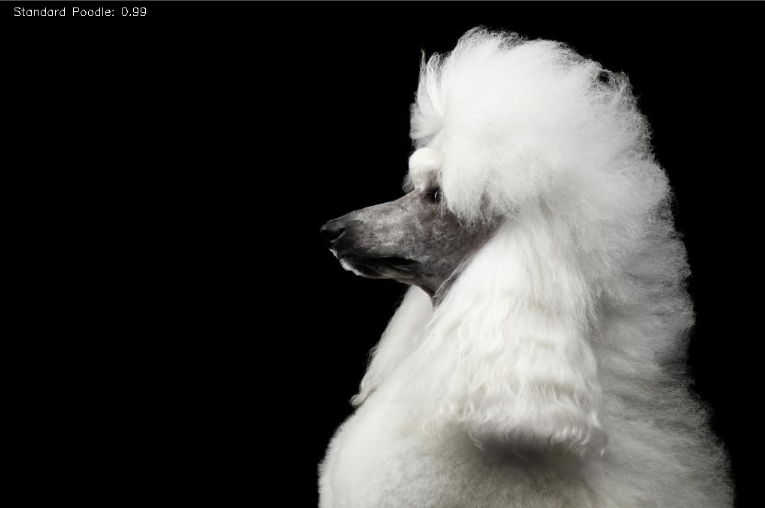
Standard Poodle: 0.98583984375save infer result success推理完成后,在当前文件夹下生成“result.png”文件,如图2所示:
图2 result.png文件
样例总结与扩展
以上代码包括以下几个步骤:
-
前处理:对图片进行 缩放、裁剪、转换颜色空间、转换维度、连续排列内存、转为base.Tensor操作。
-
推理:利用Model或者base.model初始化模型,并用infer进行推理。
-
后处理:利用MindX SDK的后处理接口直接得到预测结果,提取结果后,将其打印到终端,顺便保存到图片。
MindX SDK接口分类总结:
分类 | 接口函数 | 描述 |
|---|---|---|
推理相关 | base.model(model_path, device_id) | 初始化模型 |
model.infer([img]) | 通过输入Tensor列表进行模型推理 | |
后处理相关 | post.Resnet50PostProcess(config_path, label_path) | ResNet-50后处理 |
理解各个接口含义后,用户可进行灵活运用。除此外,此样例中只示范了图片推理,若需要对视频流数据进行推理,可用两种方式输入视频流数据:USB摄像头、手机摄像头。具体使用方式可参考《[摄像头拉流](https://www.hiascend.com/document/detail/zh/Atlas200IDKA2DeveloperKit/23.0.RC2/Getting Started with Application Development/cps/cps_0002.html)》,用户只需将前处理、推理及后处理代码放入摄像头推理代码的循环中即可,注意修改的逻辑如下:
- 引入三方库部分,加入import cv2。在初始化变量后,加入了USB摄像头读写相关代码,并在将图片前处理、推理、后处理相关代码放入了try...except...结构中。除此外,还相应的修改了数据前处理和后处理代码。
- 对于前处理,原来代码是利用opencv从路径中读入图片数据,而此处是直接从摄像头中获取图像帧,两者获取的数据都为bgr格式,所以前处理步骤相同。
- 对于后处理,代码也保持不变。
下面以USB摄像头为例,运行代码后,可在主目录保存结果视频“video_result.mp4”。其他摄像头使用方式可按相应逻辑修改:
import numpy as np # 用于对多维数组进行计算
import cv2
from mindx.sdk import Tensor # mxVision 中的 Tensor 数据结构
from mindx.sdk import base # mxVision 推理接口
from mindx.sdk.base import post # post.Resnet50PostProcess 为 resnet50 后处理接口
'''初始化变量'''
base.mx_init() # 初始化 mxVision 资源
pic_path = 'data/test.jpg' # 单张图片
model_path = "model/resnet50.om" # 模型路径
device_id = 0 # 指定运算的Device
config_path='utils/resnet50.cfg' # 后处理配置文件
label_path='utils/resnet50_clsidx_to_labels.names' # 类别标签文件
## 打开摄像头
cap = cv2.VideoCapture(0) # 打开摄像头
## 获取保存视频相关变量
fps = cap.get(cv2.CAP_PROP_FPS)
fourcc = cv2.VideoWriter_fourcc(*'mp4v')
outfile = 'video_result.mp4'
video_width = int(cap.get(cv2.CAP_PROP_FRAME_WIDTH))
video_height = int(cap.get(cv2.CAP_PROP_FRAME_HEIGHT))
writer = cv2.VideoWriter(outfile, fourcc, fps, (video_width, video_height))
try:
while(cap.isOpened()): # 在摄像头打开的情况下循环执行
ret, frame = cap.read() # 此处 frame 为 bgr 格式图片
'''前处理'''
img_size = 256
img_rgb = frame[:,:,::-1] # bgr to rgb
img = cv2.resize(img_rgb, (img_size, img_size)) # 缩放到目标大小
hw_off = (img_size - 224) // 2 # 对图片进行切分,取中间区域
crop_img = img[hw_off:img_size - hw_off, hw_off:img_size - hw_off, :]
img = crop_img.astype("float32") # 转为 float32 数据类型
img[:, :, 0] -= 104 # 常数 104,117,123 用于将图像转换到Caffe模型需要的颜色空间
img[:, :, 1] -= 117
img[:, :, 2] -= 123
img = np.expand_dims(img, axis=0) # 扩展第一维度,适应模型输入
img = img.transpose([0, 3, 1, 2]) # 将 (batch,height,width,channels) 转为 (batch,channels,height,width)
img = np.ascontiguousarray(img) # 将内存连续排列
img = Tensor(img) # 将numpy转为转为Tensor类
'''模型推理'''
model = base.model(modelPath=model_path, deviceId=device_id)  # 初始化 base.model 类
output = model.infer([img])[0]  # 执行推理。输入数据类型:List[base.Tensor], 返回模型推理输出的 List[base.Tensor]
'''后处理'''
postprocessor = post.Resnet50PostProcess(config_path=config_path, label_path=label_path) # 获取后处理对象
pred = postprocessor.process([output])[0][0] # 利用sdk接口进行后处理,pred:<ClassInfo classId=267 confidence=0.935546875 className=Standard Poodle>
confidence = pred.confidence # 获取类别置信度
className = pred.className # 获取类别名称
'''保存推理帧到结果视频'''
print('{}: {}'.format(className, confidence)) # 打印出结果
img_res = cv2.putText(frame, f'{className}: {confidence:.2f}', (20, 20), cv2.FONT_HERSHEY_SIMPLEX, 0.5, (255, 255, 255), 1)
writer.write(img_res) # 将推理结果写入视频
except KeyboardInterrupt:
cap.release()
writer.release()
print('save infer result success')
finally:
cap.release()
writer.release()
print('save infer result success')
目标检测应用样例开发介绍(Python)
样例介绍
本文以MindX SDK来开发一个简单的目标检测应用,目标检测模型推理流程如图1 目标检测模型推理流程图所示。
图1 目标检测模型推理流程图

本例中使用的是pytorch框架的yolov5模型。可以直接使用训练好的开源模型,也可以基于开源模型的源码进行修改、重新训练,还可以基于算法、框架构建适合的模型。
模型的输入数据与输出数据格式:
- 输入数据:RGB格式图片,分辨率为 640*640,输入形状为(1,3,640,640),即(batchsize,channel,height,width),对应每个batch的图片数量、图片的RGB维度、图片高度、图片宽度。
- 输出数据:目标检测框的坐标值、置信度、类别。
前期准备
-
获取代码文件。
单击[获取链接](https://ascend-repo.obs.cn-east-2.myhuaweicloud.com/Atlas 200I DK A2/DevKit/models/sdk_cal_samples/yolo_sdk_python_sample.zip)或使用wget命令获取代码(使用wget时需确保开发者套件能够连接外网),下载代码文件压缩包,以root用户登录开发者套件。
wget https://ascend-repo.obs.cn-east-2.myhuaweicloud.com/Atlas%20200I%20DK%20A2/DevKit/models/sdk_cal_samples/yolo_sdk_python_sample.zip -
将“yolo_sdk_python_sample.zip”压缩包上传到开发者套件,解压并进入目录。
unzip yolo_sdk_python_sample.zipcd yolo_sdk_python_sample代码目录结构如下所示,按照正常开发流程,需要将框架模型文件转换成昇腾AI处理器支持推理的om格式模型文件,鉴于当前是入门内容,用户可直接获取已转换好的om模型进行推理。
yolo_sdk_python_sample├── main.py # 运行程序的脚本├── coco_names.txt # coco数据集所有类别名├── det_utils.py # 模型相关前后处理函数├── world_cup.jpg # 测试图片├── model│ ├── yolov5s_bs1.om # 已有om模型
代码解析
开发代码过程中,在“yolo_sdk_python_sample/main.py”文件中已包含读入数据、前处理、推理、后处理等功能,串联整个应用代码逻辑,此处仅对代码进行解析。
-
在“main.py”文件的开头有如下代码,用于导入需要的第三方库以及MindX SDK推理所需文件。
import cv2 # 图片处理三方库,用于对图片进行前后处理import numpy as np # 用于对多维数组进行计算import torch # 深度学习运算框架,此处主要用来处理数据from mindx.sdk import Tensor # mxVision 中的 Tensor 数据结构from mindx.sdk import base # mxVision 推理接口from det_utils import get_labels_from_txt, letterbox, scale_coords, nms, draw_bbox # 模型前后处理相关函数 -
初始化资源、定义模型相关变量,如图片路径、模型路径、设备id等。
# 初始化资源和变量base.mx_init() # 初始化 mxVision 资源DEVICE_ID = 0 # 设备idmodel_path = 'model/yolov5s_bs1.om' # 模型路径image_path = 'world_cup.jpg' # 测试图片路径 -
对输入数据进行前处理。先使用opencv读入图片,再进行相应的图片大小缩放填充、通道转换等处理,并将其转化为mindx sdk推理所需要的数据集格式(Tensor类)。
# 数据前处理img_bgr = cv2.imread(image_path, cv2.IMREAD_COLOR) # 读入图片img, scale_ratio, pad_size = letterbox(img_bgr, new_shape=[640, 640]) # 对图像进行缩放与填充,保持长宽比img = img[:, :, ::-1].transpose(2, 0, 1) # BGR to RGB, HWC to CHW,将形状转换为 channel firstimg = np.expand_dims(img, 0).astype(np.float32) # 得到(1, 3, 640, 640),即扩展第一维为 batchsizeimg = np.ascontiguousarray(img) / 255.0 # 转换为内存连续存储的数组img = Tensor(img) # 将numpy转为转为Tensor类 -
使用MindX SDK接口进行模型推理,得到模型输出结果。
# 模型推理, 得到模型输出model = base.model(modelPath=model_path, deviceId=DEVICE_ID) # 初始化 base.model 类output = model.infer([img])[0] # 执行推理。输入数据类型:List[base.Tensor], 返回模型推理输出的 List[base.Tensor] -
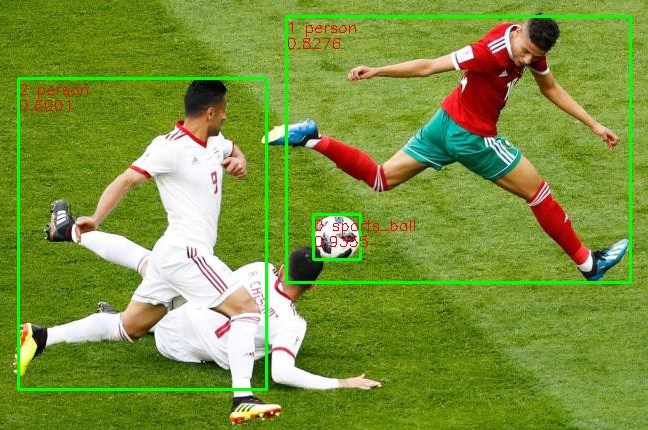
对模型输出进行后处理。将base.tensor类并转换为利于处理的numpy数组,再进行非极大值抑制、缩放图片、画出检测框等步骤(所涉及到的 nms、scale_coords及draw_bbox函数都可参见 det_utils.py ),得到最终可以用于显示的的目标检测结果,最后保存图片文件。
# 后处理output.to_host() # 将Tensor数据转移到内存output = np.array(output) # 将数据转为 numpy array 类型boxout = nms(torch.tensor(output), conf_thres=0.4, iou_thres=0.5) # 利用非极大值抑制处理模型输出,conf_thres 为置信度阈值,iou_thres 为iou阈值pred_all = boxout[0].numpy() # 转换为numpy数组scale_coords([640, 640], pred_all[:, :4], img_bgr.shape, ratio_pad=(scale_ratio, pad_size)) # 将推理结果缩放到原始图片大小labels_dict = get_labels_from_txt('./coco_names.txt') # 得到类别信息,返回序号与类别对应的字典img_dw = draw_bbox(pred_all, img_bgr, (0, 255, 0), 2, labels_dict) # 画出检测框、类别、概率# 保存图片到文件cv2.imwrite('result.png', img_dw)print('save infer result success')
运行推理
-
配置环境变量。
-
Ubuntu OS:
. /usr/local/Ascend/mxVision/set_env.sh -
openEuler OS:
. $HOME/Ascend/mxVision/set_env.sh
-
-
运行主程序。
python main.py命令行输出如下,表明运行成功:
save infer result success推理完成后,在当前文件夹下生成“result.png”文件,如图2所示:
图2 “result.png”文件
样例总结与扩展
以上代码包括以下几个步骤:
-
前处理:对图片进行 缩放填充,维度转换、连续内存排列、以及转化为base.Tensor操作。
-
推理:利用Model或者base.model 初始化模型,并用infer进行推理。
-
后处理:用 非极大值抑制函数 处理模型输出结果,并将检测框坐标对应到原图上,再将结果画到原图上并保存。
MindX SDK接口分类总结:
分类 | 接口函数 | 描述 |
|---|---|---|
推理相关 | base.model(model_path, device_id) | 初始化模型 |
model.infer([img]) | 通过输入Tensor列表进行模型推理 |
理解各个接口含义后,用户可进行灵活运用。除此外,此样例中只示范了图片推理,若需要对视频流数据进行推理,可用两种方式输入视频流数据:USB摄像头、手机摄像头。具体使用方式可参考《[摄像头拉流](https://www.hiascend.com/document/detail/zh/Atlas200IDKA2DeveloperKit/23.0.RC2/Getting Started with Application Development/cps/cps_0002.html)》,用户只需将前处理、推理及后处理代码放入摄像头推理代码的循环中即可,注意有些细节地方需进行相应修改。
其中注释与图片读入和保存相关代码,并将前处理、推理及后处理代码加到了参考《[摄像头拉流](https://www.hiascend.com/document/detail/zh/Atlas200IDKA2DeveloperKit/23.0.RC2/Getting Started with Application Development/cps/cps_0002.html)》所示的循环中。cv2.VideoCapture(url)这种读取方式会出现延迟高,掉帧多等现象,所以手动将帧率fps设置为5,用户也可根据实际情况设置fps。除此外,也可利用多线程来缓解此问题,由于本案例是入门案例,不再向外拓展。
下面以手机摄像头的rtsp拉流为例,改动后的代码如下:
## coding=utf-8
import cv2  # 图片处理三方库,用于对图片进行前后处理
import numpy as np  # 用于对多维数组进行计算
import torch  # 深度学习运算框架,此处主要用来处理数据

from mindx.sdk import Tensor  # mxVision 中的 Tensor 数据结构
from mindx.sdk import base  # mxVision 推理接口

from det_utils import get_labels_from_txt, letterbox, scale_coords, nms, draw_bbox  # 模型前后处理相关函数
## 变量初始化
base.mx_init() # 初始化 mxVision 资源
DEVICE_ID = 0 # 设备id
model_path = 'model/yolov5s_bs1.om' # 模型路径
## image_path = 'world_cup.jpg' # 测试图片路径
## 利用手机ip摄像头
url = 'rtsp://admin:password@192.168.0.102:8554/live' # 这里需要替换为自己的链接
cap = cv2.VideoCapture(url)
## 获取保存视频相关变量
fps = 5 # 使用rtsp推流时,不能使用cap.get(cv2.CAP_PROP_FPS)来获取帧率,且由于延迟较高,手动指定帧率,可以根据实际情况调节
fourcc = cv2.VideoWriter_fourcc(*'mp4v')
outfile = 'video_result.mp4'
video_width = int(cap.get(cv2.CAP_PROP_FRAME_WIDTH))
video_height = int(cap.get(cv2.CAP_PROP_FRAME_HEIGHT))
writer = cv2.VideoWriter(outfile, fourcc, fps, (video_width, video_height))
try:
while(cap.isOpened()): # 在摄像头打开的情况下循环执行
ret, frame = cap.read() # 此处 frame 为 bgr 格式图片
# 数据前处理
# img_bgr = cv2.imread(image_path, cv2.IMREAD_COLOR) # 读入图片
# img, scale_ratio, pad_size = letterbox(img_bgr, new_shape=[640, 640]) # 对图像进行缩放与填充,保持长宽比
img, scale_ratio, pad_size = letterbox(frame, new_shape=[640, 640]) # 对图像进行缩放与填充,保持长宽比
img = img[:, :, ::-1].transpose(2, 0, 1) # BGR to RGB, HWC to CHW
img = np.expand_dims(img, 0).astype(np.float32) # 将形状转换为 channel first (1, 3, 640, 640),即扩展第一维为 batchsize
img = np.ascontiguousarray(img) / 255.0 # 转换为内存连续存储的数组
img = Tensor(img) # 将numpy转为转为Tensor类
# 模型推理, 得到模型输出
model = base.model(modelPath=model_path, deviceId=DEVICE_ID)  # 初始化 base.model 类
output = model.infer([img])[0]  # 执行推理。输入数据类型:List[base.Tensor], 返回模型推理输出的 List[base.Tensor]
# 后处理
output.to_host() # 将 Tensor 数据转移到 Host 侧
output = np.array(output) # 将数据转为 numpy array 类型
boxout = nms(torch.tensor(output), conf_thres=0.4, iou_thres=0.5) # 利用非极大值抑制处理模型输出,conf_thres 为置信度阈值,iou_thres 为iou阈值
pred_all = boxout[0].numpy() # 转换为numpy数组
scale_coords([640, 640], pred_all[:, :4], frame.shape, ratio_pad=(scale_ratio, pad_size)) # 将推理结果缩放到原始图片大小
labels_dict = get_labels_from_txt('./coco_names.txt') # 得到类别信息,返回序号与类别对应的字典
img_dw = draw_bbox(pred_all, frame, (0, 255, 0), 2, labels_dict) # 画出检测框、类别、概率
# 将推理结果写入视频
writer.write(img_dw)
except KeyboardInterrupt:
cap.release()
writer.release()
finally:
cap.release()
writer.release()
## 保存图片到文件
print('save infer result success')
图像分割应用样例开发介绍(Python)
样例介绍
本文以MindX SDK来开发一个简单的图像分割应用,图像分割模型推理流程如图1 分割模型推理流程图所示。
图1 分割模型推理流程图

本例中使用的是开源数据集训练的Unet++图片分割模型(参见ModelZoo-PyTorch-Unet++)。可以直接使用训练好的开源模型,也可以基于开源模型的源码进行修改、重新训练,还可以基于算法、框架构建适合的模型。
模型的输入数据与输出数据格式:
- 输入数据:RGB格式图片,分辨率为96*96,输入shape为(1,3,96,96),即(batchsize,channel,height,width),也即每个batch的图片数量、图片的RGB维度、图片高度、图片宽度。
- 输出数据:分割结果灰度图,分辨率为96*96,输入shape为(1,1,96,96),即(batchsize,channel,height,width),也即每个batch的图片数量、图片的RGB维度、图片高度、图片宽度。
前期准备
-
获取代码文件。
单击[获取链接](https://ascend-repo.obs.cn-east-2.myhuaweicloud.com/Atlas 200I DK A2/DevKit/models/sdk_cal_samples/unetplusplus_sdk_python_sample.zip)或使用wget命令获取代码(使用wget时需确保开发者套件能够连接外网),下载代码文件压缩包,以root用户登录开发者套件。
wget https://ascend-repo.obs.cn-east-2.myhuaweicloud.com/Atlas%20200I%20DK%20A2/DevKit/models/sdk_cal_samples/unetplusplus_sdk_python_sample.zip -
将“unetplusplus_sdk_python_sample.zip”压缩包上传到开发者套件,解压并进入解压后的目录。
unzip unetplusplus_sdk_python_sample.zipcd unetplusplus_sdk_python_sample代码目录结构如下所示,按照正常开发流程,需要将框架模型文件转换成昇腾AI处理器支持推理的om格式模型文件,鉴于当前是入门内容,用户可直接获取已转换好的om模型进行推理。
|-- unetplusplus_sdk_python_sample|-- main.py # 主程序|-- img.png # 测试图片|-- model|-- unetplusplus.om # om模型 -
准备用于推理的图片数据。
代码解析
开发代码过程中,在“unetplusplus_sdk_python_sample/main.py”文件中已包含读入数据、前处理、推理、后处理等功能,串联整个应用代码逻辑,此处仅对代码进行解析。
-
在“main.py”文件的开头有如下代码,用于导入需要的第三方库以及MindX SDK推理所需文件。
import numpy as np # 用于对多维数组进行计算import cv2 # 图片处理三方库,用于对图片进行前后处理from albumentations.augmentations import transforms # 数据增强库,此处用于对像素值进行值域变换from mindx.sdk import Tensor # mxVision 中的 Tensor 数据结构from mindx.sdk import base # mxVision 推理接口 -
初始化资源、定义模型相关变量,如图片路径、模型路径、类别数量、指定device。
# 初始化资源和变量base.mx_init() # 初始化 mxVision 资源pic_path = 'img.png' # 单张图片model_path = "model/unetplusplus.om" # 模型路径num_class = 1 # 类别数量, 需要根据模型结构、任务类别进行改变; 此处只分割出细胞, 即为一分类device_id = 0 # 指定运算的Device -
对输入数据进行前处理。先使用OpenCV读入图片,得到三维数组,再进行相应的图片大小缩放、像素值缩放等处理,并将其转化为MindX SDK推理所需要的数据集格式(Tensor类)。
# 前处理img_bgr = cv2.imread(pic_path) # 读入图片img = cv2.resize(img_bgr, (96, 96)) # 将原图缩放到 96*96 大小img = transforms.Normalize().apply(img) # 将像素值标准化(减去均值除以方差)img = img.astype('float32') / 255 # 将像素值缩放到 0~1 范围内img = img.transpose(2, 0, 1) # 将形状转换为 channel first (3, 96, 96)img = np.expand_dims(img, 0) # 将形状转换为 (1, 3, 96, 96),即扩展第一维为 batchsizeimg = np.ascontiguousarray(img) # 将内存连续排列img = Tensor(img) # 将numpy转为转为Tensor类 -
使用MindX SDK接口进行模型推理,得到模型输出结果。
# 模型推理model = base.model(modelPath=model_path, deviceId=device_id) # 初始化 base.model 类outputs = model.infer([img]) # 执行推理。输入数据类型:List[base.Tensor], 返回模型推理输出的 List[base.Tensor] -
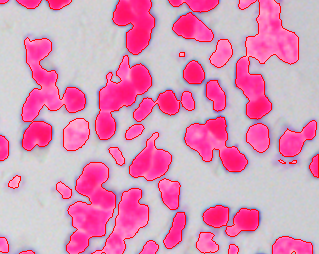
对模型输出进行后处理。将base.tensor类并转换为利于处理的numpy数组,再进行后处理。后处理步骤即将像素值变换到0~1范围内后,再将其画在原图上,得到最终可以用于显示的的分割结果。
# 后处理model_out_msk = outputs[0] # 取出模型推理结果, 推理结果形状为 (1, 1, 96, 96),即(batchsize, num_class, height, width)model_out_msk.to_host() # 移动tensor到内存中model_out_msk = np.array(model_out_msk) # 将 base.Tensor 类转为numpy arraymodel_out_msk = sigmoid(model_out_msk[0][0]) # 利用 sigmoid 将模型输出变换到 0~1 范围内img_to_save = plot_mask(img_bgr, model_out_msk) # 将处理后的输出画在原图上, 并返回# 保存图片到文件cv2.imwrite('result.png', img_to_save)print('save infer result success')以上步骤为模型推理的整体流程,代码中的函数调用定义在代码最后。
-
主体函数定义。
其中sigmoid函数用于将矩阵的每个元素变换到0~1范围内,plot_mask用于将得到的分割结果画在原图上。
以下代码定义了这两个函数功能。
def sigmoid(x):y = 1.0 / (1 + np.exp(-x)) # 对矩阵的每个元素执行 1/(1+e^(-x))return ydef plot_mask(img, msk):""" 将推理得到的 mask 覆盖到原图上 """msk = msk + 0.5 # 将像素值范围变换到 0.5~1.5, 有利于下面转为二值图msk = cv2.resize(msk, (img.shape[1], img.shape[0])) # 将 mask 缩放到原图大小msk = np.array(msk, np.uint8) # 转为二值图, 只包含 0 和 1# 从 mask 中找到轮廓线, 其中第二个参数为轮廓检测的模式, 第三个参数为轮廓的近似方法# cv2.RETR_EXTERNAL 表示只检测外轮廓, cv2.CHAIN_APPROX_SIMPLE 表示压缩水平方向、# 垂直方向、对角线方向的元素, 只保留该方向的终点坐标, 例如一个矩形轮廓只需要4个点来保存轮廓信息# contours 为返回的轮廓(list)contours, _ = cv2.findContours(msk, cv2.RETR_EXTERNAL, cv2.CHAIN_APPROX_SIMPLE)# 在原图上画出轮廓, 其中 img 为原图, contours 为检测到的轮廓列表# 第三个参数表示绘制 contours 中的哪条轮廓, -1 表示绘制所有轮廓# 第四个参数表示颜色, (0, 0, 255)表示红色, 第五个参数表示轮廓线的宽度cv2.drawContours(img, contours, -1, (0, 0, 255), 1)# 将轮廓线以内(即分割区域)覆盖上一层红色img[..., 2] = np.where(msk == 1, 255, img[..., 2])return img
运行推理
-
配置环境变量。
-
Ubuntu OS:
. /usr/local/Ascend/mxVision/set_env.sh -
openEuler OS:
. $HOME/Ascend/mxVision/set_env.sh
-
-
运行主程序。
python main.py系统回显如下,则表明运行成功。
save infer result success推理完成后,在当前文件夹下生成“result.png”文件,如图2所示。
图2 “result.png”文件
样例总结与扩展
以上代码包括以下几个步骤:
-
前处理:对图片进行缩放到 96*96、标准化、像素值变换、维度转换、连续排列内存、转为Tensor类型等操作。
-
推理:利用Model或者base.model 初始化模型,并用infer进行推理。
-
后处理:将模型输出mask进行sigmoid变换,并画到原图上。
MindX SDK接口分类总结:
分类 | 接口函数 | 描述 |
|---|---|---|
推理相关 | base.model(model_path, device_id) | 初始化模型 |
model.infer([img]) | 通过输入Tensor列表进行模型推理 |
理解各个接口含义后,用户可进行灵活运用。除此外,此样例中只示范了图片推理,若需要对视频流数据进行推理,可用两种方式输入视频流数据:USB摄像头、手机摄像头。具体使用方式可参考《[摄像头拉流](https://www.hiascend.com/document/detail/zh/Atlas200IDKA2DeveloperKit/23.0.RC2/Getting Started with Application Development/cps/cps_0002.html)》,用户只需将前处理、推理及后处理代码放入摄像头推理代码的循环中即可,注意有些细节地方需进行相应修改。
其中,加入了USB摄像头读写相关代码,并在将图片前处理、推理、后处理相关代码放入了try...except...结构中。其中sigmoid与plot_mask函数与原样例定义相同。运行代码后,可在主目录保存结果视频video_result.mp4。
下面以USB摄像头为例,其他摄像头使用方式可按相应逻辑修改:
import numpy as np  # 用于对多维数组进行计算
import cv2  # 图片处理三方库,用于对图片进行前后处理
from albumentations.augmentations import transforms  # 数据增强库,此处用于对像素值进行值域变换

from mindx.sdk import Tensor  # mxVision 中的 Tensor 数据结构
from mindx.sdk import base  # mxVision 推理接口
## 初始化变量
base.mx_init() # 初始化 mxVision 资源
pic_path = 'img.png' # 单张图片
model_path = "model/unetplusplus.om" # 模型路径
num_class = 1 # 类别数量, 需要根据模型结构、任务类别进行改变; 此处只分割出细胞, 即为一分类
device_id = 0 # 指定运算的Device
## 打开摄像头
cap = cv2.VideoCapture(0) # 打开摄像头
## 获取保存视频相关变量
fps = cap.get(cv2.CAP_PROP_FPS)
fourcc = cv2.VideoWriter_fourcc(*'mp4v')
outfile = 'video_result.mp4'
video_width = int(cap.get(cv2.CAP_PROP_FRAME_WIDTH))
video_height = int(cap.get(cv2.CAP_PROP_FRAME_HEIGHT))
writer = cv2.VideoWriter(outfile, fourcc, fps, (video_width, video_height))
try:
while(cap.isOpened()): # 在摄像头打开的情况下循环执行
ret, frame = cap.read() # 此处 frame 为 bgr 格式图片
# 前处理
img = cv2.resize(frame, (96, 96)) # 将原图缩放到 96*96 大小
img = transforms.Normalize().apply(img) # 将像素值标准化(减去均值除以方差)
img = img.astype('float32') / 255 # 将像素值缩放到 0~1 范围内
img = img.transpose(2, 0, 1) # 将形状转换为 channel first (3, 96, 96)
img = np.expand_dims(img, 0) # 将形状转换为 (1, 3, 96, 96),即扩展第一维为 batchsize
img = np.ascontiguousarray(img) # 将内存连续排列
img = Tensor(img) # 将numpy转为转为Tensor类
# 模型推理
model = base.model(modelPath=model_path, deviceId=device_id)  # 初始化 base.model 类
outputs = model.infer([img])  # 执行推理。输入数据类型:List[base.Tensor], 返回模型推理输出的 List[base.Tensor]
# 后处理
model_out_msk = outputs[0] # 取出模型推理结果, 推理结果形状为 (1, 1, 96, 96),即(batchsize, num_class, height, width)
model_out_msk.to_host() # 移动tensor到host内存中
model_out_msk = np.array(model_out_msk) # 将 base.Tensor 类转为numpy array
model_out_msk = sigmoid(model_out_msk[0][0]) # 利用 sigmoid 将模型输出变换到 0~1 范围内
img_to_save = plot_mask(frame, model_out_msk) # 将处理后的输出画在原图上, 并返回
print('infer current frame success')
# 保存图片到文件
writer.write(img_to_save) # 将推理结果写入视频
except KeyboardInterrupt:
cap.release()
writer.release()
print('save infer result success')
finally:
cap.release()
writer.release()
print('save infer result success')
更多代码样例
更多的开发者套件代码样例请访问昇腾社区应用样例。
Atlas 200I DK A2开发者套件
MindX SDK 应用开发入门
在线提单