图像曝光增强样例
目标检测样例
-
在jupyter lab可视化界面目录中双击“01-yolov5”模型样例目录。
-
双击打开“main.ipynb”脚本,进入样例运行页面。
图1 样例运行页面

-
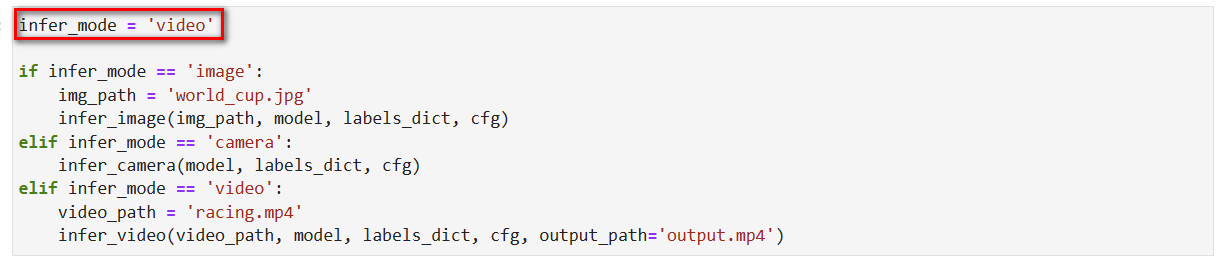
当前目标检测样例支持图片、视频、USB摄像头目标检测,用户可修改代码块中infer_mode,默认值:video,可选值:image、video、camera。
图2 运行模式
-
单击

按钮运行样例,单击“Restart”按钮,运行完成后等待若干秒时间,查看推理结果,如图4和图5所示,目标检测识别出汽车、人物与足球。
图3 单击按钮
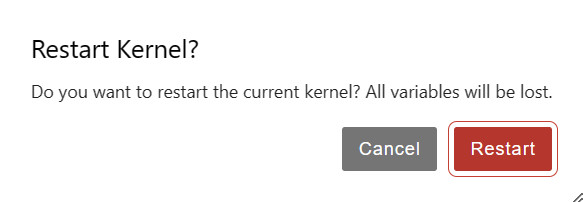
图4 视频目标检测推理结果
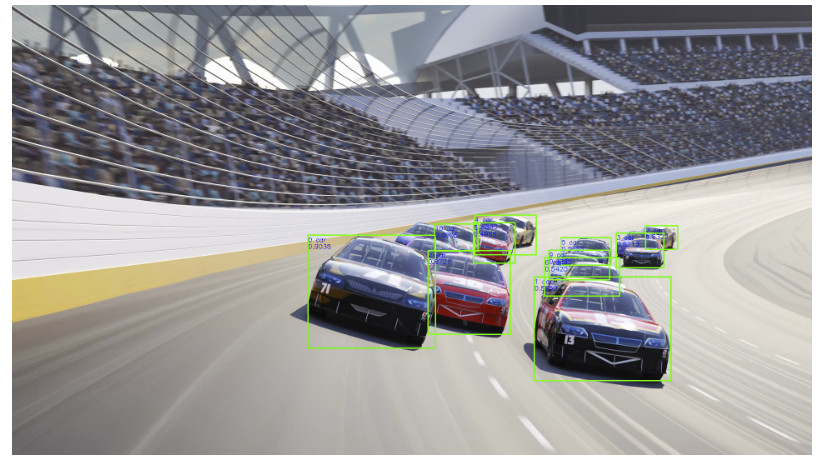
图5 图像目标检测推理结果
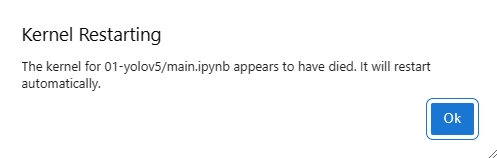
:::note 说明 若运行多个样例后,出现Kernel Restarting提示框,如图6所示,请参见jupyter notebook运行多个推理样例后提示Kernel Restarting解决。
图6 错误提示
 :::
:::
文字识别样例
-
在jupyter lab可视化界面目录中双击“02-ocr”模型样例目录。
-
双击打开“main.ipynb”脚本,进入样例运行页面。
-
单击
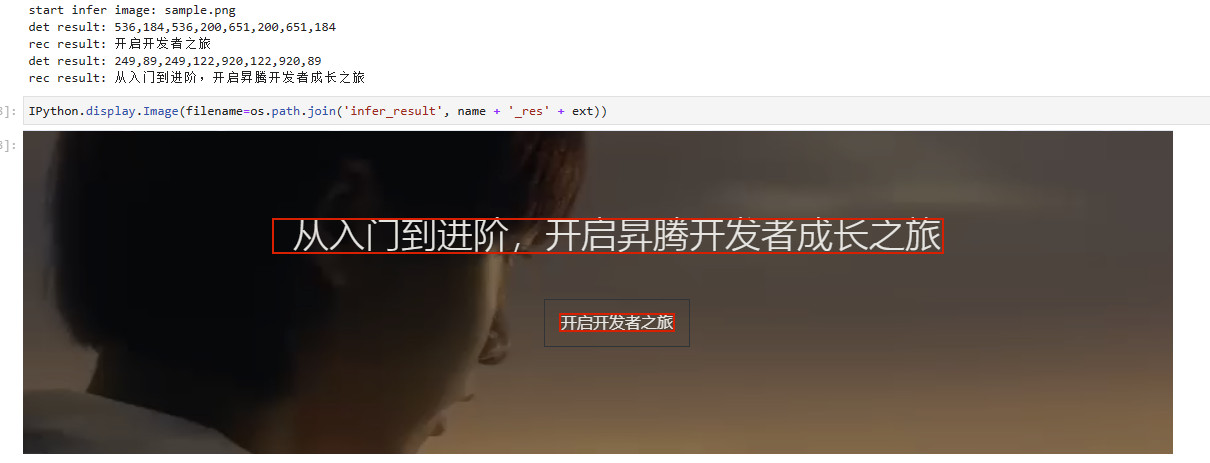
按钮运行样例,单击“Restart”按钮,运行完成后等待若干秒时间,查看推理结果,如图3所示,识别图中文字结果。
图1 样例运行页面
图2 单击按钮
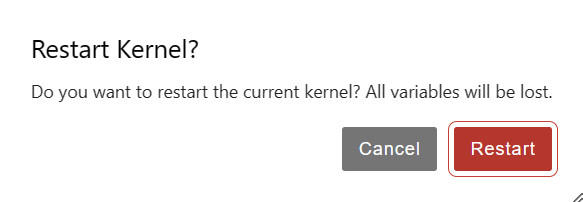
图3 文字识别推理结果
:::note 说明 若运行多个样例后,出现Kernel Restarting提示框,如图4所示,请参见jupyter notebook运行多个推理样例后提示Kernel Restarting解决。
图4 错误提示
:::
图像曝光增强样例
-
在jupyter lab可视化界面目录中双击“04-image-HDR-enhance”模型样例目录。
-
双击打开“main.ipynb”脚本,进入样例运行页面。
-
单击
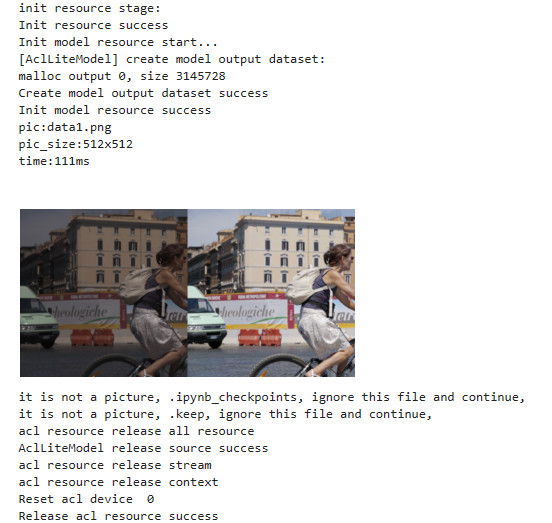
按钮运行样例,单击“Restart”按钮,运行完成后等待若干秒时间,查看推理结果,如图3所示,增加了图片的曝光度。
图1 样例运行页面
图2 单击按钮
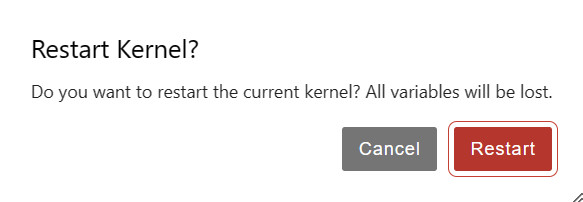
图3 曝光增强推理结果
:::note 说明 若运行多个样例后,出现Kernel Restarting提示框,如图4所示,请参见jupyter notebook运行多个推理样例后提示Kernel Restarting解决。
图4 错误提示
:::
卡通图像生成样例
-
在jupyter lab可视化界面目录中双击“05-cartoonGAN_picture”模型样例目录。
-
双击打开“main.ipynb”脚本,进入样例运行页面。
-
单击
按钮运行样例,单击“Restart”按钮,运行完成后等待若干秒时间,查看推理结果,如图3所示,将山水照片转换为卡通图像。
图1 样例运行页面
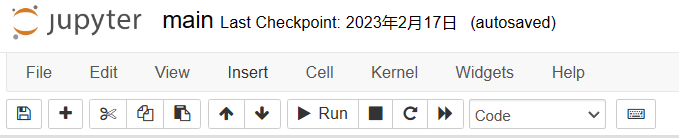
图2 单击按钮
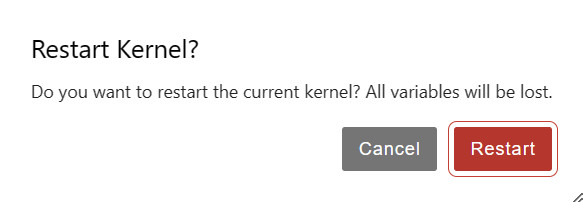
图3 卡通图像生成推理结果
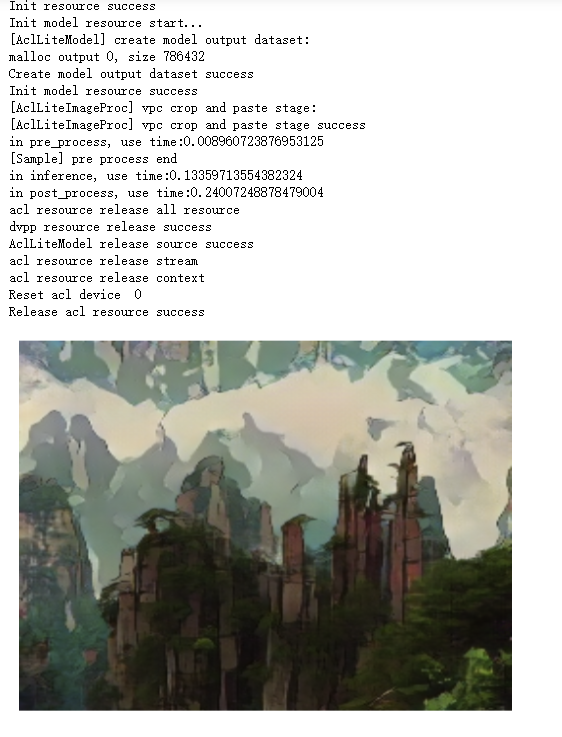
:::note 说明 若运行多个样例后,出现Kernel Restarting提示框,如图4所示,请参见jupyter notebook运行多个推理样例后提示Kernel Restarting解决。
图3 错误提示
:::
蛋白质分类评估样例
-
在jupyter lab可视化界面目录中双击“06-human_protein_map_classification”模型样例目录。
-
双击打开“main.ipynb”脚本,进入样例运行页面。
-
单击
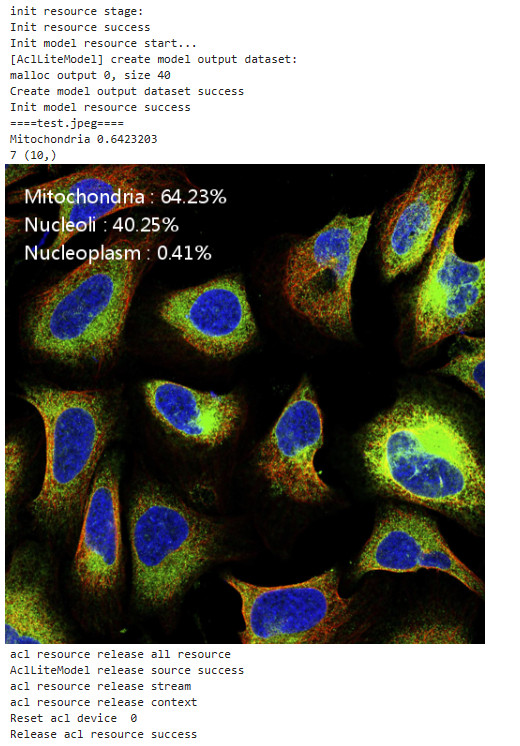
按钮运行样例,单击“Restart”按钮,运行完成后等待若干秒时间,查看推理结果,如图3所示,将蛋白质图谱进行分类并展示置信度。
图1 样例运行页面
图2 单击按钮
图3 蛋白质分类推理结果
:::note 说明 若运行多个样例后,出现Kernel Restarting提示框,如图4所示,请参见jupyter notebook运行多个推理样例后提示Kernel Restarting解决。
图3 错误提示
:::
细胞图像分割样例
-
在jupyter lab可视化界面目录中双击“07-Unet++”模型样例目录。
-
双击打开“main.ipynb”脚本,进入样例运行页面。
-
单击
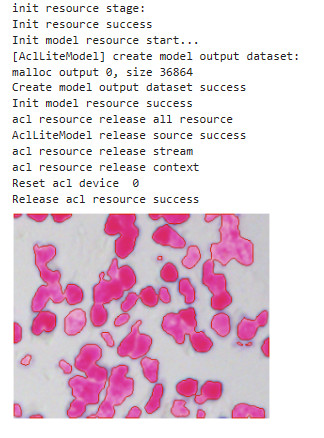
按钮运行样例,单击“Restart”按钮,运行完成后等待若干秒时间,查看推理结果,如图3所示,将细胞核分割并标红。
图1 样例运行页面
图2 单击按钮
图2 细胞分割推理结果
:::note 说明 若运行多个样例后,出现Kernel Restarting提示框,如图4所示,请参见jupyter notebook运行多个推理样例后提示Kernel Restarting解决。
图3 错误提示
:::
在线提单