拆装Atlas 200I A2 加速模块
MIPI-CSI 51Pin连接器
接口介绍
开发者套件有两个音视频接口MIPI-CSI,该接口在Atlas 200I A2 模组上,可拆卸风扇罩后连接。
MIPI-CSI接口定义如表1所示。
表1 MIPI-CSI接口定义
管脚号 | 名称 | 用途/描述 |
|---|---|---|
1 | 5V | 5V电源,引脚P1、P2合计最大电流500mA |
2 | 5V | |
3 | 3V3 | 3.3V电源,引脚P3、P4、P50、P51合计最大电流500mA |
4 | 3V3 | |
5 | 1V8 | 1.8V电源,引脚P5、P6合计最大电流500mA |
6 | 1V8 | |
7 | SENSOR_RST | 摄像头复位信号 |
8 | GND | GND |
9 | NC | 预留管脚,内部悬空,不使用 |
10 | PWM0 | PWM0信号,预留功能,可用于调节Sensor光圈 |
11 | GND | GND |
12 | PWM1 | PWM1信号,预留功能,可用于调节Sensor光圈 |
13 | NC | 预留管脚,内部悬空,不使用 |
14 | GND | GND |
15 | SENSOR_MCLK0 | 摄像头0工作时钟信号 |
16 | NC | 预留管脚,内部悬空,不使用 |
17 | GND | GND |
18 | SENSOR_MCLK1 | 摄像头1工作时钟信号 |
19 | NC | 预留管脚,内部悬空,不使用 |
20 | GND | GND |
21 | NC | 预留管脚,内部悬空,不使用 |
22 | MIPI_CSI_D0_N | MIPI_CSI_D0接口N端 |
23 | GND | GND |
24 | MIPI_CSI_D0_P | MIPI_CSI_D0接口P端 |
25 | MIPI_CSI_D2_N | MIPI_CSI_D2接口N端 |
26 | GND | GND |
27 | MIPI_CSI_D2_P | MIPI_CSI_D2接口P端 |
28 | MIPI_CSI_D1_N | MIPI_CSI_D1接口N端 |
29 | GND | GND |
30 | MIPI_CSI_D1_P | MIPI_CSI_D1接口P端 |
31 | MIPI_CSI_D3_N | MIPI_CSI_D3接口N端 |
32 | GND | GND |
33 | MIPI_CSI_D3_P | MIPI_CSI_D3接口P端 |
34 | MIPI_CSI0_CLK0_N | MIPI_CSI0_CLK0接口N端 |
35 | GND | GND |
36 | MIPI_CSI0_CLK0_P | MIPI_CSI0_CLK0接口P端 |
37 | MIPI_CSI0_CLK1_N | MIPI_CSI0_CLK1接口N端 |
38 | GND | GND |
39 | MIPI_CSI0_CLK1_P | MIPI_CSI0_CLK1接口P端 |
40 | GPIO1 | 预留GPIO信号 |
41 | GND | GND |
42 | CAM0_GPIO | 预留GPIO信号 |
43 | GPIO2 | |
44 | I2C_SCL0 | I2C接口0时钟信号,用于连接摄像头控制接口(CCI) |
45 | I2C_SDA0 | I2C接口0数据信号,用于连接摄像头控制接口(CCI) |
46 | I2C_SCL1 | I2C接口1时钟信号,用于连接摄像头控制接口(CCI) |
47 | I2C_SDA1 | I2C接口1数据信号,用于连接摄像头控制接口(CCI) |
48 | SENSOR_HS | 行参考信号,预留功能,用于从模式Sensor为输入信号,用于主模式Sensor为输出信号,主模式下可选 |
49 | SENSOR_VS | 场同步信号,预留功能,用于从模式Sensor为输入信号,用于主模式Sensor为输出信号,主模式下可选 |
50 | 3V3 | 3.3V电源,引脚P3、P4、P50、P51合计最大电流500mA |
51 | 3V3 |
接口示例
开发者套件提供了MIPI-CSI排线,支持选配。如果要连接摄像头,需要在购买开发者套件时同时购买MIPI-CSI排线。
图1 排线图示例

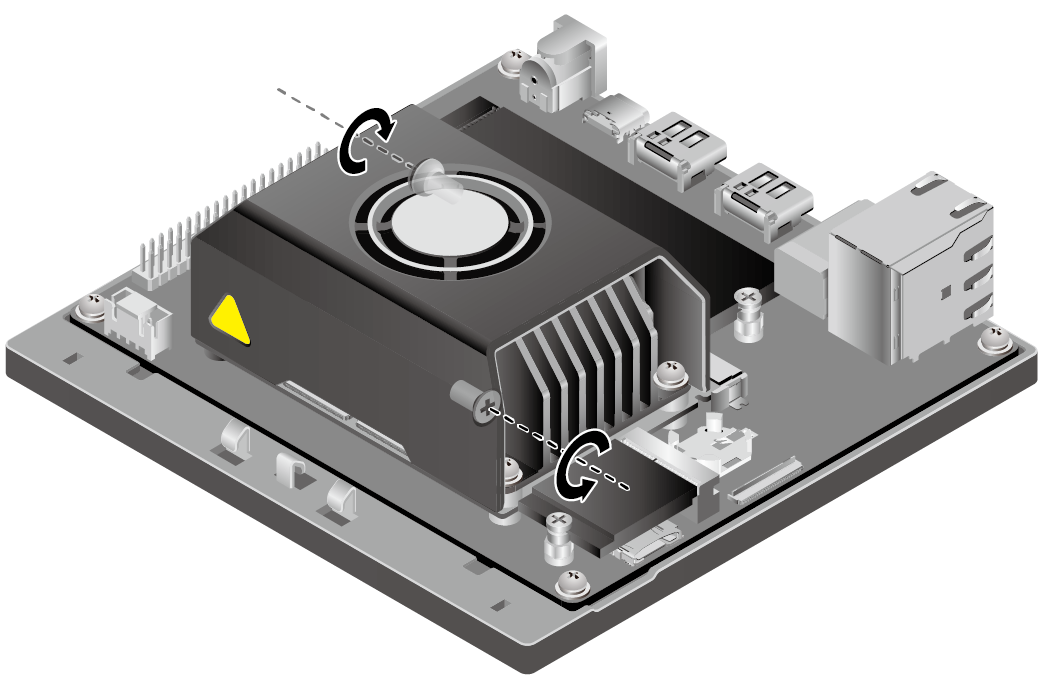
MIPI-CSI接口外接线缆时需要拆装开发者套件风扇罩,具体操作如下。
-
将开发者套件风扇罩两侧的M2.5×8盘头螺钉拧开并取下。
图2 拆卸风扇螺钉
-
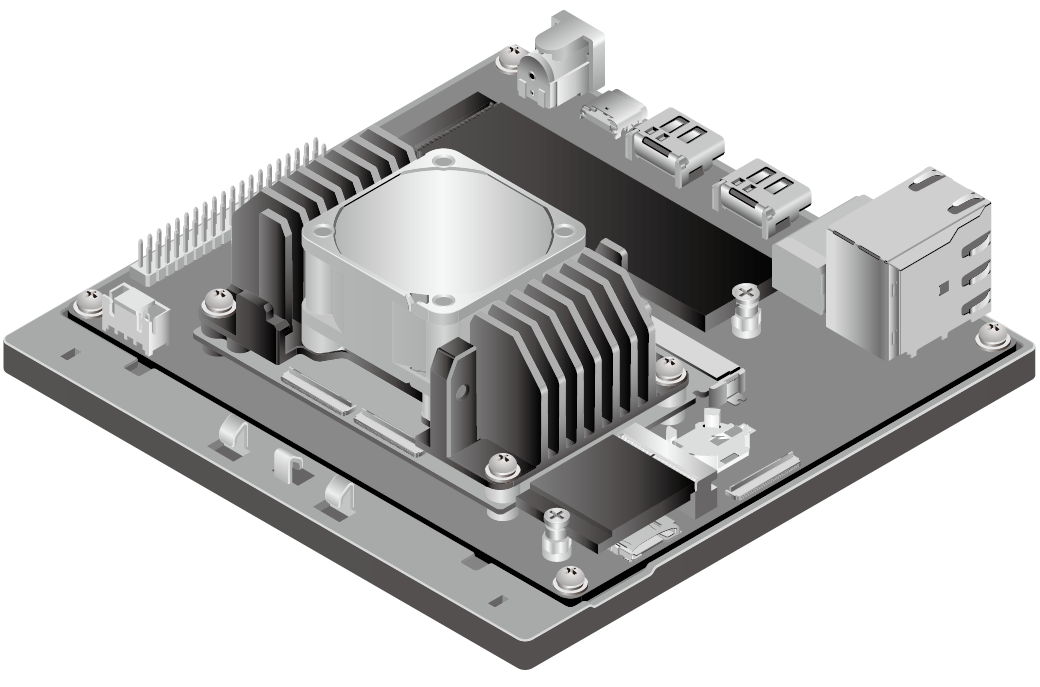
手持风扇罩的两侧,取下风扇罩与风扇,露出MIPI-CSI接口,如图3所示。
图3 取下风扇罩
-
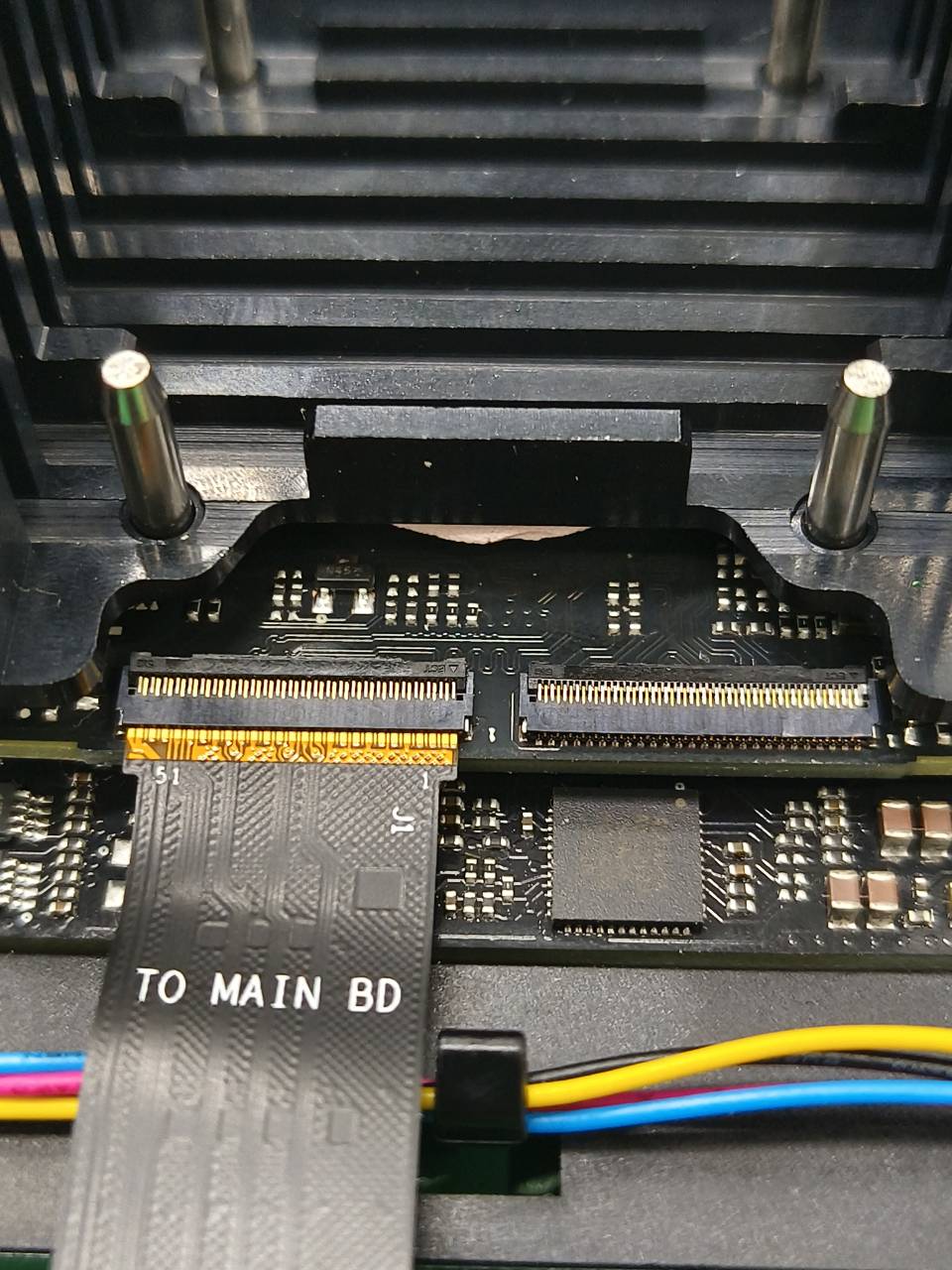
将线缆从外侧向板内水平插入。
-
备注
须知
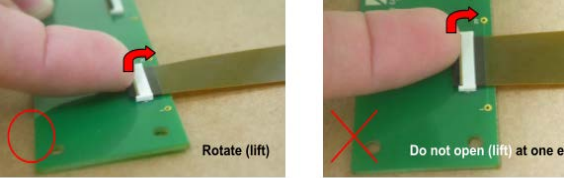
- 该FPC连接器的使用寿命约10次,线缆接入固定后,建议不再插拔,以免损坏连接器。
- 请不要将FPC的锁盖向前推,否则可能造成伤害或制动器的分离。
- 将手放在卡扣中央位置,沿下图所示方向,使用轻缓的力将FPC连接器的卡扣旋转推至呈大约45°,此过程中禁止垂直下压;
- 在卡扣推至呈大约45°后,使用下压的力轻缓往下按压至卡扣呈水平状态,锁紧线缆。
图6 FPC连接器的卡扣闭合图
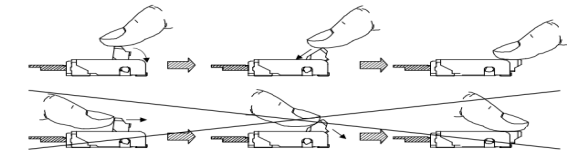
图7 MIPI-CSI接口外接线缆
-
将风扇罩装回。
:::note 说明
- 风扇拆卸与安装操作内容一致,只是顺序相反。
- 安装风扇罩时注意不要压到线缆。 :::
-
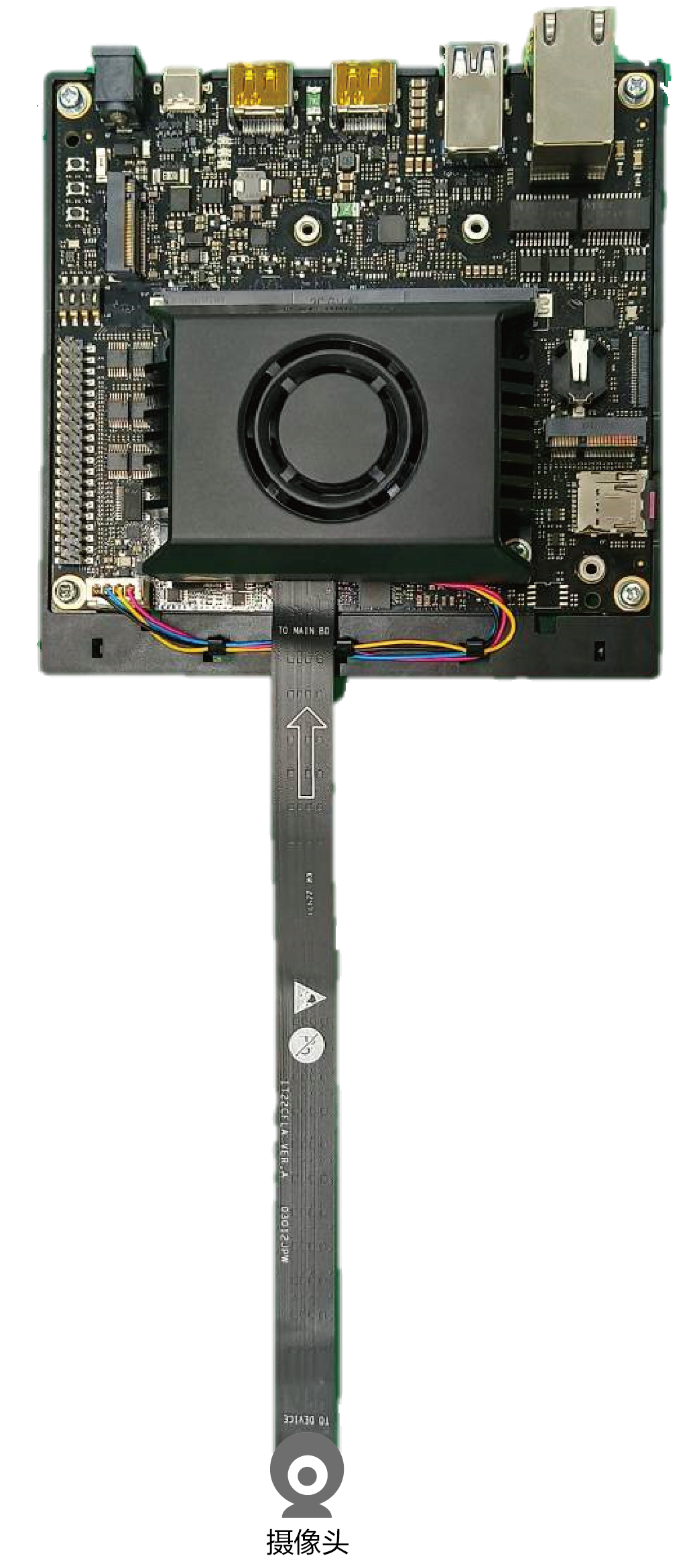
MIPI-CSI接口外接摄像头,如图8所示。
图8 MIPI-CSI接口外接摄像头

调用示例
如果开发者需要通过外接摄像头实现CSI输出视频的功能,可参考camera_sample。
HDMI接口
接口介绍
开发者套件对外提供两个HDMI2.0接口,最大支持连接4K@60Hz分辨率设备。
接口示例
图1 HDMI接口
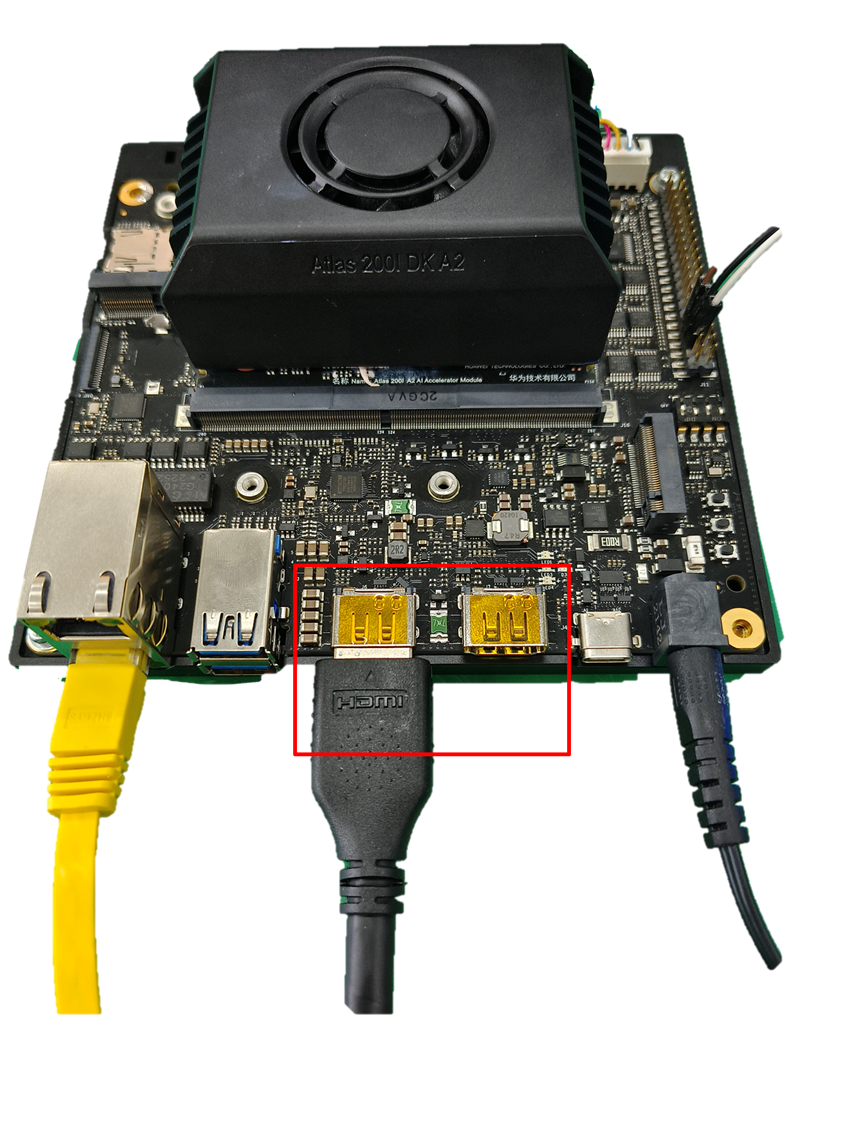
:::note 说明 图示HDMI接口,从左到右分别为HDMI接口0与HDMI接口1。HDMI0用于图形桌面系统连接显示器。当图形桌面系统关闭时,HDMI0和HDMI1可以用于NVR二次开发场景输出图片,当前只支持输出图片,后续软件版本升级后将支持输出视频。 :::
调用示例
如果开发者需要实现HDMI输出YUV图片的功能,可参考hdmi_gitee。
拆装Atlas 200I A2 加速模块
-
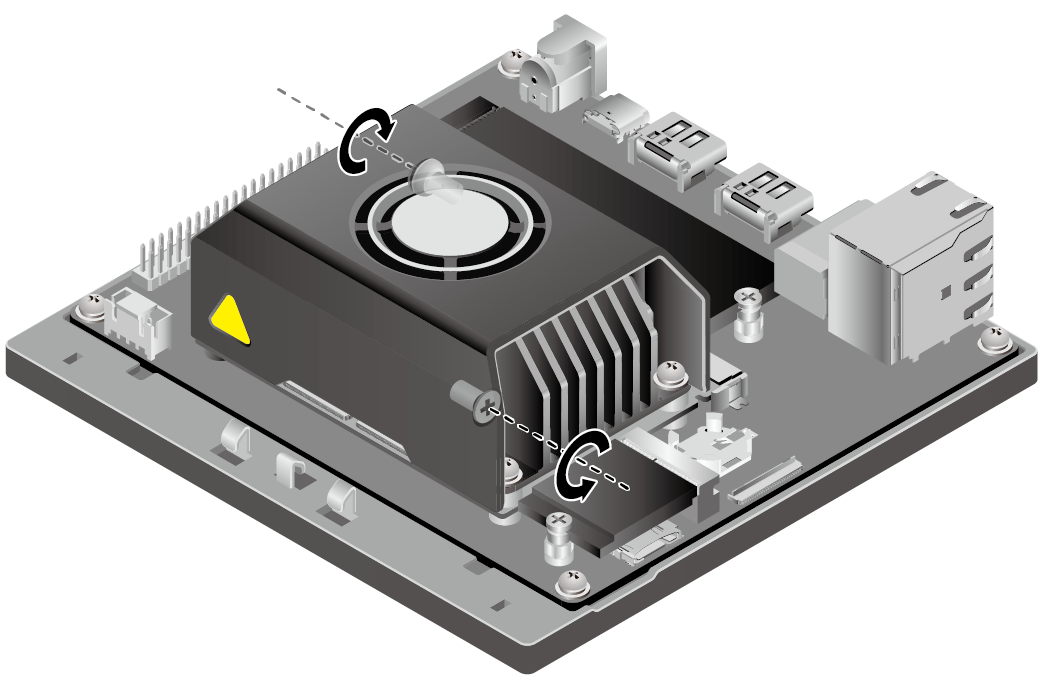
将开发者套件风扇罩两侧的M2.5×8盘头螺钉拧开并取下。
图1 拆卸风扇螺钉
-
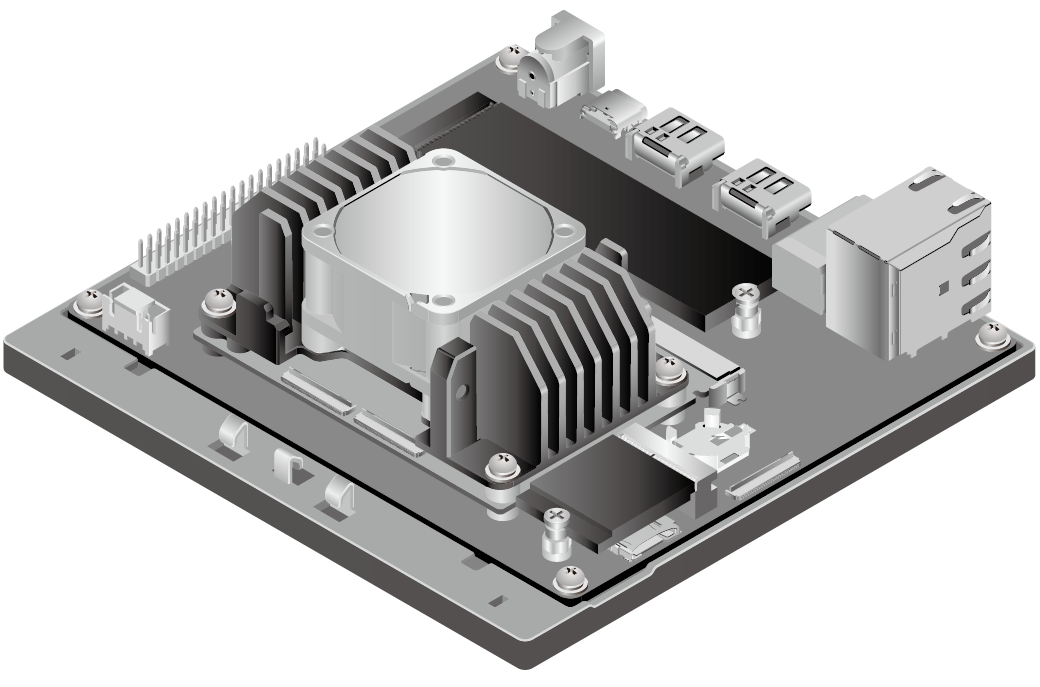
手持风扇罩的两侧,取下风扇罩,如图2所示,再取下风扇。
图2 取下风扇罩
-
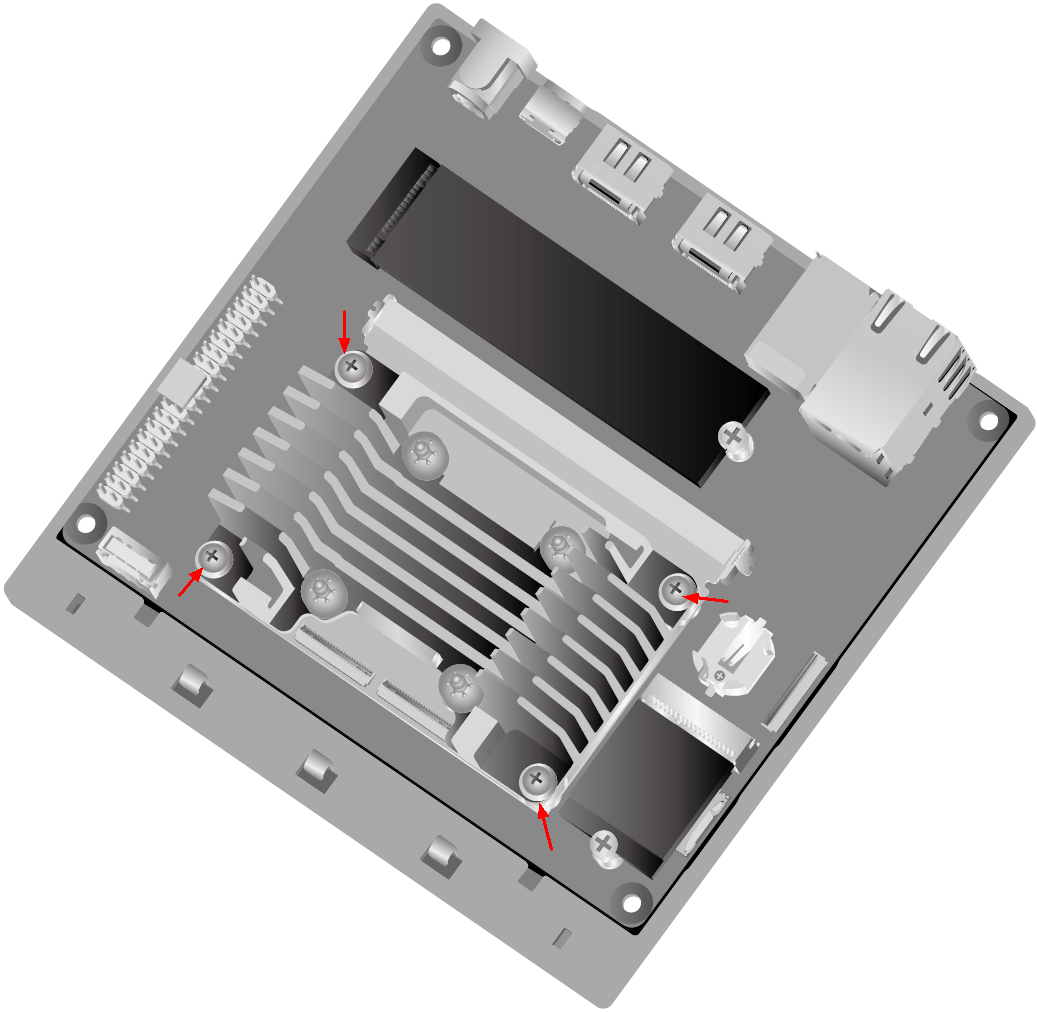
将散热器上的4颗M3×16盘头螺钉,如图3箭头所指,拧开并取下。
图3 散热器螺钉
-
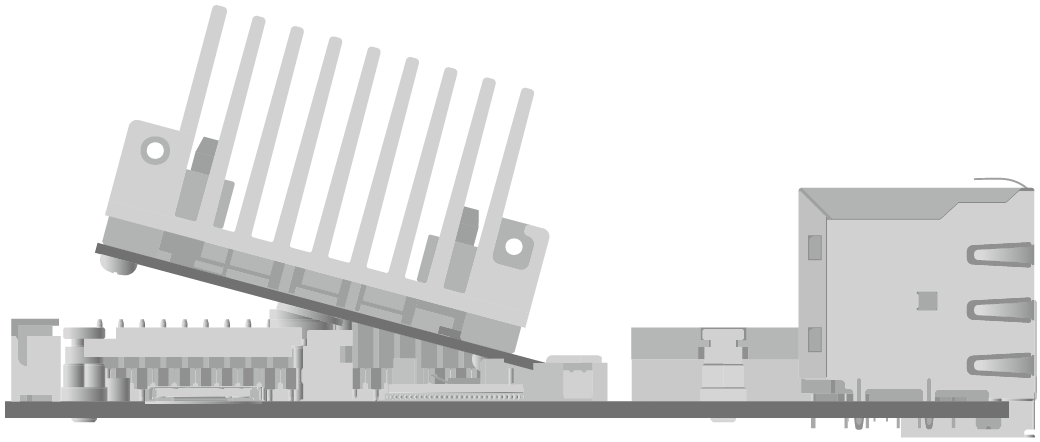
将Atlas 200I A2 模组与散热器取下,取下时注意Atlas 200I A2 模组与底板呈30度左右轻轻取下。
图4 取下Atlas 200I A2 模组与散热器
npu-smi工具
- npu-smi是昇腾AI处理器的系统管理工具,可以用于收集设备信息,查看设备健康状态,对设备进行配置以及执行固件升级、清除设备信息等功能。
- 驱动安装后会默认安装npu-smi工具。
- 安装完成后,npu-smi放置在“/usr/local/sbin/”路径下。
- 详细npu-smi命令介绍请参考《Atlas A2 智能边缘硬件 23.0.RC3 npu-smi 命令参考》。
父主题: 工具介绍
DCMI工具
- DCMI(DaVinci Card Management Interface)接口包含设备管理接口、配置管理接口、MCU升级控制接口、芯片复位接口以及用户自定义信息配置接口。
- 用户可使用这些接口进行设备管理、配置管理、芯片复位启动等操作,可调用接口完成二次开发。
- 详细DCMI接口介绍请参见《Atlas A2 智能边缘硬件 23.0.RC3 DCMI API参考》。
父主题: 工具介绍
使用WinSCP传输文件
操作场景
在PC机上使用WinSCP工具进行文件传输。
必备事项
前提条件
目的设备已开启SFTP服务。
数据
需准备如下数据:
- 待连接服务器的IP地址
- 登录待连接服务器的用户名和密码
软件
WinSCP.exe:此工具为第三方软件,请自行准备。
操作步骤
-
打开“WinSCP”文件夹,双击“WinSCP.exe”。
弹出“WinSCP登录”对话框,如图1所示。
:::note 说明 若系统非中文操作系统,可以单击“Languages”进行界面语言的选择。 :::
图1 WinSCP登录

-
单击“会话”。
-
设置登录参数。
参数说明如下。
- 主机名(H):待连接设备的IP地址,例如“192.168.2.10”。
- 端口号(R):默认为“22”。
- 用户名(U):待连接设备的操作系统用户名,例如“admin123”。
- 密码(P):待连接设备的操作系统用户的密码,例如“admin123”。
- 密钥文件(K):默认为空,保留默认值。
- 协议:选择默认文件协议“SFTP”,并勾选“允许SCP反馈(F)”。
-
单击“登录”。
进入“WinSCP”文件传输界面。
:::note 说明 如果首次登录时没有选择密钥文件,此时会弹出一个警告提示框,询问“是否连接并添加密钥到缓存?”,单击“是(Y)”,进入“WinSCP”文件传输界面。 :::
-
根据实际需求,在界面左右区的指定目录中进行文件夹的创建、删除和复制等操作。
图2 WinSCP界面
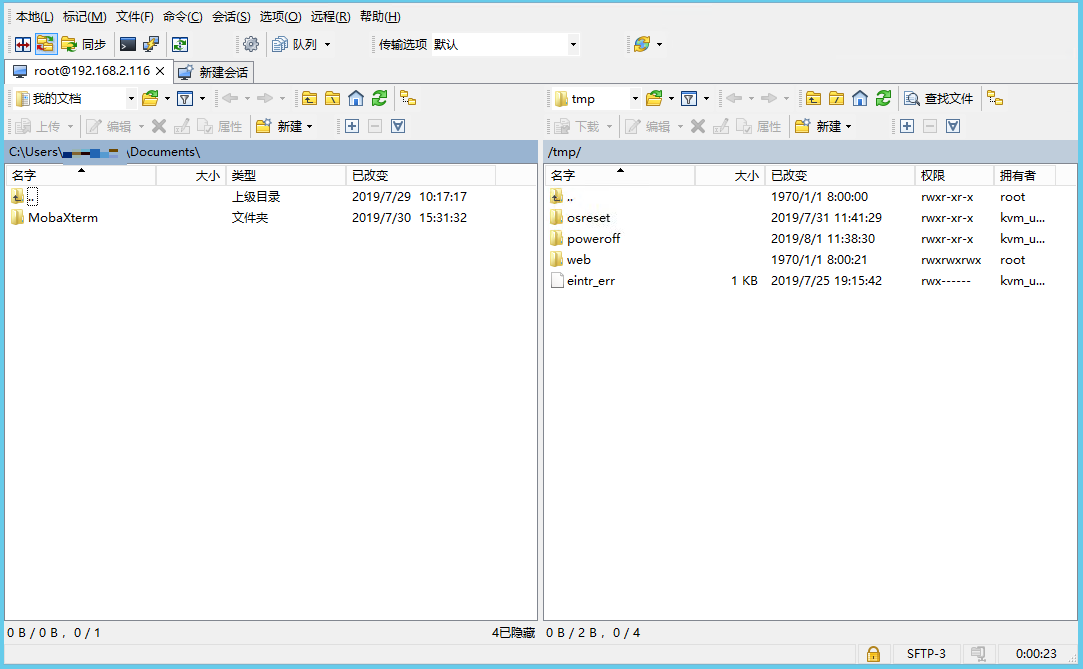
:::note 说明 界面左侧区域为本地PC的目录,右侧区域为已连接设备的目录。 :::
父主题: 参考
在线提单