PC通过网线连接开发者套件后WiFi断开连接
在线镜像下载失败
现象描述
制卡时提示“在线镜像下载失败,请确保您可以正常访问互联网,请更换网络环境后重试。”
可能原因
网络受限无法从外部网络下载镜像。
解决方案
- 请确保安装制卡工具的PC网络不受限,包括以下场景:
- 比如公司内网,只支持访问特定网站(白名单),不支持访问其他外部网络地址。
- 公司内网对从外部网站下载文件大小有限制,下载文件过大时,内网会对文件进行拦截。
- 更换到不受限制的网络环境(如个人网络、家庭网络等),重启制卡工具。
- 重新选择镜像进行烧录。
父主题: 烧录镜像
制卡时提示SD卡具有卡保护
现象描述
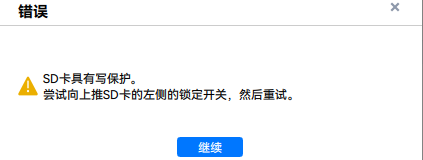
制卡选择SD卡时提示SD卡具有写保护,无法制卡。
图1 写保护提示
解决方案
-
检查一下读卡器或SD卡侧面是否有写保护开关被打开,如果是的话,直接物理关闭即可,再连接PC进入制卡工具,查看写保护状态有无取消。
-
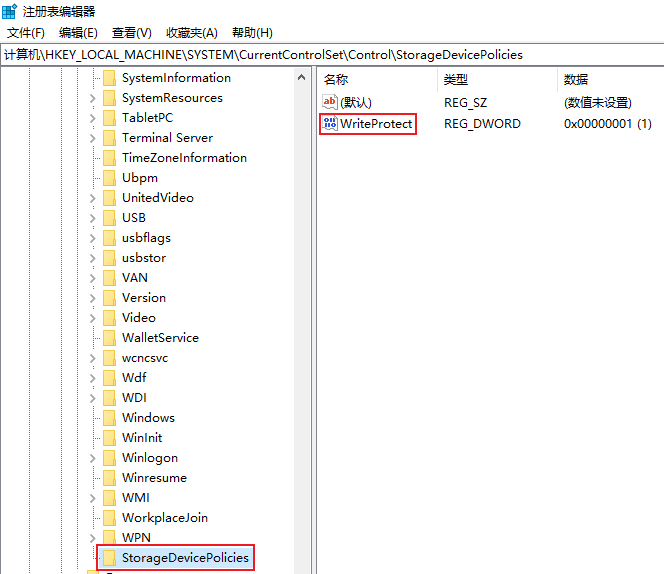
注册表中,写保护开关被开启。
-
键盘输入“Win+R”,打开命令行窗口,输入“regedit”进入注册表编辑器。
-
打开“计算机\HKEY_LOCAL_MACHINE\SYSTEM\CurrentControlSet\Control\StorageDevicePolicies\”,修改“WriteProtect”的值为“0”,“1”为开启写保护。
-
读卡器连接PC进入制卡工具,查看写保护状态有无取消。
图2 注册表编辑器
-
父主题: 烧录镜像
PC通过网线连接开发者套件后WiFi断开连接
现象描述
使用网线连接开发者套件和PC后,PC自动关闭无线WiFi。
可能原因
如果PC的BIOS系统设置启用了LAN/WLAN Switching,那么连接网线后,会自动禁用WLAN,断开网线,则重新切换到WLAN。只要禁用LAN/WLAN Switching,那么LAN/WLAN始终处于开启状态。
解决方案
请在PC开机时进入“BIOS > System Configuration > built-in Device options”,将“LAN/WLAN Switching”设置为“Disable”,保存并退出。重新测试连接网线后,无线WiFi不会自动关闭。
父主题: 开发者套件启动、登录与联网
SSH连接提示ssh_exchange_identification: Connection closed by remote host
现象描述
SSH连接客户端过多,部分用户可以连接,部分用户无法连接,终端输出错误提示:ssh_exchange_identification: Connection closed by remote host。
可能原因
SSH的连接数超出了服务器设置的上限。
解决方案
修改开发者套件用户连接数量上限。步骤如下:
-
登录开发者套件。
-
进入“/etc/ssh/”目录。
-
修改配置文件sshd_config中的用户连接相关参数。如下字段:
MaxSessions # 最大允许连接数,默认值10MaxStartups # 最大允许保持多少个未认证连接(未输入登录密码),默认值10修改示例:
MaxSessions 1000MaxStartups 1000 -
配置完成后保存退出。
-
重启SSH服务。命令如下:
sshd service sshd restart
父主题: 开发者套件启动、登录与联网
SSH服务重启失败,提示:ssh.serviceJob for ssh.service failed
现象描述
重启SSH服务失败,提示如下:
## /etc/init.d/ssh restartRestarting ssh (via systemctl): ssh.serviceJob for ssh.service failed because the control process exited with error code. See "systemctl status ssh.service" and "journalctl -xeu ssh.service" for details. failed!
解决方案
通过**/usr/sbin/sshd -T**命令查看发现是权限问题。提示如下:
## /usr/sbin/sshd -T
@@@@@@@@@@@@@@@@@@@@@@@@@@@@@@@@@@@@@@@@@@@@@@@@@@@@@@@@@@@
@         WARNING: UNPROTECTED PRIVATE KEY FILE!          @
@@@@@@@@@@@@@@@@@@@@@@@@@@@@@@@@@@@@@@@@@@@@@@@@@@@@@@@@@@@
Permissions 0755 for '/etc/ssh/ssh_host_rsa_key' are too open.
It is required that your private key files are NOT accessible by others.
This private key will be ignored.
@@@@@@@@@@@@@@@@@@@@@@@@@@@@@@@@@@@@@@@@@@@@@@@@@@@@@@@@@@@
@         WARNING: UNPROTECTED PRIVATE KEY FILE!          @
@@@@@@@@@@@@@@@@@@@@@@@@@@@@@@@@@@@@@@@@@@@@@@@@@@@@@@@@@@@
Permissions 0755 for '/etc/ssh/ssh_host_ecdsa_key' are too open.
It is required that your private key files are NOT accessible by others.
This private key will be ignored.
@@@@@@@@@@@@@@@@@@@@@@@@@@@@@@@@@@@@@@@@@@@@@@@@@@@@@@@@@@@
@         WARNING: UNPROTECTED PRIVATE KEY FILE!          @
@@@@@@@@@@@@@@@@@@@@@@@@@@@@@@@@@@@@@@@@@@@@@@@@@@@@@@@@@@@
Permissions 0755 for '/etc/ssh/ssh_host_ed25519_key' are too open.
It is required that your private key files are NOT accessible by others.
This private key will be ignored.
sshd: no hostkeys available -- exiting.
通过修改权限解决。步骤如下:
-
登录开发者套件。
-
修改权限。
chmod -R 600 /etc/ssh/* -
重启SSH服务。
/etc/init.d/ssh restart显示如下信息时表示SSH服务重启成功。
Restarting ssh (via systemctl): ssh.service.
父主题: 开发者套件启动、登录与联网
netplan apply命令报错,提示:undefined symbol: g_spawn_check_wait_status
现象描述
执行netplan apply命令时报错。提示如下:
(base) root@davinci-mini:~/.pip# netplan apply
 Traceback (most recent call last):
   File "/usr/sbin/netplan", line 23, in <module>
     netplan.main()
   File "/usr/share/netplan/netplan/cli/core.py", line 42, in main
     self.parse_args()
   File "/usr/share/netplan/netplan/cli/core.py", line 35, in parse_args
     import netplan.cli.commands
   File "/usr/share/netplan/netplan/cli/commands/__init__.py", line 18, in <module>
     from netplan.cli.commands.apply import NetplanApply
   File "/usr/share/netplan/netplan/cli/commands/apply.py", line 33, in <module>
     from netplan.cli.sriov import apply_sriov_config
   File "/usr/share/netplan/netplan/cli/sriov.py", line 27, in <module>
     import netplan.libnetplan as libnetplan
   File "/usr/share/netplan/netplan/libnetplan.py", line 44, in <module>
     lib = ctypes.CDLL(ctypes.util.find_library('netplan'))
   File "/usr/lib/python3.10/ctypes/__init__.py", line 374, in __init__
     self._handle = _dlopen(self._name, mode)
 OSError: /lib/aarch64-linux-gnu/libnetplan.so.0.0: undefined symbol: g_spawn_check_wait_status
解决方案
-
执行ldd -r查看so库链接状态和错误信息。
(base) root@davinci-mini:~/.pip# ldd -r /lib/aarch64-linux-gnu/libnetplan.so.0.0linux-vdso.so.1 (0x0000e7ffeafcc000)libgio-2.0.so.0 => /usr/local/Ascend/mxVision/opensource/lib/libgio-2.0.so.0 (0x0000e7ffead10000)libgobject-2.0.so.0 => /usr/local/Ascend/mxVision/opensource/lib/libgobject-2.0.so.0 (0x0000e7ffeac90000)libglib-2.0.so.0 => /usr/local/Ascend/mxVision/opensource/lib/libglib-2.0.so.0 (0x0000e7ffeab10000)libyaml-0.so.2 => /lib/aarch64-linux-gnu/libyaml-0.so.2 (0x0000e7ffeaae0000)libuuid.so.1 => /lib/aarch64-linux-gnu/libuuid.so.1 (0x0000e7ffeaac0000)libc.so.6 => /lib/aarch64-linux-gnu/libc.so.6 (0x0000e7ffea910000)/lib/ld-linux-aarch64.so.1 (0x0000e7ffeaf93000)libgmodule-2.0.so.0 => /usr/local/Ascend/mxVision/opensource/lib/libgmodule-2.0.so.0 (0x0000e7ffea8e0000)libz.so.1 => /lib/aarch64-linux-gnu/libz.so.1 (0x0000e7ffea8b0000)libselinux.so.1 => /lib/aarch64-linux-gnu/libselinux.so.1 (0x0000e7ffea870000)libresolv.so.2 => /lib/aarch64-linux-gnu/libresolv.so.2 (0x0000e7ffea840000)libffi.so.7 => /usr/local/Ascend/mxVision/opensource/lib/libffi.so.7 (0x0000e7ffea810000)libpthread.so.0 => /lib/aarch64-linux-gnu/libpthread.so.0 (0x0000e7ffea7f0000)libdl.so.2 => /lib/aarch64-linux-gnu/libdl.so.2 (0x0000e7ffea7d0000)libpcre2-8.so.0 => /lib/aarch64-linux-gnu/libpcre2-8.so.0 (0x0000e7ffea730000)undefined symbol: g_spawn_check_wait_status (/lib/aarch64-linux-gnu/libnetplan.so.0.0)根据以上信息发现系统库/lib/aarch64-linux-gnu/libnetplan.so.0.0链接到多个mxVision第三方开源库,可以推测是mxVision的第三方开源库与系统版本不兼容导致。
需要确定mxVision是否为原生ubuntu 22.04下编译构建。
-
编辑环境变量文件。
~/.bashrc -
将CANN和mxVision的环境变量注释。
# . /usr/local/Ascend/ascend-toolkit/set_env.sh# . /usr/local/Ascend/mxVision/set_env.sh -
输入**:wq**保存退出。
-
使用新的终端登录并再次执行netplan apply。
(base) root@davinci-mini:~# netplan apply(base) root@davinci-mini:~#命令执行成功。
注意如果是DHCP连接路由器的网口,执行netplan apply后IP可能会改变。
-
重新执行ldd -r发现libnetplan.so.0.0库已经链接到了正常的系统库。
ldd -r /lib/aarch64-linux-gnu/libnetplan.so.0.0linux-vdso.so.1 (0x0000e7ffd197e000)libgio-2.0.so.0 => /lib/aarch64-linux-gnu/libgio-2.0.so.0 (0x0000e7ffd16f0000)libgobject-2.0.so.0 => /lib/aarch64-linux-gnu/libgobject-2.0.so.0 (0x0000e7ffd1670000)libglib-2.0.so.0 => /lib/aarch64-linux-gnu/libglib-2.0.so.0 (0x0000e7ffd1520000)libyaml-0.so.2 => /lib/aarch64-linux-gnu/libyaml-0.so.2 (0x0000e7ffd14f0000)libuuid.so.1 => /lib/aarch64-linux-gnu/libuuid.so.1 (0x0000e7ffd14d0000)libc.so.6 => /lib/aarch64-linux-gnu/libc.so.6 (0x0000e7ffd1320000)/lib/ld-linux-aarch64.so.1 (0x0000e7ffd1945000)libgmodule-2.0.so.0 => /lib/aarch64-linux-gnu/libgmodule-2.0.so.0 (0x0000e7ffd1300000)libz.so.1 => /lib/aarch64-linux-gnu/libz.so.1 (0x0000e7ffd12d0000)libmount.so.1 => /lib/aarch64-linux-gnu/libmount.so.1 (0x0000e7ffd1270000)libselinux.so.1 => /lib/aarch64-linux-gnu/libselinux.so.1 (0x0000e7ffd1230000)libffi.so.8 => /lib/aarch64-linux-gnu/libffi.so.8 (0x0000e7ffd1210000)libpcre.so.3 => /lib/aarch64-linux-gnu/libpcre.so.3 (0x0000e7ffd1190000)libm.so.6 => /lib/aarch64-linux-gnu/libm.so.6 (0x0000e7ffd10f0000)libblkid.so.1 => /lib/aarch64-linux-gnu/libblkid.so.1 (0x0000e7ffd10a0000)libpcre2-8.so.0 => /lib/aarch64-linux-gnu/libpcre2-8.so.0 (0x0000e7ffd1000000) -
修改“/home/HwHiAiUser/sample/notebooks/start_notebook.sh jupyter”启动脚本如下:
. /usr/local/Ascend/ascend-toolkit/set_env.sh. /usr/local/Ascend/mxVision/set_env.shif [ $# -eq 1 ];thenjupyter lab --ip $1 --allow-root --no-browserelsejupyter lab --ip 192.168.137.100 --allow-root --no-browserfi
父主题: 开发者套件启动、登录与联网
在线提单