开发者套件IP能ping通但是SSH无法连接
正确配置网络后仍无法联网
现象描述
正确配置网络后仍无法联网。提示如下:
(base) root@davinci-mini-devkit-1:~# ping baidu.com
ping: baidu.com: Temporary failure in name resolution
解决方案
添加DNS,命令如下:
echo "nameserver 8.8.8.8" >> /etc/resolv.conf
父主题: 开发者套件启动、登录与联网
启动开发者套件后发现无法SSH登录
现象描述
Ubuntu 22.04系统重装升级后,启动开发者套件后发现无法SSH登录。
可能原因
开发者套件SSH服务异常。
解决方案
执行以下ssh-keygen命令重新生成SSH主机秘钥,并重启sshd服务:
ssh-keygen -t rsa -f /etc/ssh/ssh_host_rsa_key
ssh-keygen -t dsa -f /etc/ssh/ssh_host_dsa_key
ssh-keygen -t ecdsa -f /etc/ssh/ssh_host_ecdsa_key
systemctl restart sshd
父主题: 开发者套件启动、登录与联网
开发者套件IP能ping通但是SSH无法连接
现象描述
SSH无法连接,但是IP能ping通,串口无任何信息。
可能原因
因为apt自动软件更新会消耗很多资源,导致开发者套件内存被占满。
解决方案
-
登录开发者套件。
-
执行如下命令,切换至root用户。
su - root -
执行以下命令,打开“20auto-upgrades”文件。
vi /etc/apt/apt.conf.d/20auto-upgrades将下列参数的值修改为0,若已为0,则无需修改。
APT::Periodic::Update-Package-Lists "0";APT::Periodic::Unattended-Upgrade "0";APT::Periodic::Download-Upgradeable-Packages "0";APT::Periodic::AutocleanInterval "0";保存并退出。
父主题: 开发者套件启动、登录与联网
使用Type-C数据线连接后PC无法识别RNDIS网络设备
现象描述
使用Type-C数据线连接开发者套件和PC后,PC无法识别。
可能原因
- PC未安装RNDIS设备驱动
- Type-C数据线有问题
解决方案
- 检查RNDIS设备驱动是否已安装,若未安装,请参考Atlas 200I DK A2 开发者套件A200I DK A2 开发者套件《[硬件接口使用指南](https://www.hiascend.com/document/detail/zh/Atlas200IDKA2DeveloperKit/23.0.RC2/Hardware Interfaces/hiug/hiug_0001.html)》“远程登陆 > 使用Type-C接口登录”章节,安装RNDIS设备驱动。
- 若已安装RNDIS设备驱动,尝试更换质量更高的Type-C数据线。
父主题: 开发者套件启动、登录与联网
同一台PC与开发者套件,切换SD后重启出现SSH认证问题
现象描述
使用同一台PC和开发者套件,切换SD卡启动开发者套件并远程登录时报错,MobaXterm会弹出更新SSH Verfication的弹窗,所以不会有这种问题,但使用cmd或WindowsPowershell或者Windows Terminal登录的话会有此问题。
当运行 ssh root@192.168.137.100 连接开发者套件时,回显信息如下 :
@@@@@@@@@@@@@@@@@@@@@@@@@@@@@@@@@@@@@@@@@@@@@@@@@@@@@@@@@@@
@ WARNING: REMOTE HOST IDENTIFICATION HAS CHANGED! @
@@@@@@@@@@@@@@@@@@@@@@@@@@@@@@@@@@@@@@@@@@@@@@@@@@@@@@@@@@@
IT IS POSSIBLE THAT SOMEONE IS DOING SOMETHING NASTY!
Someone could be eavesdropping on you right now (man-in-the-middle attack)!
It is also possible that a host key has just been changed.
The fingerprint for the ECDSA key sent by the remote host is
SHA256:nl/CFoASypbUamvkSxVxw4dZomOIDygWEEX5XGObJHQ.
Please contact your system administrator.
Add correct host key in C:\\Users\\test/.ssh/known_hosts to get rid of this
message.
Offending ECDSA key in C:\\Users\\test/.ssh/known_hosts:1
ECDSA host key for 192.168.137.100 has changed and you have requested
strict checking.
Host key verification failed.
可能原因
由于ssh连接服务器时,若之前连接过,ssh会默认保存该ip的连接协议信息,当我们再次访问此ip服务器时,ssh会自动匹配之前ssh保存的信息,由于我们的服务器做了更改,例如重装系统等操作,会导致本地保存的ssh信息失效,于是再次连接时就会出现上述错误。
解决方案
-
使用快捷键“Win+R”,在运行窗口输入cmd进入命令行窗口。
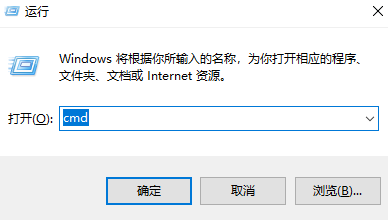
-
复制报错中文件路径至命令框中,单击“确定”。
Add correct host key in C:\\Users\\test/.ssh/known_hosts to get rid of thismessage. -
打开文件,删除需要登陆的IP信息及密钥信息。

-
重新执行ssh root@192.168.137.100命令,显示以下回显。
The authenticity of host '192.168.137.100 (192.168.137.100)' can't beestablished.ECDSA key fingerprint isSHA256:nl/CFoASypbUamvkSxVxw4dZomOIDygWEEX5XGObJHQ.Are you sure you want to continue connecting (yes/no/[fingerprint])?输入yes并按下键盘“Enter”键,再次输入远程登录账号的密码即可登录。
父主题: 开发者套件启动、登录与联网
在线提单