内容介绍
内容介绍
本文介绍开发者如何通过模型适配工具免编程快速构建一个典型推理应用。
模型适配工具说明
工具简介
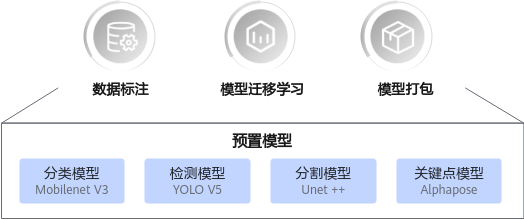
模型适配工具是一款集成数据集管理、模型训练、模型打包为一体的开发者工具套件,预置了4个典型模型,分别用于目标检测场景(YOLO V5模型)、图像分类场景(Mobilenet V3模型)、图像分割场景(Unet ++模型)、关键点检测场景(Alphapose模型)。支持用户使用PC的CPU算力训练模型并对模型进行打包,拷贝到开发者套件进行推理。
图1 工具架构
工具优点
- 工具预置了典型模型,用户可以根据任务场景选择使用。
- 使用工具完成训练创建,全UI界面操作,技术门槛低,适合新手初步了解AI。
- 可使用PC的CPU算力进行训练,降低硬件成本。
硬件要求
表1 硬件配置
| 配置类型 | 推荐配置 |
|---|---|
| 系统类型 | 当前支持Windows 10、11操作系统,不支持Mac OS |
| CPU | 8 core CPU |
| 内存RAM | 32GB |
| 磁盘 | 100G SSD存储 |
安装Anaconda3
模型适配工具的运行依赖于Anaconda虚拟环境,在安装工具前需准备好虚拟环境,本文以Anaconda3 2022.10版本为例。
-
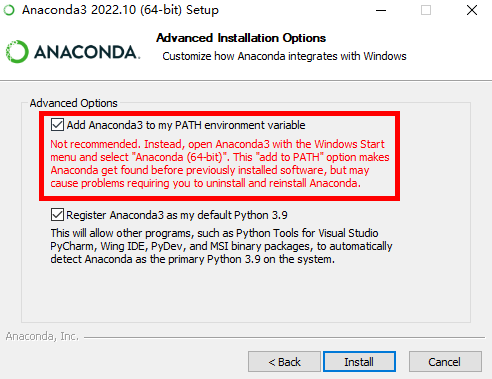
双击安装程序安装软件,建议勾选“Add Anaconda3 to my PATH environment variable”,如图1所示,将Anaconda添加到系统环境变量中,单击“Install”按钮。
图1 安装程序安装软件界面图
:::note 说明
- 上图界面会随着Anaconda软件更新变化,具体页面请以实际版本为准。
- 安装完成后会自动跳转至Anaconda官方网页,用户可直接关闭。 :::
父主题: 准备环境
创建conda虚拟环境
-
下载conda的[虚拟环境压缩包](https://ascend-repo.obs.cn-east-2.myhuaweicloud.com/Atlas 200I DK A2/DevKit/tools/latest/model-adapter-tool.tar.gz),将压缩包移动至Anaconda安装目录下的envs文件夹中。
-
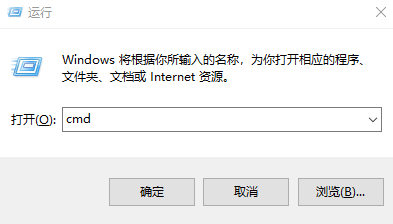
使用快捷键“Win+R”,在运行窗口输入cmd,单击“确定”按钮。进入命令行窗口。
图1 进入命令行窗口
-
在命令行窗口执行以下命令查看conda安装目录。
conda info -e命令回显示例如下。
C:\Users\username>conda info -e# conda environments:base * C:\Users\username\Anaconda3 -
将下载的虚拟环境压缩包解压至Anaconda安装目录下的envs目录中。
-
打开开始菜单搜索命令提示符,右键单击“命令提示符”选择“以管理员身份运行”。
图2 搜索命令提示符
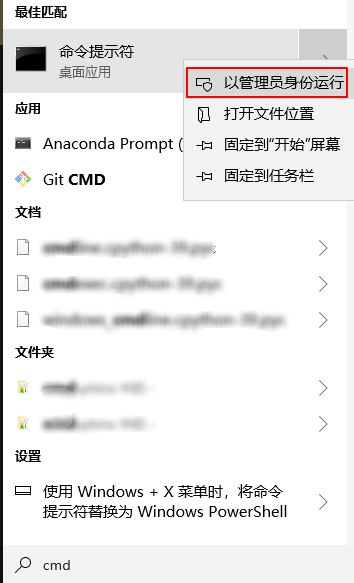
图3 打开命令提示符
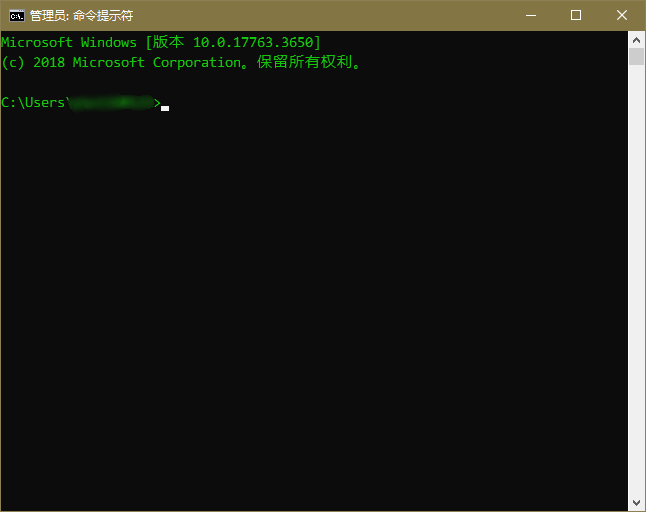
-
执行命令进入对应目录。
cd C:\Users\username\Anaconda3\envs -
执行以下命令解压虚拟环境压缩包。
tar -zxvf model-adapter-tool.tar.gz -C .\
-
-
在命令行中执行以下命令查看虚拟环境是否已创建。
conda info -e若出现以下类似回显内容则说明环境已创建。
C:\Users\username\Anaconda3\envs>conda info -e# conda environments:#base * C:\Users\username\Anaconda3model-adapter-tool C:\Users\username\Anaconda3\envs\model-adapter-tool -
在命令行中执行以下命令激活虚拟环境。
conda activate model-adapter-tool显示以下类似信息表示conda环境正常激活。
C:\Users\username\Anaconda3\envs>conda activate model-adapter-tool(model-adapter-tool)C:\Users\username\Anaconda3\envs>
父主题: 准备环境
Atlas 200I DK A2开发者套件
使用模型适配工具生成推理应用
在线提单