命令行
通过路由器联网
本文以eth0网口为例,介绍开发者套件通过和直连路由器的获取的外部网络的方法。
配置前提
- 只有eth0和eth1网口支持连接路由器,且网口的IP模式为DHCP。
- 在保持开发者套件默认IP配置的情况下,eth0默认为DHCP模式,因此可以直接连接路由器,如果eth1网口要通过路由器连接外部网络,需要先参见修改接口IP地址的方法将网口配置为DHCP模式。
配置开发者套件和路由器直连
准备好已联网的路由器,将PC连接对应的WiFi,同时准备好一根网线,一端连接开发者套件的eth0网口,另一端连接路由器的任意一个LAN口。以下以TP-LINK路由器为例,介绍路由器配置方法。
-
在浏览器打开路由器管理页面,在管理页面单击“路由设置”。
-
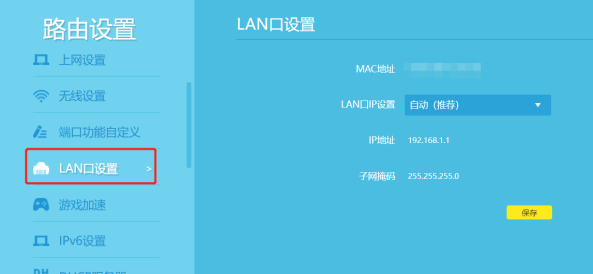
如下图所示,单击“LAN口设置”,“LAN口IP设置”选择“自动(推荐)”,再单击“保存”。
图1 配置开发者套件和路由器直连界面
-
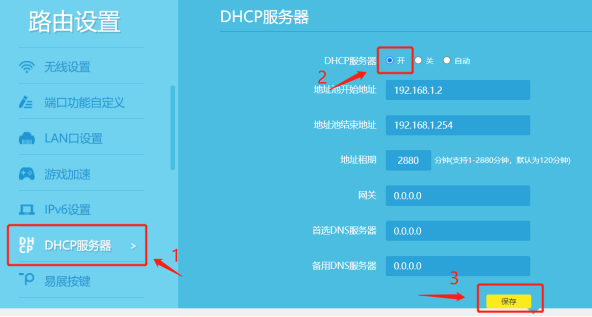
如下图所示,打开“DHCP服务器”,修改DHCP服务器选项为“开”,单击“保存”。开发者套件的IP地址将由路由器进行分配,从下图可以看到地址区间开始地址和结束地址分别为192.168.1.2和192.168.1.254,开发者套件的IP地址可为192.168.1.x,其中x的值在2~254之间。
图2 配置开发者套件和路由器直连界面
-
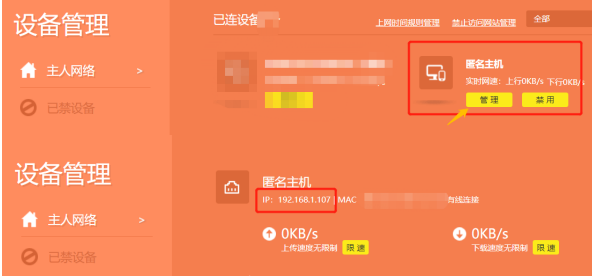
刷新路由器管理界面,单击“设备管理”,单击匿名主机的“管理”,如下所示,在本示例中,分配给开发者套件的IP地址为192.168.1.107。若没有看到“匿名主机”(开发者套件的连接名称也可能为其它名字),可尝试拔插网线再刷新界面,。
图3 配置开发者套件和路由器直连界面
-
测试PC与开发者套件是否已连通。同时按键盘的“Win”键+“R”键,在运行窗口输入cmd进入命令行窗口,输入命令以下(IP地址按实际情况修改)。
ping 192.168.1.107回显如下说明PC与开发者套件已连通。
正在 Ping 192.168.1.107 具有 32 字节的数据:来自 192.168.1.107 的回复: 字节=32 时间<1ms TTL=64来自 192.168.1.107 的回复: 字节=32 时间<1ms TTL=64 -
使用当前开发者套件IP192.168.1.107远程登录开发者套件,执行以下命令验证是否成功连接外部网络。
curl www.baidu.com显示以下内容表示开发者套件已连接外部网络。
图4 共享网络成功界面

:::note 说明 配置网络后无法联网请参见正确配置网络后仍无法联网解决。 :::
父主题: 配置网络
对接USB摄像头
开发者套件支持接入UVC协议的USB摄像头,本节介绍如何接入并测试USB摄像头。
-
将USB摄像头接入开发者套件任意一个空闲USB接口(USB 3.0 Type-A)。
-
以root用户登录开发者套件,执行命令,可以通过回显看到通过USB接口接入的摄像头。
lsusb回显如下:
Bus 005 Device 003: ID 0bda:9143 Realtek Semiconductor Corp. USB Camera -
开发者套件可自动检测USB摄像头接入并创建设备节点“/dev/video0”。用户可通过v4l2命令确认USB摄像头工作是否正常,执行以下命令。
sudo v4l2-ctl -d /dev/video0 --all系统回显如下,包含摄像机帧率、分辨率等信息:
Driver Info:Driver name : uvcvideoCard type : USB Camera: USB CameraBus info : usb-a5100000.usb_2-1Driver version : 5.10.0Capabilities : 0x84a00001Video CaptureMetadata CaptureStreamingExtended Pix FormatDevice CapabilitiesDevice Caps : 0x04200001Video CaptureStreamingExtended Pix FormatMedia Driver Info:Driver name : uvcvideoModel : USB Camera: USB CameraSerial : 200901010001Bus info : usb-a5100000.usb_2-1Media version : 5.10.0Hardware revision: 0x00002021 (8225)Driver version : 5.10.0Interface Info:ID : 0x03000002Type : V4L VideoEntity Info:ID : 0x00000001 (1)Name : USB Camera: USB CameraFunction : V4L2 I/OFlags : defaultPad 0x01000007 : 0: SinkLink 0x02000013: from remote pad 0x100000a of entity 'Realtek Extended Controls Unit' (Video Pixel Formatter): Data, Enabled, ImmutablePriority: 2Video input : 0 (Camera 1: ok)Format Video Capture:Width/Height : 1280/720Pixel Format : 'MJPG' (Motion-JPEG)Field : NoneBytes per Line : 0Size Image : 1843200Colorspace : sRGBTransfer Function : Rec. 709YCbCr/HSV Encoding: ITU-R 601Quantization : Default (maps to Full Range)Flags :Crop Capability Video Capture:Bounds : Left 0, Top 0, Width 1280, Height 720Default : Left 0, Top 0, Width 1280, Height 720Pixel Aspect: 1/1Selection Video Capture: crop_default, Left 0, Top 0, Width 1280, Height 720, Flags:Selection Video Capture: crop_bounds, Left 0, Top 0, Width 1280, Height 720, Flags:Streaming Parameters Video Capture:Capabilities : timeperframeFrames per second: 30.000 (30/1)Read buffers : 0
命令行
开发者套件支持接入USB音频设备,如麦克风或扬声器并使用命令行进行录音和播放。
:::note 说明 开发者套件默认仅root用户可访问声卡,普通用户若需使用,请通过root用户将普通用户添加到对应用户组,以HwHiAiUser用户为例。
usermod -a -G audio HwHiAiUser
:::
录音设备
-
将录音设备接入开发者套件任意一个空闲USB接口(USB 3.0 Type-A)。
-
执行以下命令查询设备ID。
arecord -l回显如下:
(base) root@davinci-mini:~# arecord -l**** List of CAPTURE Hardware Devices ****card 0: XFMDPV0018 [XFM-DP-V0.0.18], device 0: USB Audio [USB Audio]Subdevices: 1/1Subdevice #0: subdevice #0当card为i,device为j时,ID编号表示为”hw:i,j”,如回显所示内容,设备的ID为"hw:0,0"。
-
执行以下命令进行录音,使用设备为"hw:0,0",通道数为1,采样率16000,格式S16_LE,录音文件名为test.wav。
arecord -D hw:0,0 -c 1 -r 16000 -f S16_LE test.wav回显如下:
Recording WAVE 'test.wav' Signed 16 bit Little Endian, Rate 16000 Hz, Mono:::note 说明 通道数和采样率视设备而定,常见采样率包括44100、48000、16000,常见通道数为1、2。 :::
-
按下键盘“Ctrl”+“C”键停止录音,结束后在当前目录生成录音文件test.wav。
播放设备
-
将播放设备接入开发者套件任意一个空闲USB接口(USB 3.0 Type-A)。
-
执行以下命令查询设备ID。
aplay -l回显如下:
(base) root@davinci-mini:~# aplay -l**** List of CAPTURE Hardware Devices ****card 1: Device [USB PnP Audio Device], device 0: USB Audio [USB Audio]Subdevices: 1/1Subdevice #0: subdevice #0当card为i,device为j时,ID编号表示为”hw:i,j”,如回显所示内容,设备的ID为"hw:1,0"。
-
执行以下命令进行播放,使用设备为"hw:1,0",录音文件名为test.wav。
aplay -D plughw:1,0 test.wav回显如下:
Playing WAVE 'test.wav' : Signed 16 bit Little Endian, Rate 16000 Hz, Mono -
按下键盘“Ctrl”+“C”键停止播放。
父主题: 对接USB音频设备
Python脚本
开发者套件支持接入USB音频设备,如麦克风或扬声器并调用Python脚本进行录音和播放,Python脚本可集成至其他使用USB音频设备的场景,方便用户进行二次开发。
:::note 说明 开发者套件默认仅root用户可访问声卡,普通用户若需使用,请通过root用户将普通用户添加到对应用户组,以HwHiAiUser用户为例。
usermod -a -G audio HwHiAiUser
:::
准备依赖
-
Ubuntu22.04镜像:
pip3 install sounddevice soundfileapt-get install libportaudio2 -
OpenEuler22.03镜像:
pip3 install sounddevice soundfileyum install portaudio portaudio-devel
录音设备样例代码
-
编写录音样例代码。
import sounddevice as sdfrom scipy.io import wavfile# 设置录音时长(以秒为单位)duration = 5# 设置采样率,采样率根据设备而定,常见采样率有44100, 48000,16000等sample_rate = 16000# 录音设备ID,即对应 arecord -l 回显中每个设备的card编号device_index = 0# 录音通道数,根据设备而定,常见通道数为1,2channels = 1# 设置输出音频文件名称output_file = "output.wav"# 开始录音print("Recording started...")audio = sd.rec(int(duration * sample_rate), samplerate=sample_rate, channels=channels, blocking=True, device=device_index)print("Recording finished.")# 将录音保存为wav格式的文件wavfile.write(output_file, sample_rate, audio)print("Audio saved to", output_file) -
执行脚本录制音频。
python3 record.py回显如下:
Recording started...Recording finished.Audio saved to output.wav
播放设备样例代码
-
编写播放音频样例代码。
import sounddevice as sdimport soundfile as sf# 播放设备ID,即对应 aplay -l 回显中每个设备的card编号device_index = 0# 设置录音文件路径filepath = "output.wav"# 读取录音数据和采样率data, sample_rate = sf.read(filepath)print("Playing recorded audio...")sd.play(data, samplerate=sample_rate, blocking=True, device=device_index)print("Playback finished.") -
执行脚本播放音频。
python3 play.py回显如下:
Playing recorded audio...Playback finished.
父主题: 对接USB音频设备
对接USB拓展坞
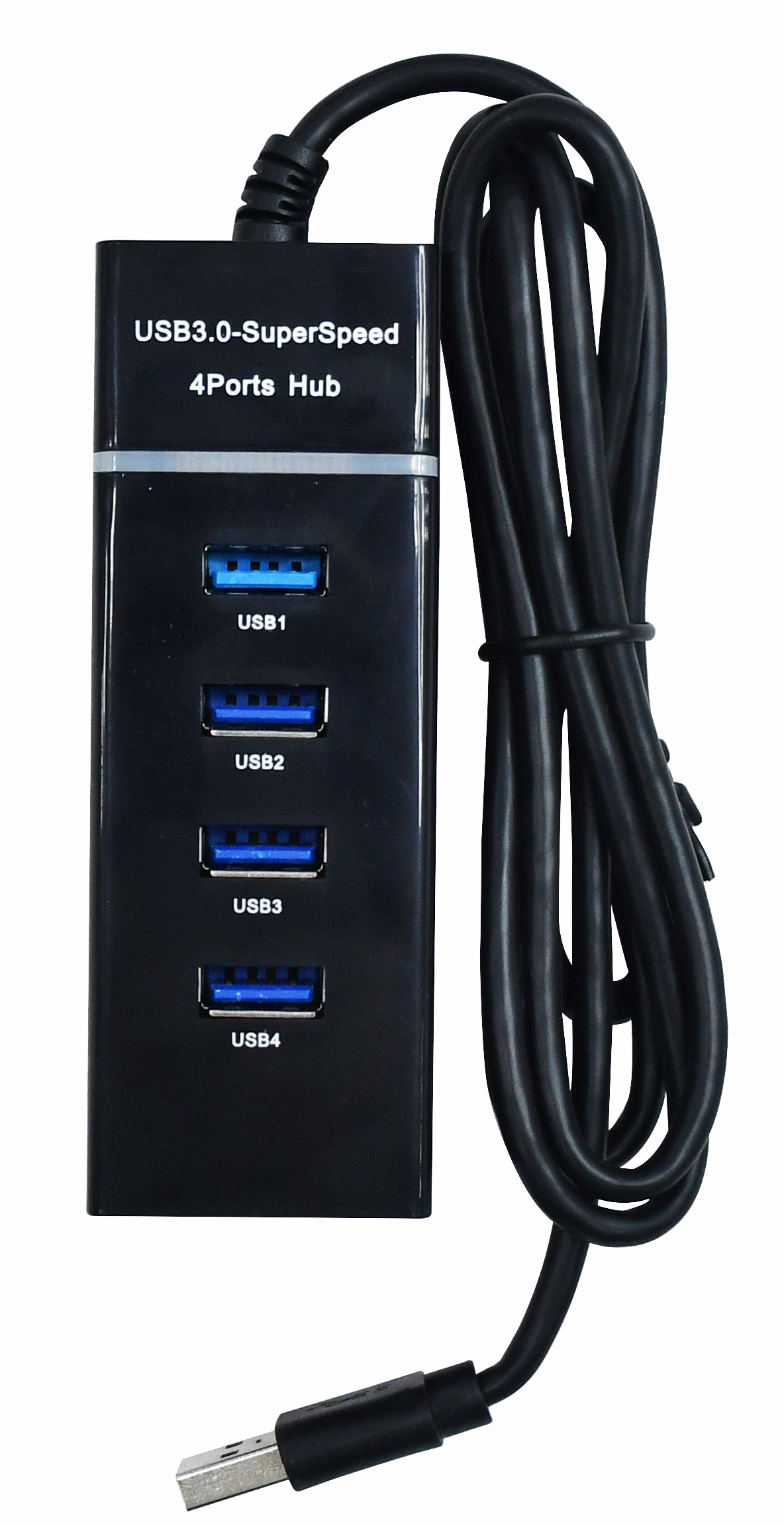
当前开发者套件的USB接口仅支持扩展USB 3.0 Type-A的拓展坞 ,不支持扩展以太网口、HDMI、USB Type-C接口等其他接口。
图1 拓展坞样例图
接入U盘
接口介绍
Atlas 200I DK A2 开发者套件对外提供两个Type A接口类型USB接口,兼容USB 3.0(SuperSpeed),USB 2.0(HighSpeed)通信协议,可外接U盘。
接口示例
图1 USB 3.0 Type-A接口
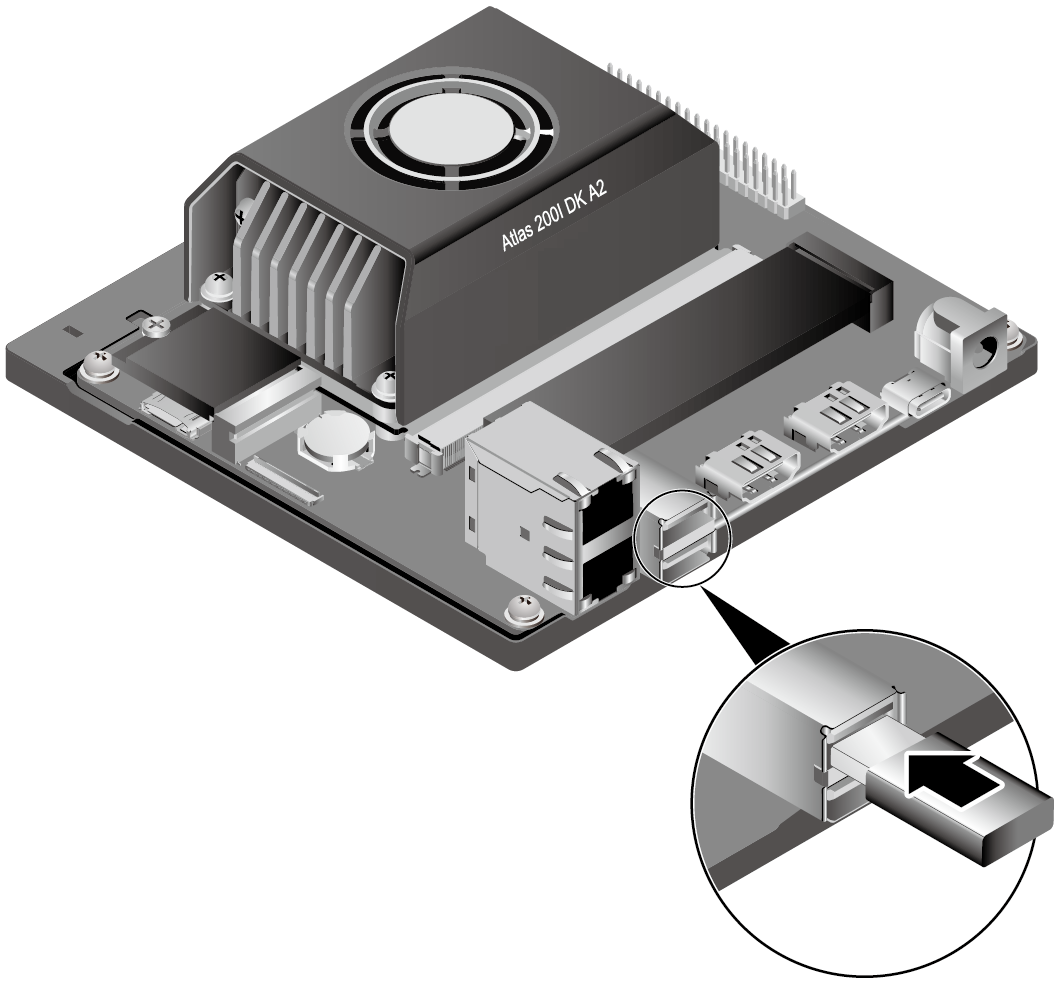
:::note 说明 图示USB 3.0 Type-A接口从上到下分别为USB 3.0 Type-A接口1与USB 3.0 Type-A接口2。 :::
接口调用命令
开发者套件支持接入U盘作为外接存储介质,本节介绍如何接入并测试U盘。
-
将U盘接入开发者套件任意一个空余USB接口。
-
以root用户登录开发者套件,执行lsusb命令,可以通过回显看到USB接口接入的U盘。
Bus 007 Device 006: ID 0781:5571 xxxDisk Corp. Cruzer Fit -
执行以下命令查看U盘在系统生成的挂载点。
cd /dev
ll
新生成的挂载点如下所示:
brw-rw---- 1 root disk 8, 0 Sep 9 19:35 sdabrw-rw---- 1 root disk 8, 1 Sep 9 19:35 sda1
父主题: 对接存储
在线提单