运行样例
远程登录模式(Mac系统)
使用Mac远程登录开发者套件时,仅支持使用网口登录。
配置Mac接口IP地址
-
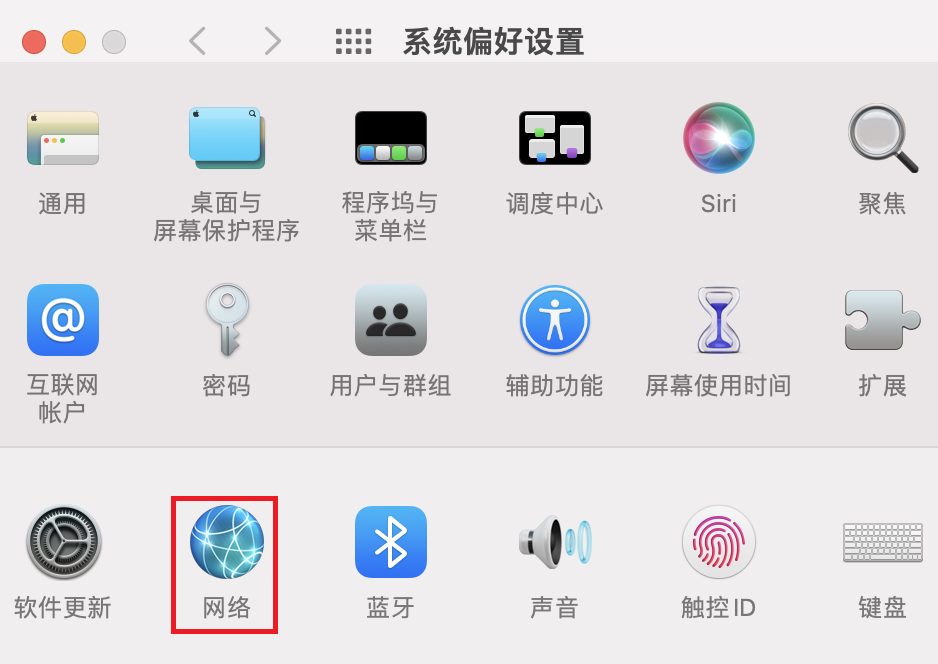
在Mac上点击左上角苹果图标,点击“系统偏好设置”,在弹出的窗口中点击“网络”。
图1 进入网络配置界面
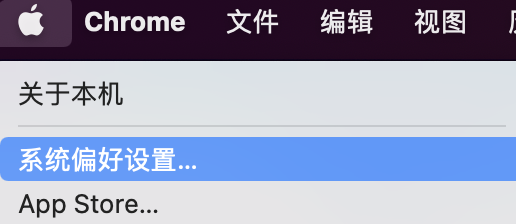
图2 网络
-
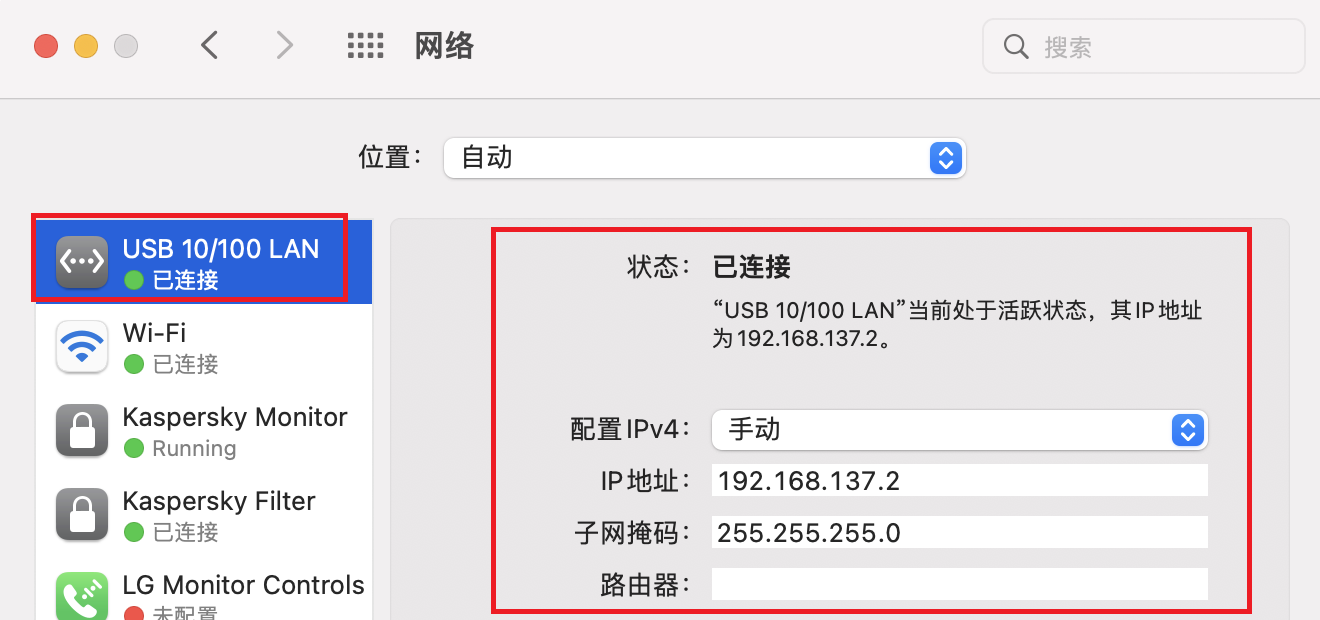
Mac的Type-C接口通过Type-C转RJ45网口转接头连接开发者套件后,Mac会新增一个接口的“USB 10/100 LAN”,单击“USB 10/100 LAN”,按照图3修改IP地址(需要和开发者套件接口IP地址同一个网段),此处以修改为192.168.137.2为例。
图3 修改IP地址
远程登录
修改Mac接口IP地址后,通过SSH方式登录开发者套件。
-
打开命令终端。在键盘按“Command”+空格键,输入Terminal,按回车打开命令终端,如图4所示。
图4 搜索Terminal

图5 打开命令终端

-
输入ssh命令(以root用户名登录),单击回车后,输入root用户密码(默认为Mind@123),界面不会显示密码和输入位数,输入密码后在键盘按回车键即可,如图6所示。
ssh root@192.168.137.100图6 输入命令

-
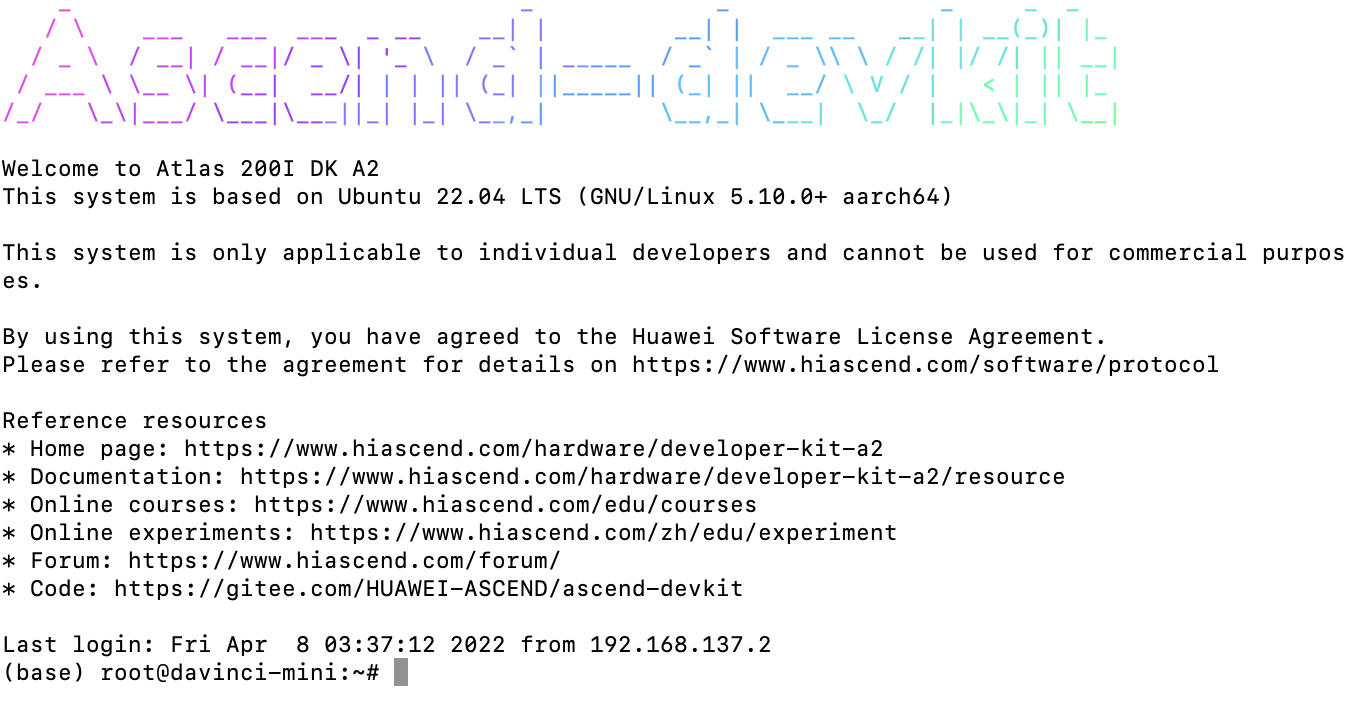
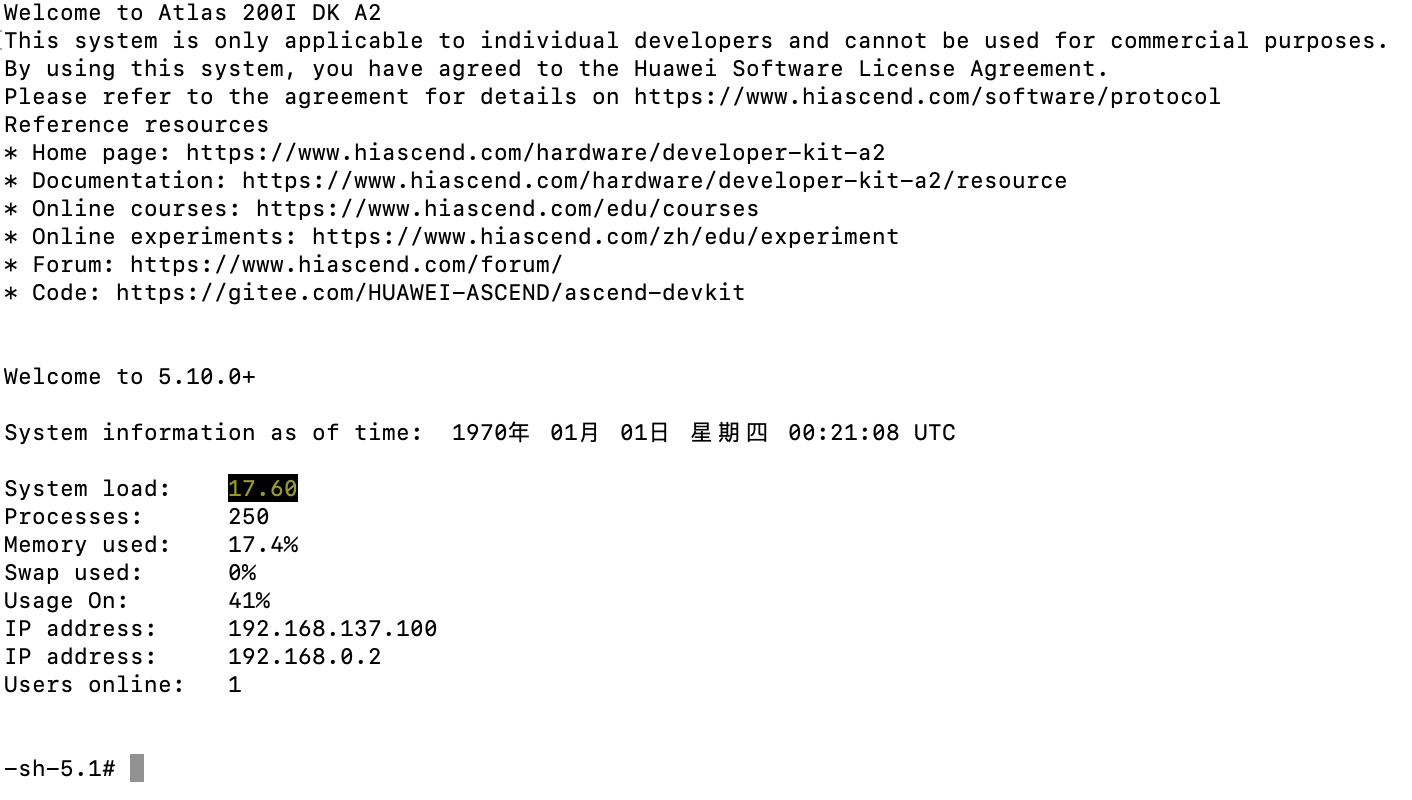
烧录的镜像为Ubuntu 22.04时,远程登录开发者套件成功界面如图15所示。
图6 Ubuntu22.04版本镜像远程登录开发者套件成功
:::note 说明 对于Ubuntu22.04版本镜像,图形桌面会占用400MB内存,如果用户不使用图形桌面,可以执行以下命令关闭,执行以后重启开发者套件。
systemctl disable toggle_graphical_desktopreboot如果要重新开启图形桌面,可以执行以下命令,执行以后重启开发者套件。
systemctl enable toggle_graphical_desktopreboot开发者套件的内存规格为4GB,使用free -h命令查询时,系统显示内存总量为3.4G,其中0.6G提供给TEE和NPU计算最小单元任务调度使用,此部分内存不会被OS内存统计。
另外Ubuntu OS会占用1GB内存(Ubuntu官网提供的最低内存配置占用量要求),系统启动后有部分内存(约200MB)用于buff(块设备数据缓存,记录文件系统的metadata目录、权限、属性等)和文件内存的缓存cache,如果使用图形桌面镜像,还需额外占用400MB为图形桌面使用。 :::
-
烧录的镜像为openEuler22.03时,远程登录开发者套件成功界面如图16所示。
图7 openEuler22.03版本镜像远程登录开发者套件成功
:::note 说明 对于openEuler22.03版本镜像,图形桌面会占用400MB内存,如果用户不使用图形桌面,可以执行以下命令关闭,执行以后重启开发者套件。
systemctl disable toggle_graphical_desktopreboot如果要重新开启图形桌面,可以执行以下命令,执行以后重启开发者套件。
systemctl enable toggle_graphical_desktopreboot开发者套件的内存规格为4GB,使用free -h命令查询时,系统显示内存总量为3.4G,其中0.6G提供给NPU计算最小单元任务调度使用,此部分内存不会被OS内存统计。 :::
-
父主题: 登录开发者套件
登录jupyter lab
为方便新手开发者进行应用开发和程序运行,镜像中已包含jupyter lab软件(可视化代码演示、数据分析工具),可为用户提供一个图形化运行推理样例的界面,本节介绍基于远程登录模式如何登录jupyter lab并运行一个ResNet50样例。
本节内容介绍开发者套件在以下三种场景下,如何登录和启动jupyter lab。
本机显示模式
-
在图形化桌面打开命令终端。
Ubuntu OS:左键单击左下方工具栏

打开终端。
openEuler OS:左键单击正下方工具栏

打开终端。
-
进入“notebooks”目录,在命令终端窗口输入如下命令(可以拷贝):
cd /home/HwHiAiUser/samples/notebooks -
修改jupyter lab启动脚本(start_notebook.sh)中jupyter lab启动IP地址,执行vi start_notebook.sh命令修改启动IP地址。在键盘按i键进入编辑模式,将脚本中以下加粗的IP地址修改为127.0.0.1。
. /usr/local/Ascend/ascend-toolkit/set_env.shexport PYTHONPATH=/usr/local/Ascend/thirdpart/aarch64/acllite:$PYTHONPATHif [ $# -eq 1 ];thenjupyter lab --ip $1 --allow-root --no-browserelsejupyter lab --ip 127.0.0.1 --allow-root --no-browserfi修改完成后,按Esc键退出编辑模式,按键盘输入**:wq**保存文件。
:::note 说明 本机显示模式下,如果开发者套件同时有接口连接PC,可以将jupyter lab启动IP地址修改为开发者套件连接PC的接口IP地址,用户可以实现同时通过本机显示模式和远程登录模式登录开发者套件。 :::
-
执行**./start_notebook.sh**命令启动jupyter lab。
系统回显类似以下信息表示jupyter lab已正常运行:
[I 2023-05-09 08:02:59.683 ServerApp] nbclassic | extension was successfully loaded.[I 2023-05-09 08:02:59.685 ServerApp] Serving notebooks from local directory: /home/HwHiAiUser/samples/notebooks[I 2023-05-09 08:02:59.685 ServerApp] Jupyter Server 1.23.6 is running at:[I 2023-05-09 08:02:59.685 ServerApp] http://127.0.0.1:8888/lab?token=a046a76dc21f1504f271c16278ed62ed7fb014aaf38ee807[I 2023-05-09 08:02:59.685 ServerApp] or http://127.0.0.1:8888/lab?token=a046a76dc21f1504f271c16278ed62ed7fb014aaf38ee807[I 2023-05-09 08:02:59.685 ServerApp] Use Control-C to stop this server and shut down all kernels (twice to skip confirmation).[C 2023-05-09 08:02:59.701 ServerApp] -
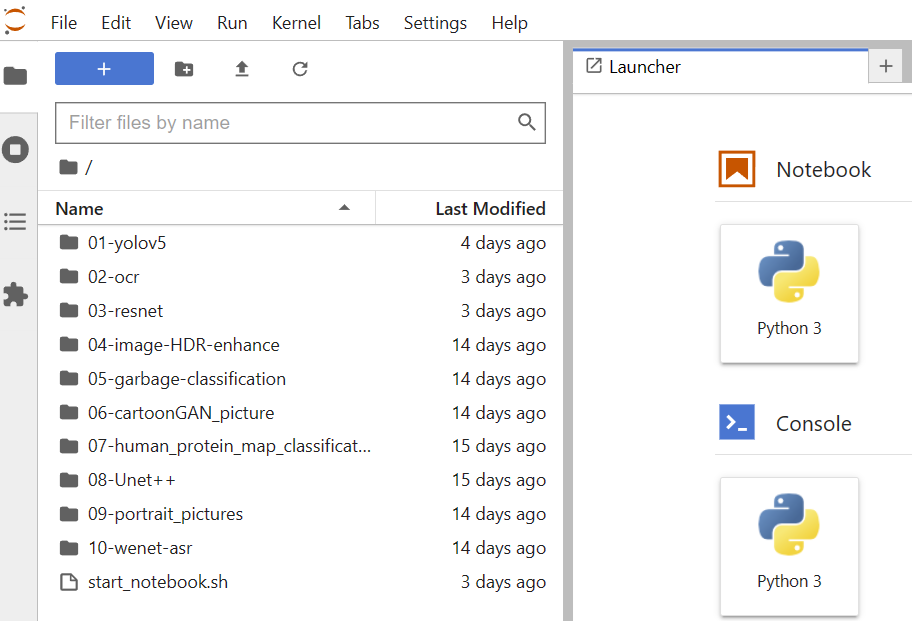
在回显信息页面按住键盘“Ctrl”键并使用鼠标左键单击步骤4回显中加粗的网址链接(如:http://127.0.0.1:8888/lab?token=a046a76dc21f1504f271c16278ed62ed7fb014aaf38ee807),进入jupyter lab界面,即可运行开发者套件预置的Python推理样例。
图1 样例目录
:::note 说明 启动jupyter lab失败请参见登录开发者套件后启动jupyter lab失败解决。 :::
远程登录模式(开发者套件通过Type-C接口连接PC)
-
进入“notebooks”目录,在MobaXterm工具窗口输入如下命令(可以拷贝):
cd /home/HwHiAiUser/samples/notebooks -
修改jupyter lab启动脚本(start_notebook.sh)中jupyter lab启动IP地址,如果烧录镜像时开发者套件Type-C接口保留了默认IP信息,则将启动脚本中的IP修改为192.168.0.2;如果Type-C接口配置了其他IP地址,则将启动脚本中的IP修改为实际IP地址。
执行vi start_notebook.sh命令修改启动IP地址。在键盘按i键进入编辑模式,将脚本中以下加粗的IP地址修改为实际IP地址(例如修改为192.168.0.2)。
. /usr/local/Ascend/ascend-toolkit/set_env.shexport PYTHONPATH=/usr/local/Ascend/thirdpart/aarch64/acllite:$PYTHONPATHif [ $# -eq 1 ];thenjupyter lab --ip $1 --allow-root --no-browserelsejupyter lab --ip 192.168.0.2 --allow-root --no-browserfi修改完成后,按Esc键退出编辑模式,按键盘输入**:wq**保存文件。
-
执行**./start_notebook.sh**命令启动jupyter lab。
系统回显类似以下信息表示jupyter lab已正常运行:
[I 2023-05-09 08:02:59.683 ServerApp] nbclassic | extension was successfully loaded.[I 2023-05-09 08:02:59.685 ServerApp] Serving notebooks from local directory: /home/HwHiAiUser/samples/notebooks[I 2023-05-09 08:02:59.685 ServerApp] Jupyter Server 1.23.6 is running at:[I 2023-05-09 08:02:59.685 ServerApp] http://192.168.0.2:8888/lab?token=a046a76dc21f1504f271c16278ed62ed7fb014aaf38ee807[I 2023-05-09 08:02:59.685 ServerApp] or http://127.0.0.1:8888/lab?token=a046a76dc21f1504f271c16278ed62ed7fb014aaf38ee807[I 2023-05-09 08:02:59.685 ServerApp] Use Control-C to stop this server and shut down all kernels (twice to skip confirmation).[C 2023-05-09 08:02:59.701 ServerApp] -
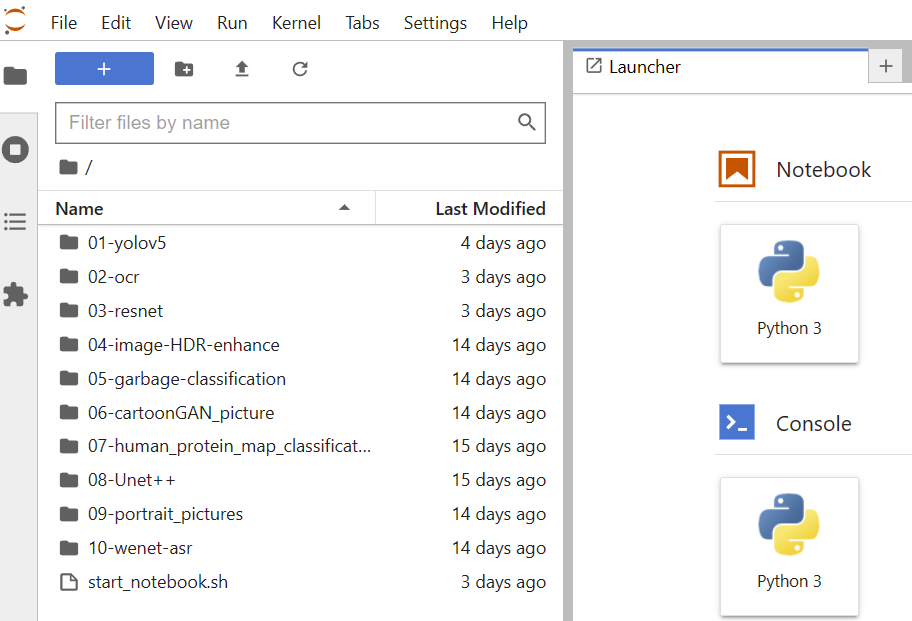
在回显信息页面按住键盘“Ctrl”键并使用鼠标左键单击步骤3回显中加粗的网址链接(如:http://192.168.0.2:8888/lab?token=a046a76dc21f1504f271c16278ed62ed7fb014aaf38ee807),进入jupyter lab界面,即可运行开发者套件预置的Python推理样例。
图2 样例目录
:::note 说明 启动jupyter lab失败请参见登录开发者套件后启动jupyter lab失败解决。 :::
远程登录模式(开发者套件通过以太网口连接PC)
-
进入“notebooks”目录,在MobaXterm工具窗口输入如下命令(可以拷贝):
cd /home/HwHiAiUser/samples/notebooks -
jupyter lab启动脚本(start_notebook.sh)中的jupyter lab启动IP地址默认为192.168.137.100,如果烧录镜像时开发者套件以太网口eth1保留了默认IP信息,则跳过本步骤;如果以太网口eth1配置了其他IP地址,则将启动脚本中的IP修改为实际IP地址。
启动IP地址修改方法:执行vi start_notebook.sh命令修改启动IP地址。在键盘按i键进入编辑模式,将脚本中以下加粗的IP地址192.168.137.100修改为实际IP地址。
. /usr/local/Ascend/ascend-toolkit/set_env.shexport PYTHONPATH=/usr/local/Ascend/thirdpart/aarch64/acllite:$PYTHONPATHif [ $# -eq 1 ];thenjupyter lab --ip $1 --allow-root --no-browserelsejupyter lab --ip 192.168.137.100 --allow-root --no-browserfi修改完成后,按Esc键退出编辑模式,按键盘输入**:wq**保存文件。
-
执行**./start_notebook.sh**命令启动jupyter lab。
系统回显类似以下信息表示jupyter lab已正常运行:
[I 2023-05-09 08:02:59.683 ServerApp] nbclassic | extension was successfully loaded.[I 2023-05-09 08:02:59.685 ServerApp] Serving notebooks from local directory: /home/HwHiAiUser/samples/notebooks[I 2023-05-09 08:02:59.685 ServerApp] Jupyter Server 1.23.6 is running at:[I 2023-05-09 08:02:59.685 ServerApp] http://192.168.137.100:8888/lab?token=a046a76dc21f1504f271c16278ed62ed7fb014aaf38ee807[I 2023-05-09 08:02:59.685 ServerApp] or http://127.0.0.1:8888/lab?token=a046a76dc21f1504f271c16278ed62ed7fb014aaf38ee807[I 2023-05-09 08:02:59.685 ServerApp] Use Control-C to stop this server and shut down all kernels (twice to skip confirmation).[C 2023-05-09 08:02:59.701 ServerApp] -
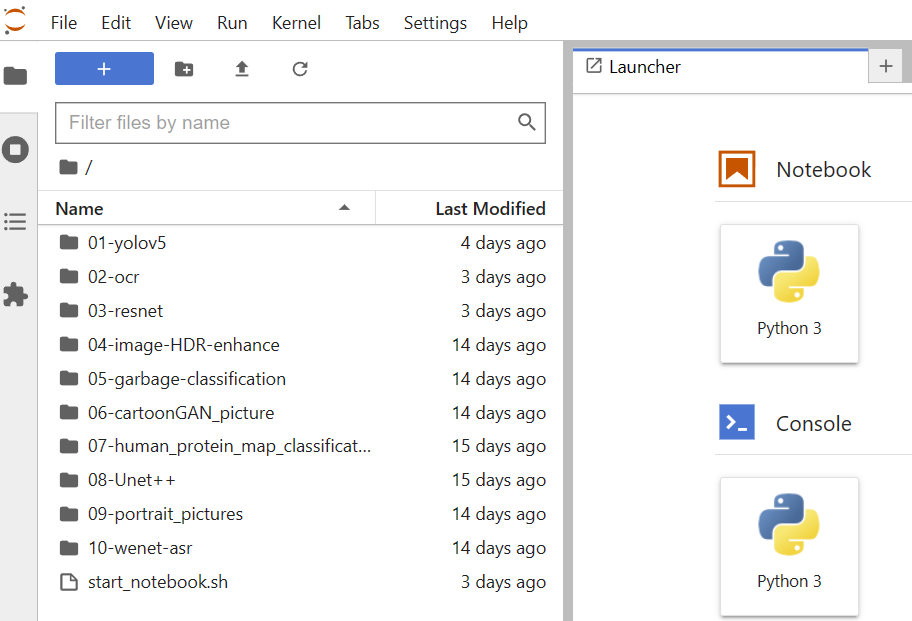
在回显信息页面按住键盘“Ctrl”键并使用鼠标左键单击步骤3回显中加粗的网址链接(如:http://192.168.137.100:8888/lab?token=a046a76dc21f1504f271c16278ed62ed7fb014aaf38ee807),进入jupyter lab界面,即可运行开发者套件预置的Python推理样例。
图3 样例目录
:::note 说明 启动jupyter lab失败请参见登录开发者套件后启动jupyter lab失败解决。 :::
父主题: 运行基础样例
运行样例
运行图片分类样例
-
在jupyter lab可视化界面左侧样例目录中双击“03-resnet”。
-
双击打开“main.ipynb”脚本,进入样例运行页面。
-
单击

按钮运行样例,界面提示重启jupyter lab内核,单击“Restart”。
:::note 说明
- jupyter lab运行样例错误请参见jupyter lab运行样例后,再次运行样例失败解决。
- 推理样例运行缓慢或跑不起来请参见jupyter notebook推理样例运行缓慢或跑不起来解决。
- 运行样例时需手动矫正时间,可参见手动矫正时间。 :::
图1 样例运行页面

图2 重启jupyter lab内核
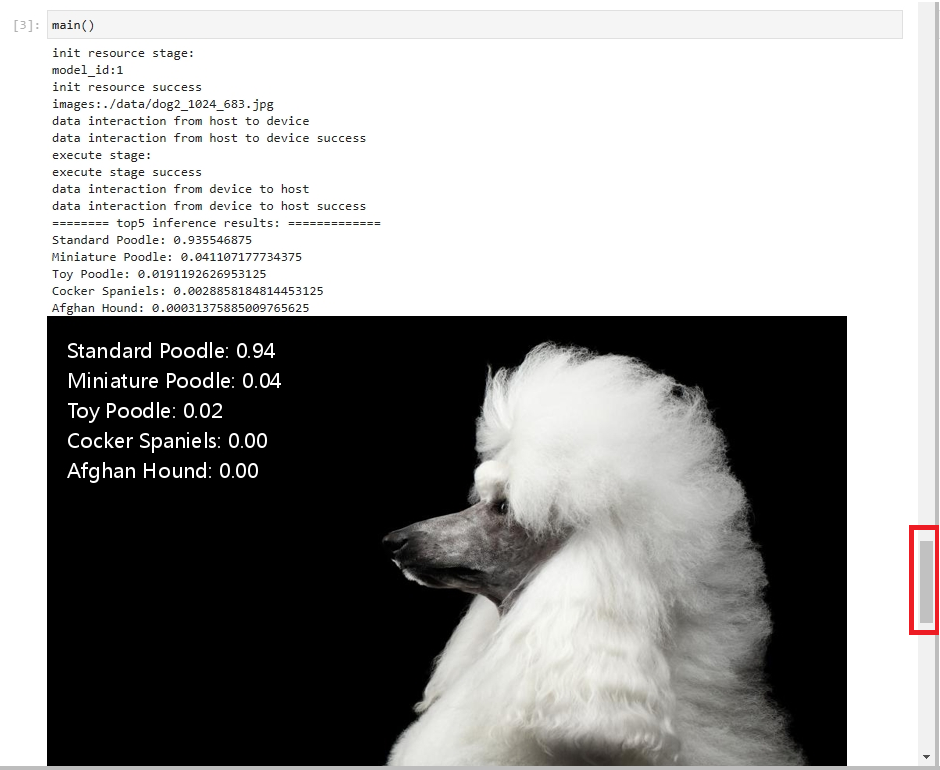
在界面代码区域将下拉条(如下图红框所示)拖到底部,等待约5到10秒直到模型推理完成,查看推理结果,如图3所示。
图3 推理结果
父主题: 运行基础样例
连接外部网络
启动运行开发者套件后,此时开发者套件只是和PC之间连通,如果需要实现开发者套件和外部网络联网,可参见以下方法将开发者套件连接外部网络,用于后续在开发者套件拉取代码样例等。
- (非常好用)参见[通过PC共享网络联网(Windows)](https://www.hiascend.com/document/detail/zh/Atlas200IDKA2DeveloperKit/23.0.RC2/Hardware Interfaces/hiug/hiug_0010.html),将PC的外部网络共享给连接PC的开发者套件,此方法不需要路由器,但是开发者套件接口(连接PC的接口)IP网段只支持配置192.168.137.xxx。
- 参见[通过USB WiFi网卡联网](https://www.hiascend.com/document/detail/zh/Atlas200IDKA2DeveloperKit/23.0.RC2/Hardware Interfaces/hiug/hiug_0012.html),此方法需要准备USB WiFi网卡,但IP网段无限制。
- 参见[通过路由器联网](https://www.hiascend.com/document/detail/zh/Atlas200IDKA2DeveloperKit/23.0.RC2/Hardware Interfaces/hiug/hiug_0013.html),此方法需要准备路由器,但IP网段无限制。
开机、关机和下电
本节介绍将开发者套件开机、关机和下电的操作。
关机
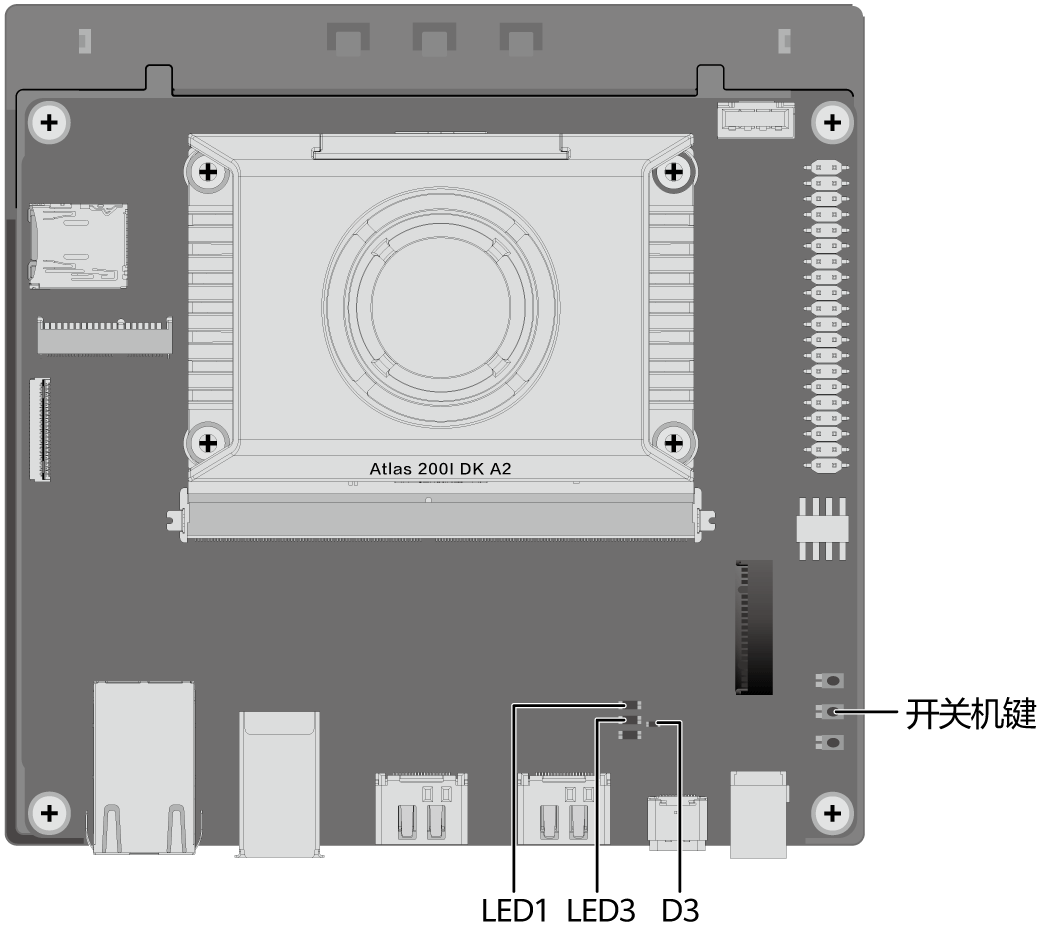
短按图1中的开关机按键,开发者套件关机,网络无法连通,LED1与LED3绿灯灭,只有D3绿灯亮表示开发者套件已安全关机。
图1 俯视图
:::note 说明 用户也可以在开发者套件执行poweroff命令实现关机。 :::
开机
关机状态下,短按图1中的开关机按键,开发者套件开机,LED1与LED3绿灯亮,网络正常连通,代表开发者套件已正常开机运行。
图2 LED1与LED3绿灯亮

下电
待关机后,LED1与LED3绿灯灭,从电源接口处拔掉电源线切断外部电源,将开发者套件完全下电。
在线提单