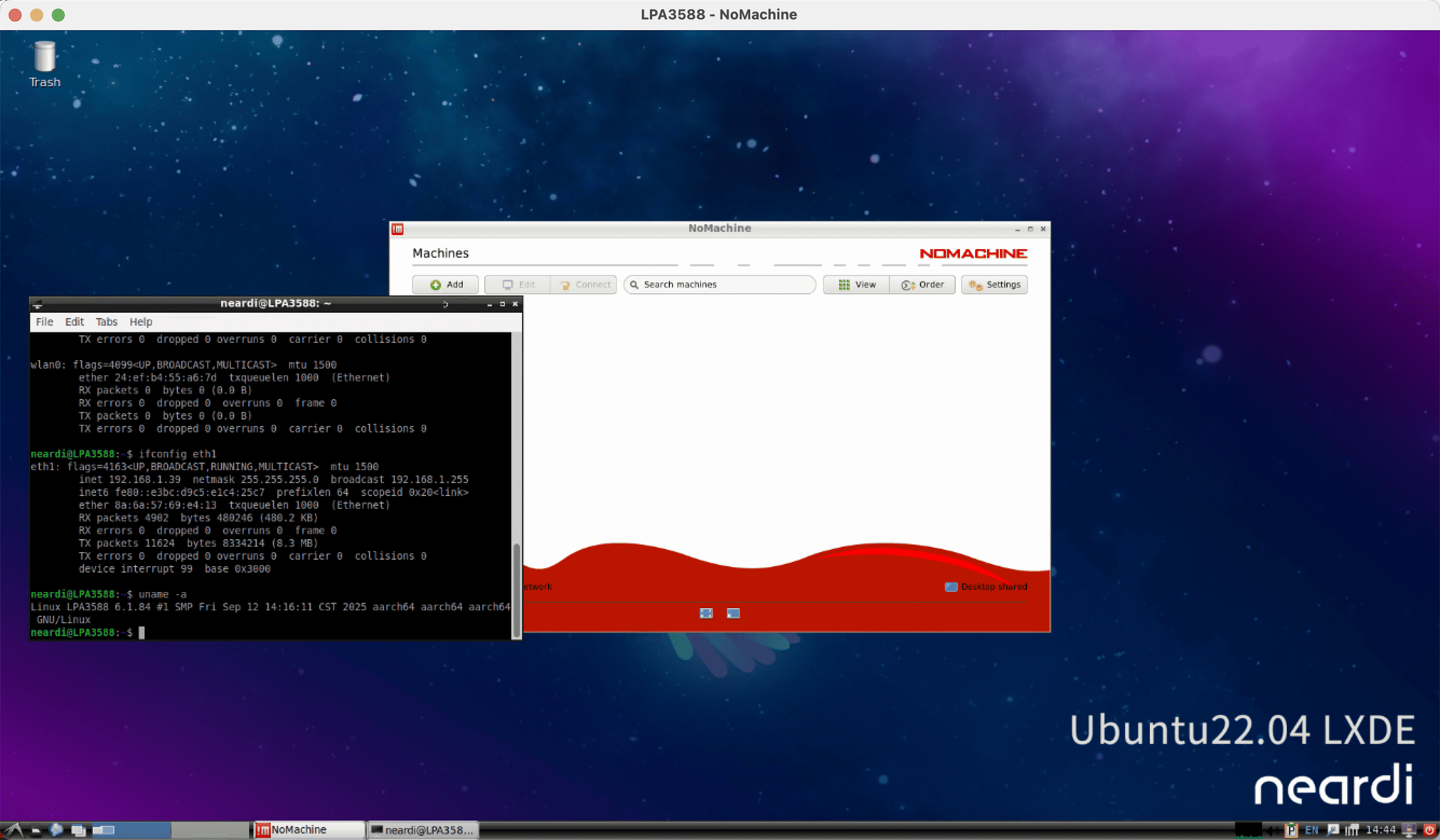
NoMachine远程桌面系统配置
NoMachine 是一个高性能的远程桌面解决方案,支持跨平台访问,提供流畅的远程桌面体验。适用于 Ubuntu、Debian 等 Linux 系统。
步骤1 下载NoMachine安装包
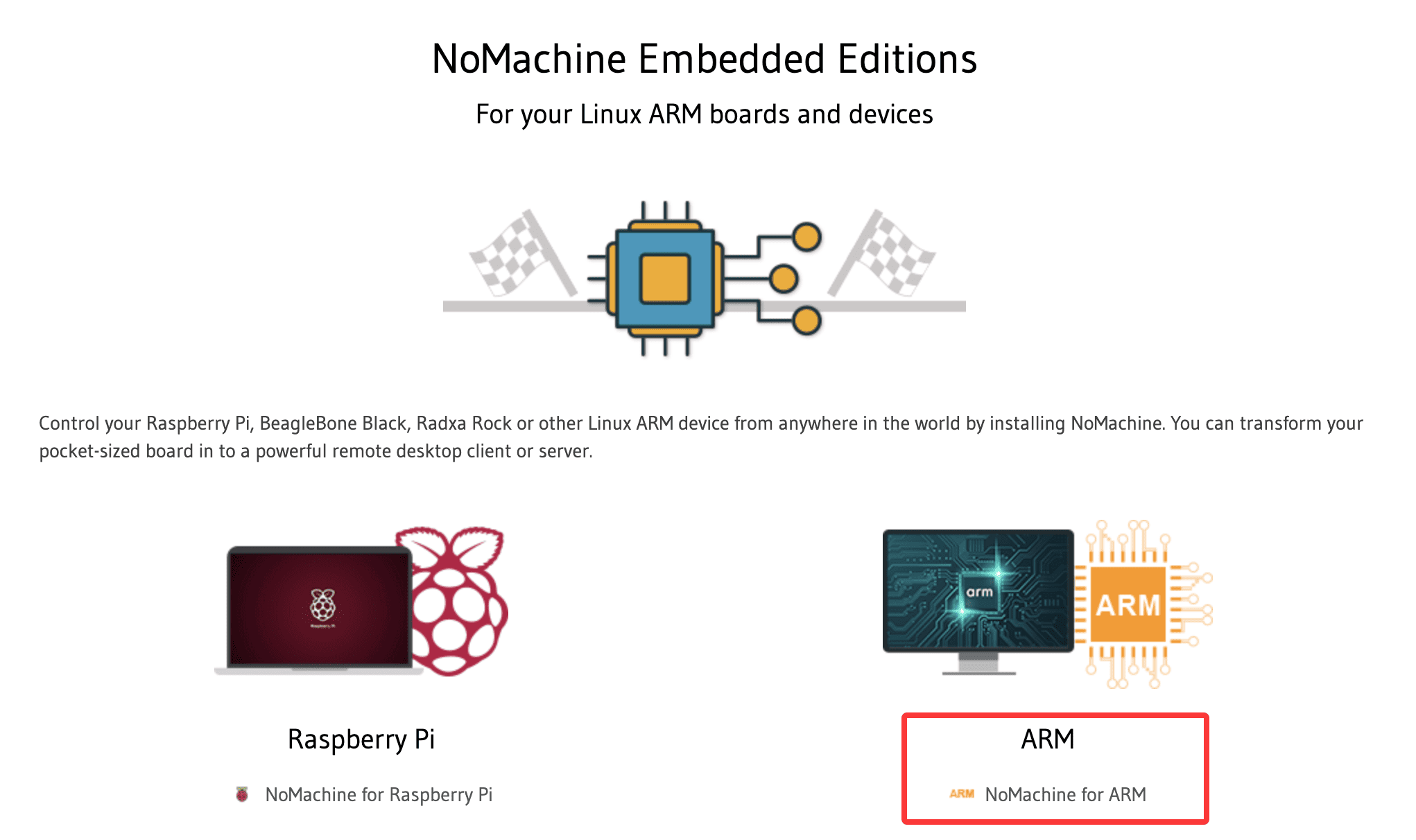
访问 NoMachine官网 下载ARM64架构的安装包
备用下载
如果官网下载不到,可以从 neardi网盘 下载NoMachine安装包。
步骤2 安装NoMachine
# 安装下载的deb包
sudo dpkg -i nomachine_$Version$_arm64.deb
安装成功后的输出示例:
neardi@LPA3588:~$ sudo dpkg -i nomachine-enterprise-desktop_9.1.24_6_arm64.deb
Selecting previously unselected package nomachine-enterprise-desktop.
(Reading database ... 109940 files and directories currently installed.)
Preparing to unpack nomachine-enterprise-desktop_9.1.24_6_arm64.deb ...
Unpacking nomachine-enterprise-desktop (9.1.24-6) ...
Setting up nomachine-enterprise-desktop (9.1.24-6) ...
NX> 700 Starting installation at: Sun, 28 Sep 2025 14:28:03.
NX> 700 Using installation profile: Ubuntu.
NX> 700 Installation log is: /usr/NX/var/log/install.log.
NX> 700 Installing nxrunner version: 9.1.24.
NX> 700 Installing nxplayer version: 9.1.24.
NX> 700 Installing nxnode version: 9.1.24.
NX> 700 Installing nxserver version: 9.1.24.
NX> 700 Installing nxwebplayer version: 9.1.24.
NX> 700 Installation completed at: Sun, 28 Sep 2025 14:28:33.
NX> 700 NoMachine was configured to run the following services:
NX> 700 NX service on port: 4000
NX> 700 HTTPS service on port: 4443
步骤3 启动NoMachine服务
# 启动NoMachine服务
sudo systemctl start nxserver.service

# 设置开机自启动
sudo systemctl enable nxserver.service

# 检查服务状态
sudo systemctl status nxserver.service
容错配置(推荐)
为了避免NoMachine在图形环境未完全启动时导致的鼠标失效问题,建议修改nxserver.service的systemd unit文件:
# 编辑nxserver服务配置
sudo systemctl edit nxserver.service
在打开的编辑器中添加以下内容:
[Unit]
After=graphical.target
Wants=graphical.target
保存退出后,重新加载systemd配置:
# 重新加载systemd配置
sudo systemctl daemon-reload

# 重启nxserver服务
sudo systemctl restart nxserver.service
这样NoMachine会在桌面环境完全启动后再启动,避免鼠标失效的问题。
步骤4 配置防火墙(可选)
如果系统启用了防火墙,需要开放NoMachine使用的端口:
# 开放NoMachine默认端口4000
sudo ufw allow 4000

# 或者开放端口范围4000-4010(用于多用户连接)
sudo ufw allow 4000:4010/tcp
步骤5 客户端连接
Windows/macOS客户端
- 从 NoMachine官网 下载对应平台的客户端
- 安装并启动NoMachine客户端
- 点击"Add"

- 输入主机名和服务器IP地址,端口默认为4000
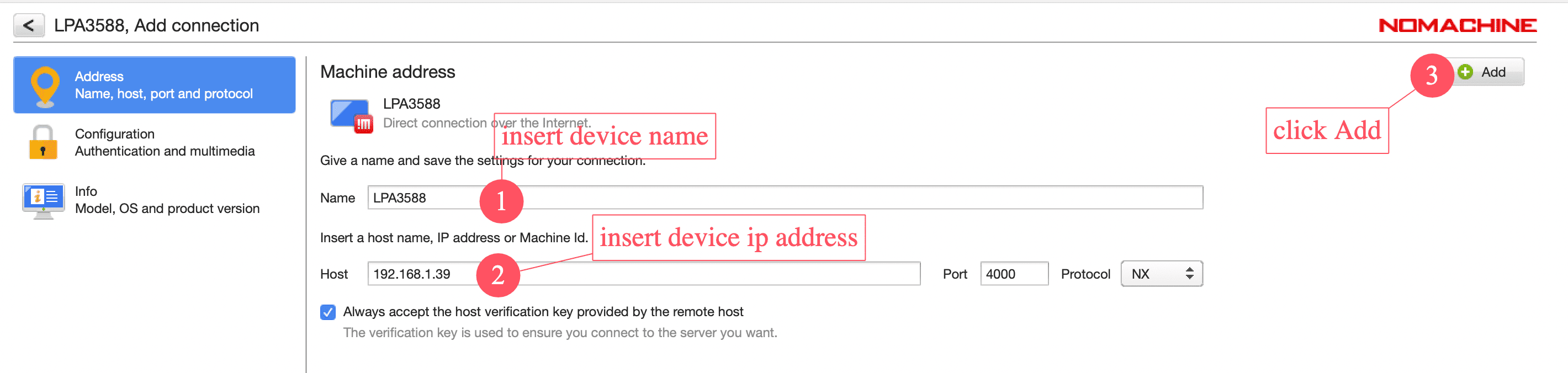
- 点击刚创建的主机"LPA3588"
- 输入用户名和密码进行连接
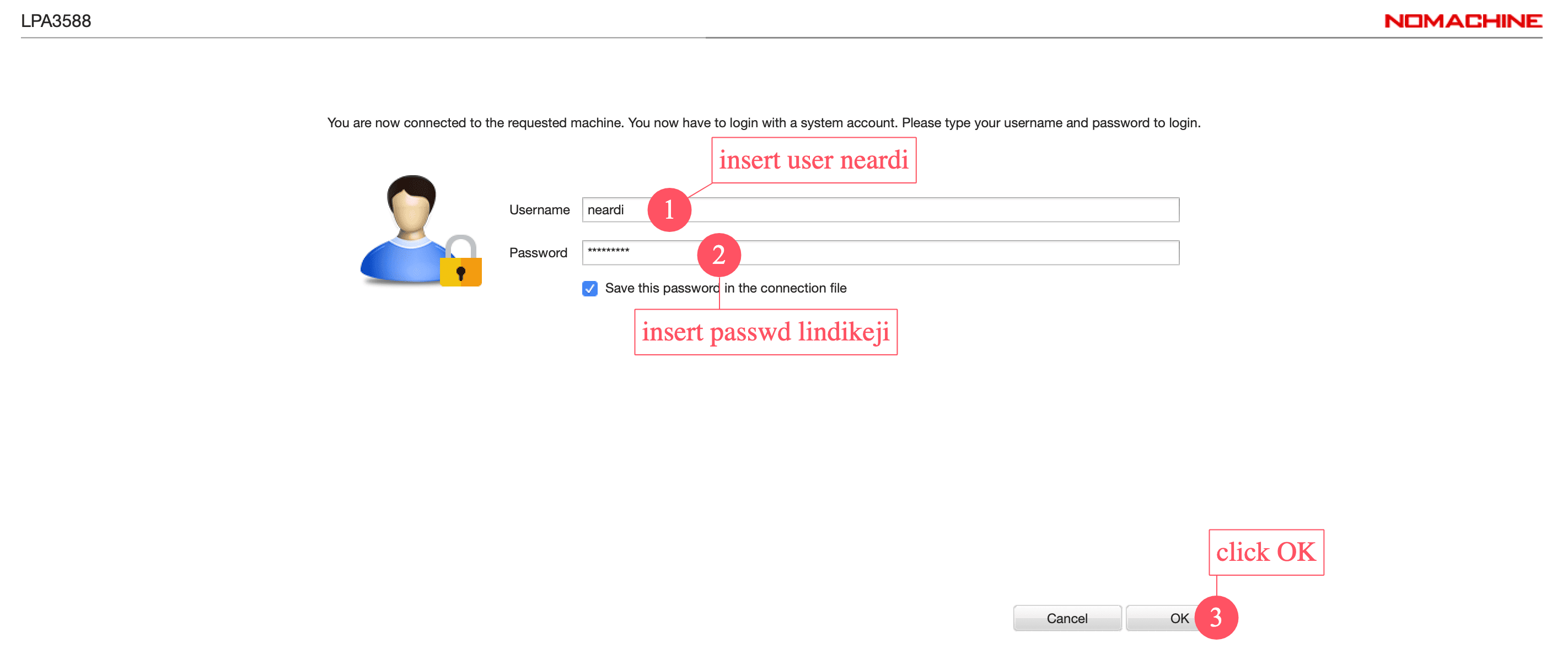
- 连接成功