VMware使用
VMware使用1、VMware下载2、VMware安装2.1、打开安装包2.2、同意协议2.3、安装位置2.4、安装选项2.5、完成安装3、VMware使用3.1、解压虚拟机镜像3.2、打开虚拟机镜像
1、VMware下载
官网网址:https://www.broadcom.com/
注意:需要注册账号才可以下载软件,目前VMware Workstation Pro对个人免费使用!
VMware Workstation Pro的软件包会在软件资料文件夹提供
进官网选择“VMware Products”:

选择“Desktop Hypervisor”:
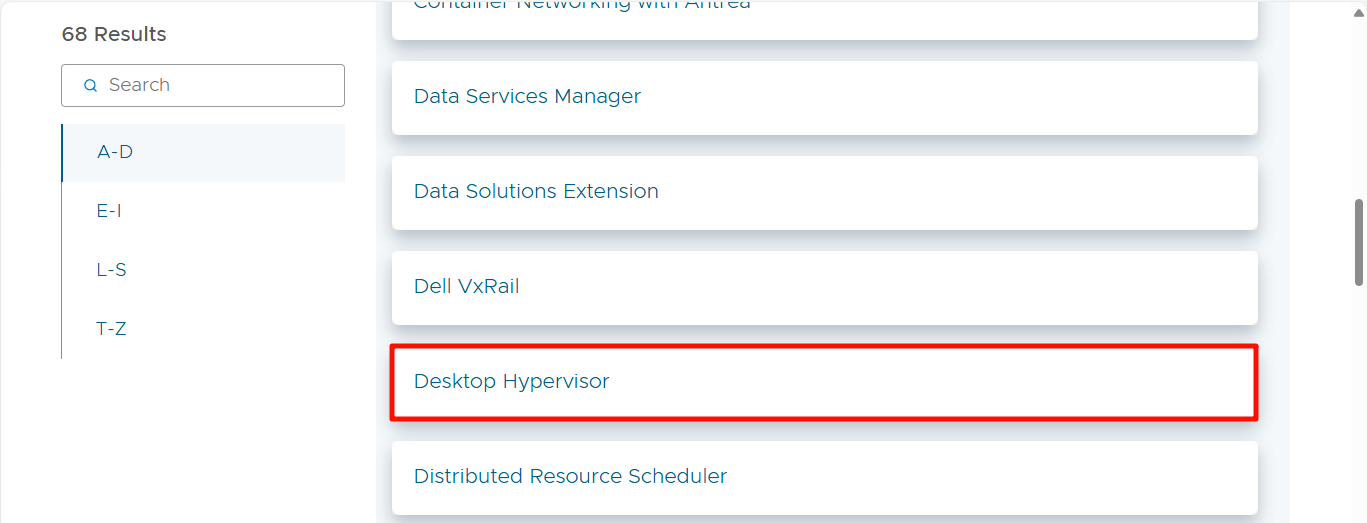
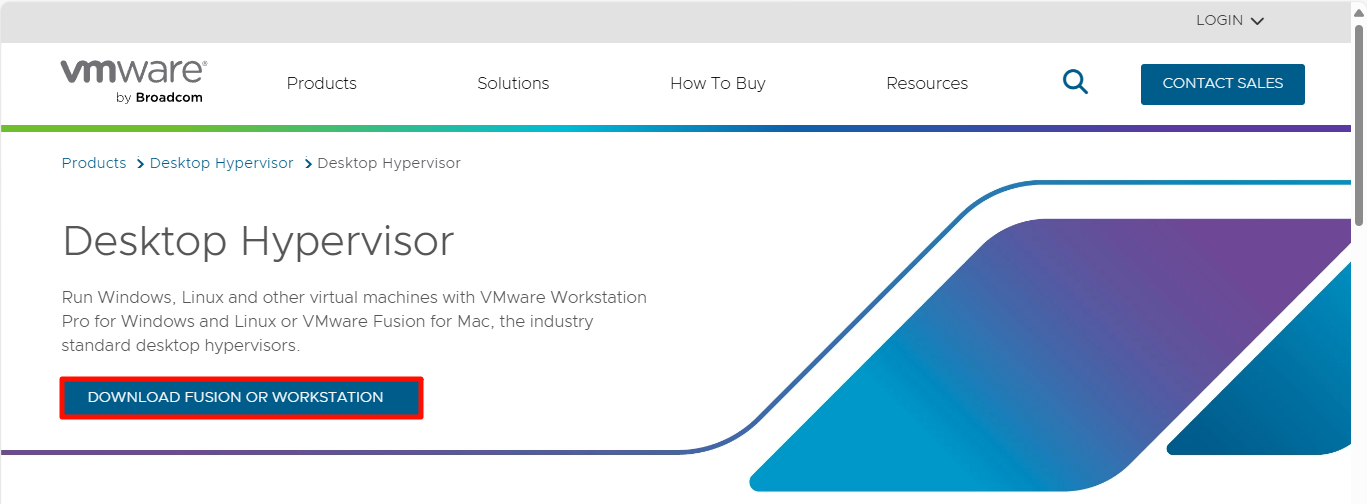
点击“DOWNLOAD FUSION OR WORKSTATION”进入下载界面:
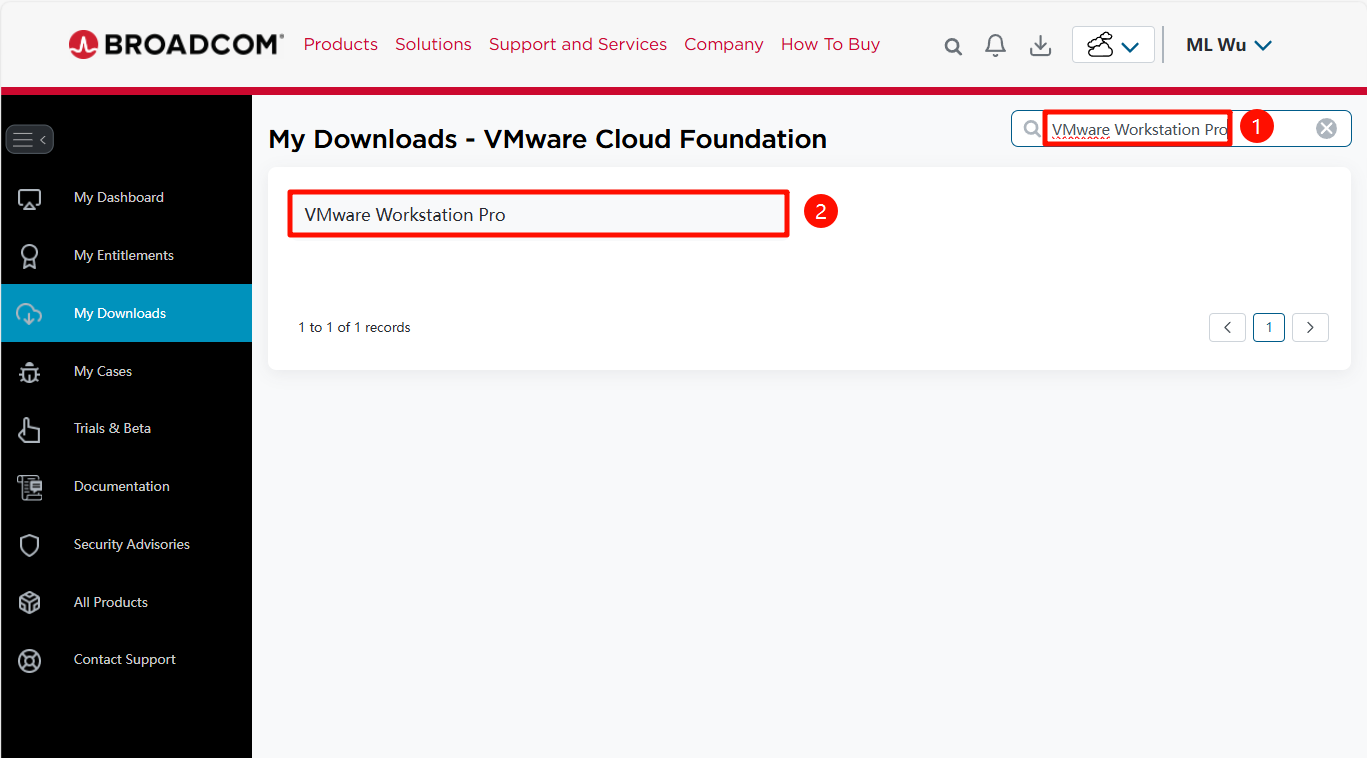
下载界面搜索“VMware Workstation Pro”:
选择对应平台下载:我们这里选择Windows
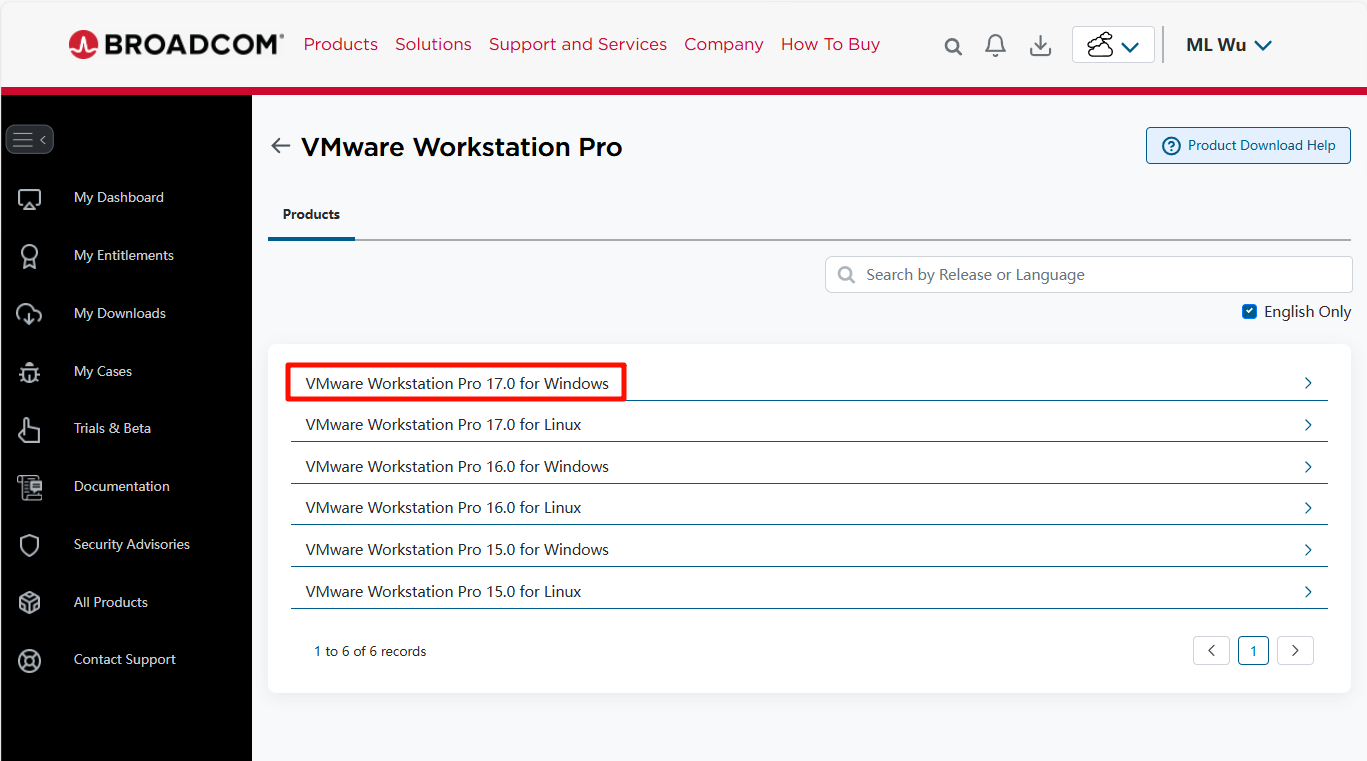
选择下载的版本号:
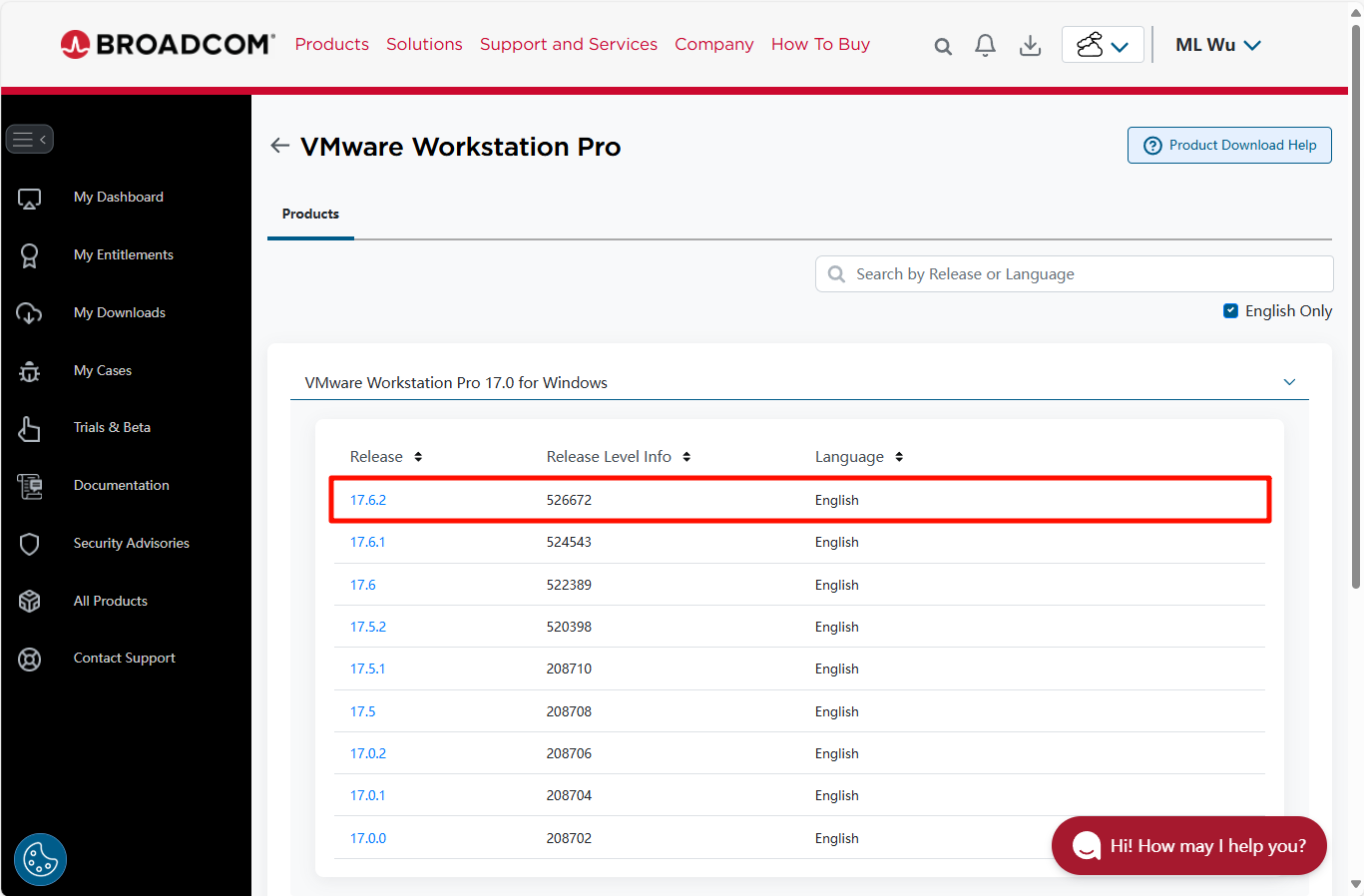
下载软件:
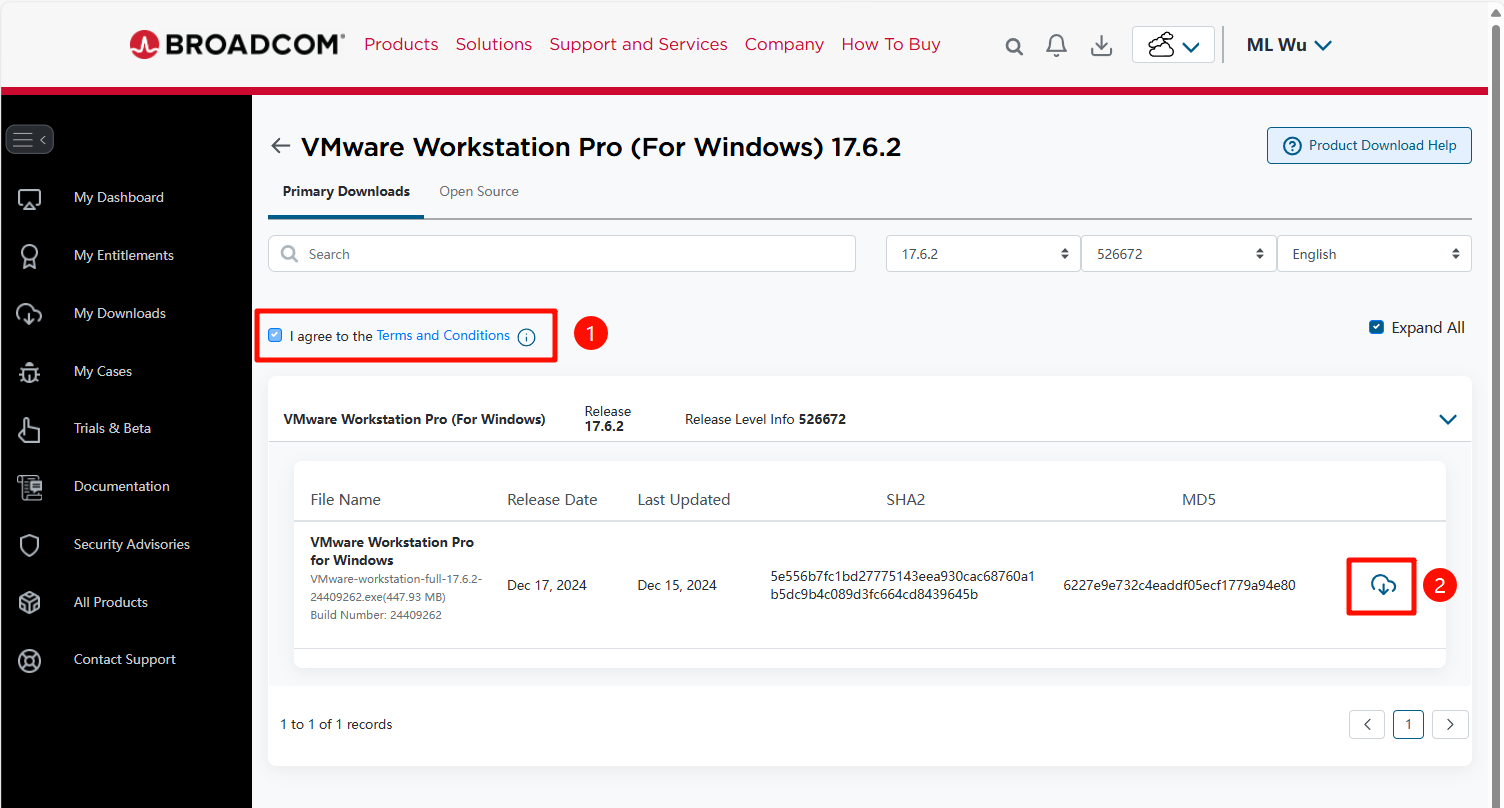
2、VMware安装
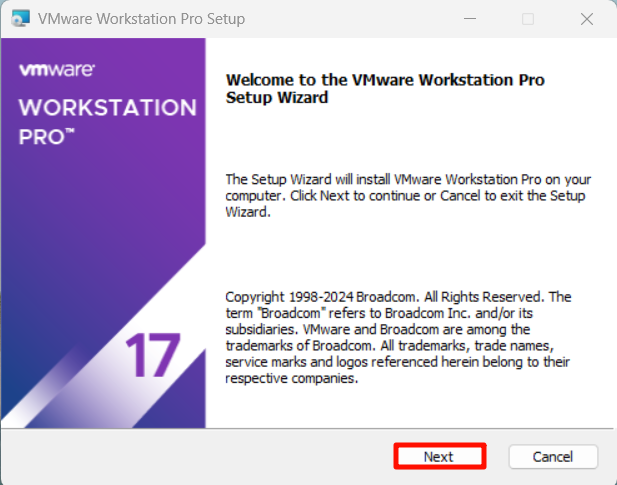
2.1、打开安装包
以管理员身份打开VMware-workstation-full-xxx.exe

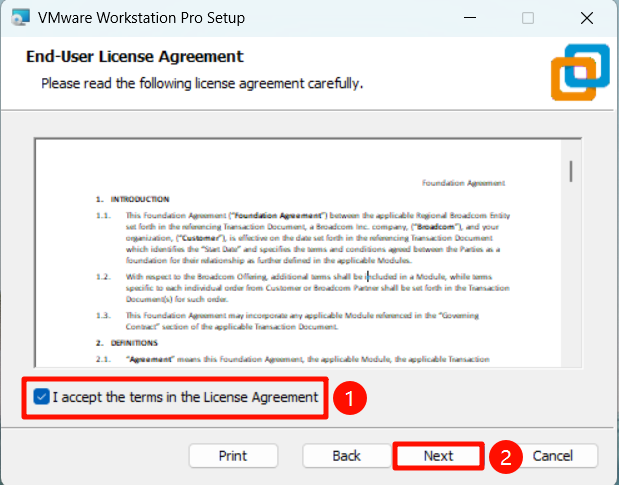
2.2、同意协议
2.3、安装位置
建议选择软件默认的安装位置:
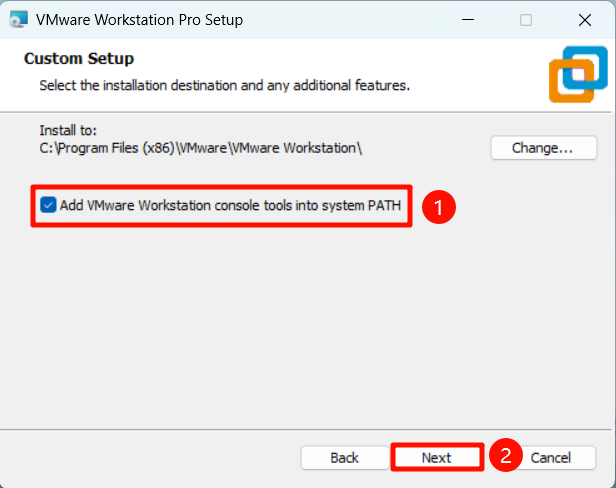
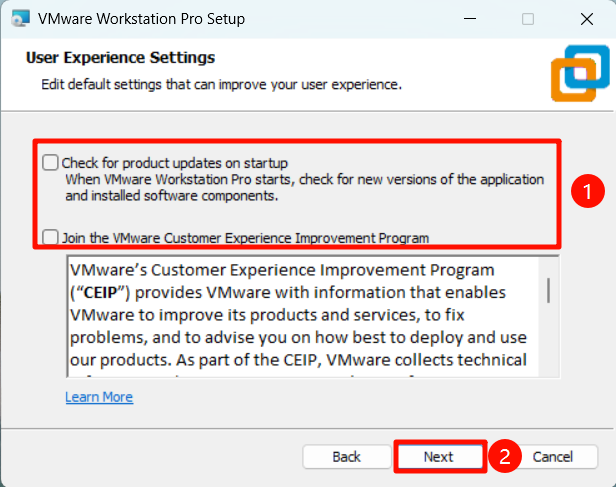
2.4、安装选项
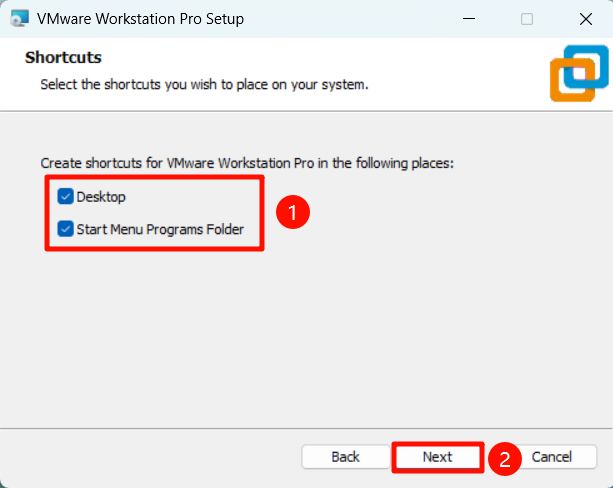
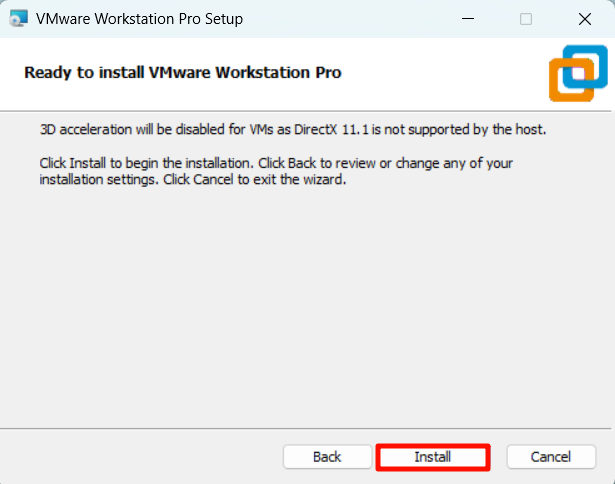
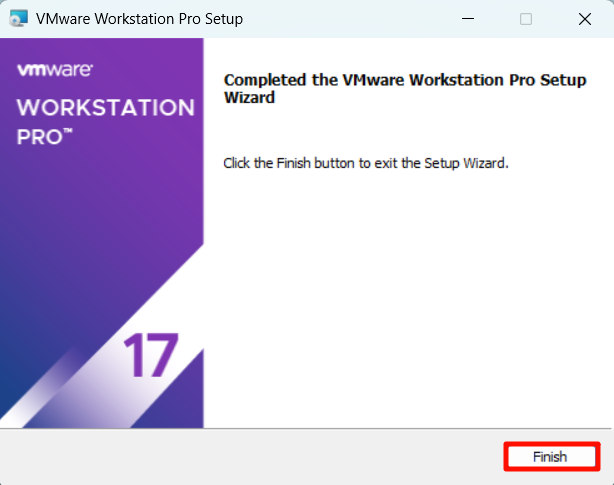
2.5、完成安装
3、VMware使用
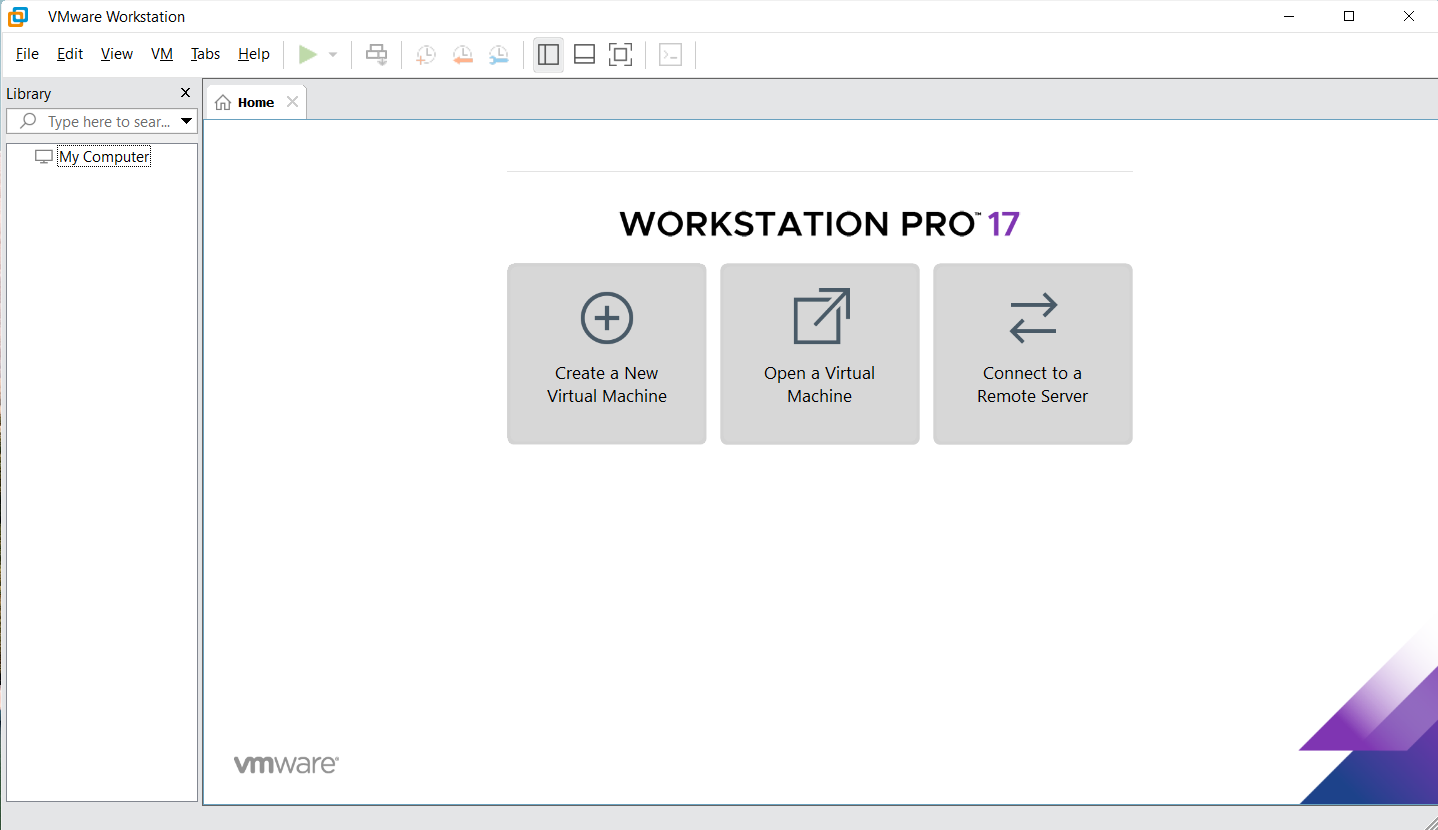
双击“VMware Workstation Pro”图标打开应用:
3.1、解压虚拟机镜像
将虚拟机镜像的***.zip使用解压软件进行解压:使用X5虚拟机压缩包进行演示

3.2、打开虚拟机镜像
使用VMware打开虚拟机镜像文件夹下的***.vmx文件:
