OpenClaw 外设硬件配置
OpenClaw 外设硬件配置1. 课程概述2. 硬件默认配置文件说明2.1 配置文件位置2.2 当前配置文件覆盖范围3. DHT 当前配置特点3.1 验证方法4. RGB 默认配置4.1 验证方法5. OpenClaw 固件串口默认配置(舵机验证)5.1 当前默认值5.2 修改示例5.3 验证方法6. OLED 默认配置6.1 当前默认值6.2 适合修改的场景6.3 常见修改项修改分辨率修改 I2C 地址修改旋转方向6.4 验证方法7. Camera 摄像头硬件配置7.1 配置7.2 检查端口7.3 拍照验证方法
1. 课程概述
本课程将介绍 OpenClaw 使用前与硬件相关的默认配置文件,重点说明如何根据自己手上的外设实际情况修改底层默认参数,并完成基础验证。
- 使用底层命令验证修改是否生效
2. 硬件默认配置文件说明
2.1 配置文件位置
OpenClaw 当前的硬件默认配置文件位于:
/home/jetson/hardware_hal_demo/hardware_config.py
如果您只是跟随配套教程、使用配套出厂硬件,通常不需要修改。
2.2 当前配置文件覆盖范围
hardware_config.py 当前主要包含三类默认配置:
-
OpenClaw 固件串口默认参数
-
OLED 默认参数
-
CSI摄像头或者USB摄像头
这些默认值会被底层命令行工具读取,例如:
-
rgb -
oled -
openclaw_adapter -
CAMERA_DEFAULTS
需要注意的是:
-
DHT 、RGB当前通过 OpenClaw 固件直接驱动的
-
OLED是通过主板iic引脚驱动的
-
CSI 摄像头/usb摄像头需要检查硬件连接
3. DHT 当前配置特点
3.1 验证方法
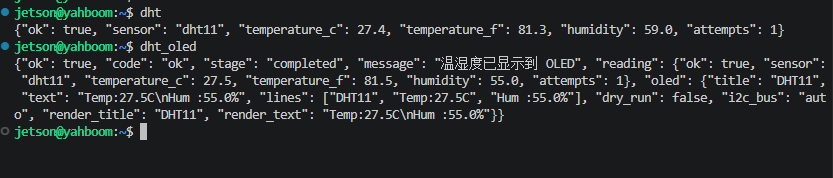
xxxxxxxxxx dht #获取传感器数据 dht_oled #传感器数据显示到oled
正常输入终端显示,能看到oled显示温湿度数据
4. RGB 默认配置
4.1 验证方法
保存后,在终端运行:
xxxxxxxxxx rgb color \--color red #全部变红灯 rgb effect \--effect breathe \--color blue \--speed 5 #蓝色呼吸灯
正常输入终端显示,能看到rgb灯正常显示

5. OpenClaw 固件串口默认配置(舵机验证)
5.1 当前默认值
当前 OpenClaw 固件串口默认参数为:
-
port="/dev/ttyTHS1" -
baudrate=115200
5.2 修改示例
编辑配置文件:
xxxxxxxxxx /home/jetson/hardware_hal_demo/hardware_config.py
orin主板的改为例如,
xxxxxxxxxx "port" : "/dev/ttyTHS1" , "baudrate" : 115200 ,
5.3 验证方法
保存后,建议先使用舵机或 RGB 任意一项底层命令做测试,例如:
xxxxxxxxxx rgb color \--color green
或者:
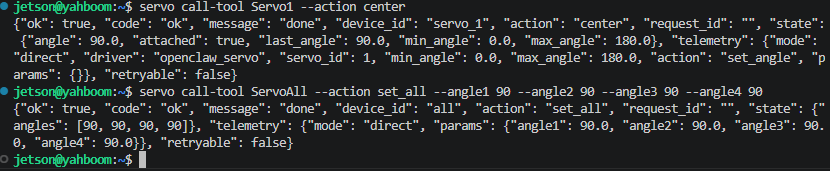
xxxxxxxxxx servo call-tool Servo1 \--action center #舵机1归中 90度 # 所有舵机回中位 servo call-tool ServoAll \--action set_all \--angle1 90 \--angle2 90 \--angle3 90 \--angle4 90
如果命令能够正常返回并能正常控制外设,说明串口链路可用。
6. OLED 默认配置
6.1 当前默认值
当前 OLED 默认参数主要包括:
-
width=128 -
height=32 -
interface="i2c" -
i2c_bus="auto" -
i2c_bus_candidates=[1, 0, 7, 8] -
i2c_address=0x3C -
rotate=0 -
invert=False -
contrast=255
6.2 适合修改的场景
建议在下面这些情况下修改 OLED 默认值:
-
您使用的是不同分辨率的 OLED
-
I2C 地址不是
0x3C -
屏幕方向需要翻转
6.3 常见修改项
修改分辨率
例如将:
xxxxxxxxxx "width" : 128 , "height" : 32 ,
改为:
xxxxxxxxxx "width" : 128 , "height" : 64 ,
修改 I2C 地址
例如将:
xxxxxxxxxx "i2c_address" : 0x3C ,
改为:
xxxxxxxxxx "i2c_address" : 0x3D ,
修改旋转方向
例如将:
xxxxxxxxxx "rotate" : 0 ,
改为:
xxxxxxxxxx "rotate" : 180 ,
6.4 验证方法
保存后,在终端运行:
xxxxxxxxxx oled text \--text 'Hello OpenClaw' oled clear
如果 OLED 能正常显示并清屏,说明配置已生效。

7. Camera 摄像头硬件配置
7.1 配置
前提需要保证接入了csi摄像头,当前的 CSI 摄像头链路,主要通过下面两个入口工作:
如果使用的是USB摄像头可以修改这个文件的配置:
xxxxxxxxxx /home/jetson/hardware_hal_demo/hardware_config.py x # 摄像头默认配置 # backend: "csi" 使用 Jetson CSI 摄像头;"usb" 使用 USB 摄像头 CAMERA_DEFAULTS = { "backend" : "usb" , "usb_device" : "/dev/video0" , "usb_format" : "auto" , "width" : 1280 , "height" : 720 , "framerate" : 30 , "flip_method" : 2 , "sensor_id" : 0 , }
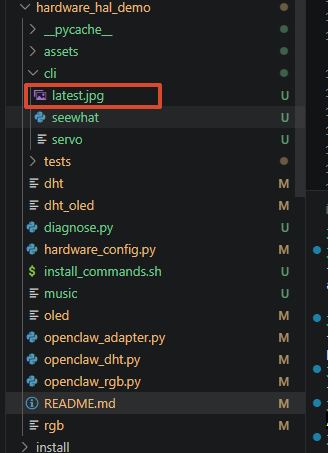
摄像头的cli指令路径,
xxxxxxxxxx /home/jetson/hardware_hal_demo/cli/seewhat
7.2 检查端口
终端输入,
xxxxxxxxxx ls /dev/video*
正常情况下csi摄像头能看到一个设备video0,usb摄像头能看到video0和video1设备,

7.3 拍照验证方法
终端输入指令,先直接测试拍照链路:
xxxxxxxxxx seewhat call-tool SeeWhat

如果拍照成功,通常会在下面目录看到输出文件:
xxxxxxxxxx /home/jetson/hardware_hal_demo/cli/latest.jpg