OpenClaw 三种对话方案配置测试
OpenClaw 三种对话方案配置测试1. 课程概述2. 三种对话方案介绍2.1 飞书方案2.2 TUI 方案2.3 语音交互方案3. 飞书对话配置与测试3.1 安装飞书插件3.2 创建飞书机器人3.3 测试方法3.4 常见问题4. TUI 对话配置与测试4.1 启动方式4.2 测试方法5. AI 语音交互配置与测试5.1 启动前准备5.2 启动方式5.3 测试方法5.4 判定标准5.5 常见问题6. 三种方案对比7. 推荐测试顺序
1. 课程概述
本课程将介绍 OpenClaw 常用的三种对话方式,并给出各自的配置与测试方法:
-
飞书对话
-
本地 TUI 对话
-
AI 语音交互对话
完成本课程后,您将能够根据自己的场景选择最适合的对话方式,并完成基础验证。
注意:飞书机器人和AI语音交互使用的是默认模型,如果需要更换默认大模型可以看【03.OpenClaw切换模型】
2. 三种对话方案介绍
如何使用中文输入法,点击右上角的键盘按钮即可切换输入法
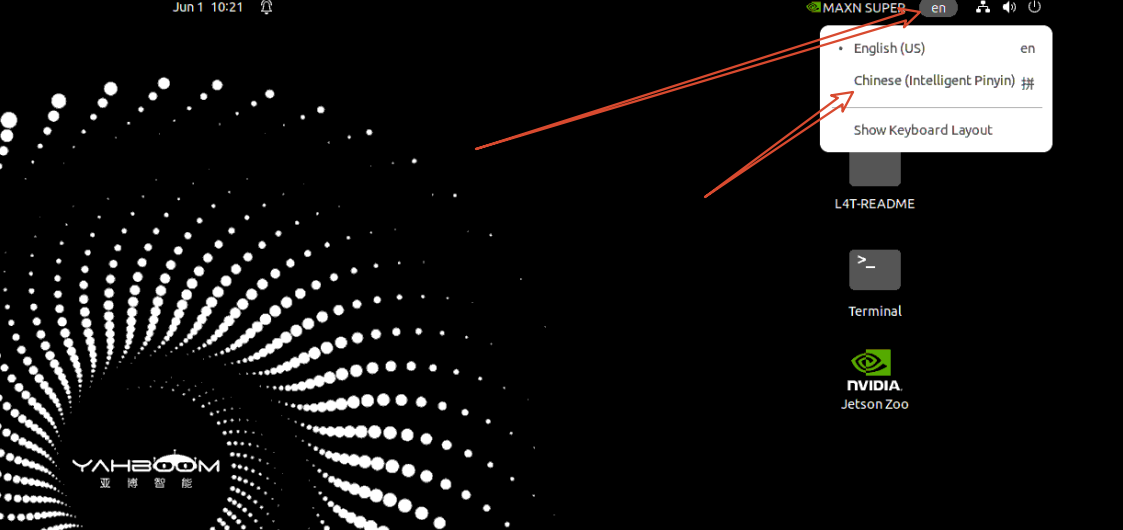
切换之后,
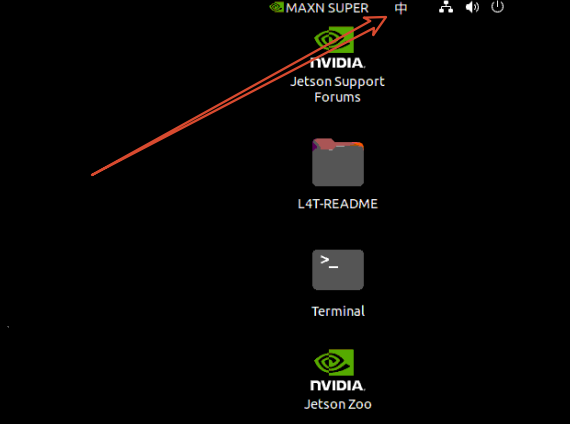
2.1 飞书方案
适合场景:
-
手机远程控制
-
让多人一起体验 OpenClaw
特点:
-
不需要一直守在设备旁边
-
适合演示“远程自然语言控制”
2.2 TUI 方案
适合场景:
-
本地调试
-
快速测试
-
排查模型和技能调用问题
特点:
-
最直接
-
最容易看见命令与返回结果
2.3 语音交互方案
适合场景:
-
完整 AI 交互体验
-
语音唤醒与语音控制
-
桌面助手式体验
特点:
- 交互感最强
3. 飞书对话配置与测试
如果选配了AI语音模块+扬声器,飞书对话、tui、whatsapp对话需要播报openclaw回复的内容,可以终端运行下面的程序,ai语音模块对话不需要重复运行
- 修改是否打开播报参数
/home/jetson/voice_to_openclaw/.env x # 方案 A:国内版(百炼) ENABLE_TTS = true TTS_ENGINE = cosyvoice_http TTS_A PI _URL = https : // dashscope . aliyuncs . com / a pi / v1 / services / audio / tts / SpeechSynthesizer TTS_MODEL = cosyvoice \- v3 \- flash TTS_VOICE = longanhuan TTS_FORMAT = wav TTS_SAMPLE_RATE = 24000 TTS_VOLUME = 50 TTS_SPEECH_RATE = 1.0 TTS_ PI TCH_RATE = 1.0 TTS_TIMEOUT = 60 WAKE_ACK_TEXT = 我在。 TTS_MAX_CHARS = 200 TTS_TRUNCATE_MODE = smart # 方案 B:海外版(讯飞国际版) ENABLE_TTS = true TTS_ENGINE = xunfei_ws TTS_A PI _URL = wss : // tts \- a pi . xfyun . cn / v2 / tts TTS_VOICE = x4_xiaoyan TTS_SAMPLE_RATE = 16000 TTS_VOLUME = 50 TTS_TIMEOUT = 60 XUNFEI_TTS_SPEED = 50 XUNFEI_TTS_ PI TCH = 50 XUNFEI_TTS_TEXT_ENCODING = UTF8 XUNFEI_TTS_SIGN_HOST = ws \- a pi . xfyun . cn WAKE_ACK_TEXT = I am here . TTS_MAX_CHARS = 200 TTS_TRUNCATE_MODE = smart TTS_LOCK_PATH =/ tmp / voice_to_openclaw_tts . lock # 终端日志语言:zh / en UI_LANGUAGE = zh xxxxxxxxxx ENABLE_TTS = true #这个参数就是控制是否播报,修改完保存,终端运行下面程序
- 终端输入
xxxxxxxxxx cd ~/ voice_to_openclaw source . venv / bin / activate python \- m src . openclaw_session_tts

3.1 安装飞书插件
终端输入:
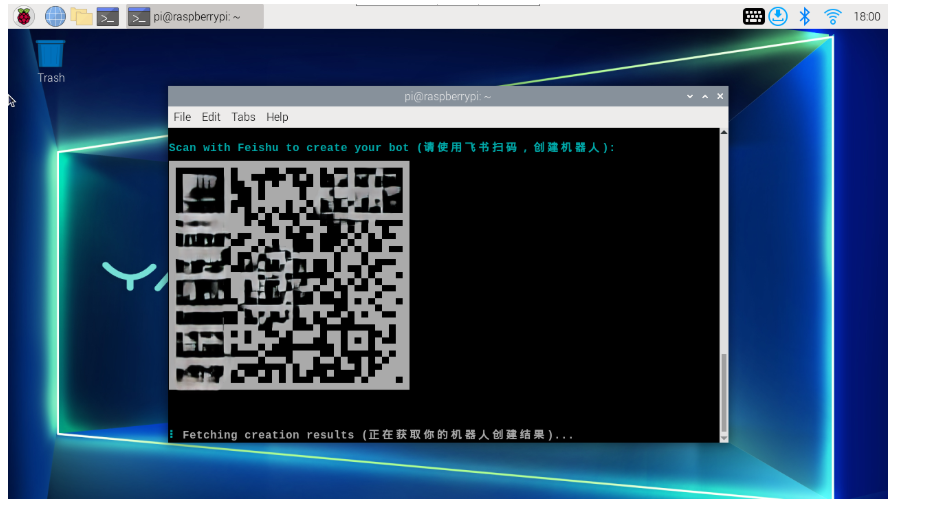
xxxxxxxxxx npx -y @larksuite/openclaw-lark-tools install
执行后通常会出现二维码。
3.2 创建飞书机器人
建议按下面流程完成:
-
打开手机飞书 App
-
扫描终端中的二维码
-
根据提示创建机器人
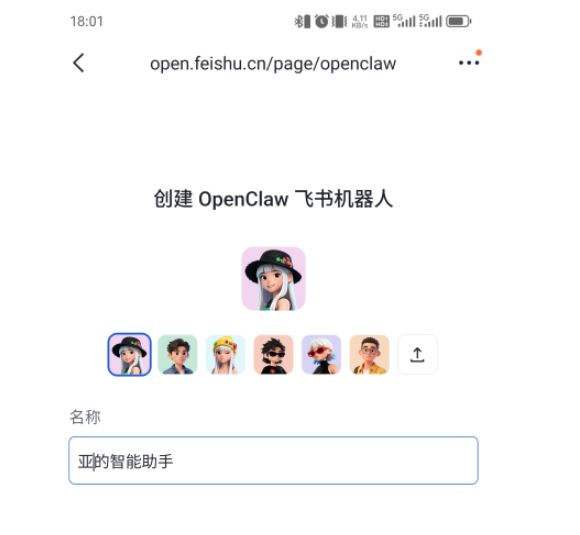
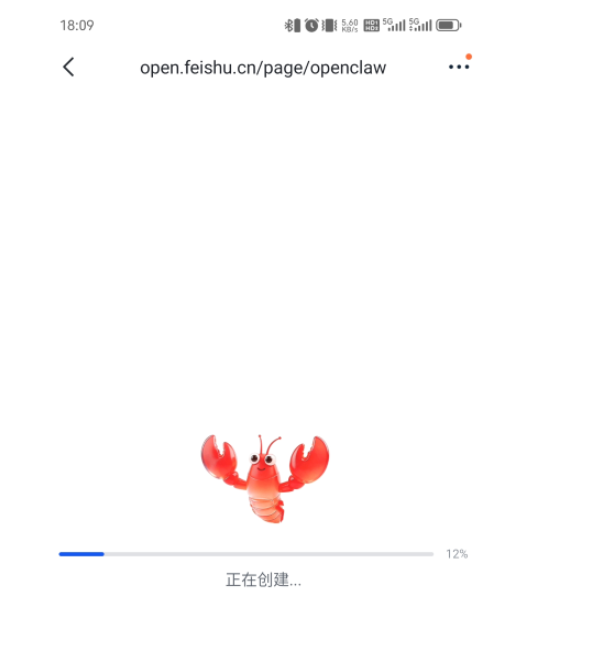
- 等待 OpenClaw 自动完成相关配置
如果创建成功,通常可以在 OpenClaw 配置文件中看到飞书相关通道配置已经写入:
xxxxxxxxxx /home/jetson/.openclaw/openclaw.json
3.3 测试方法
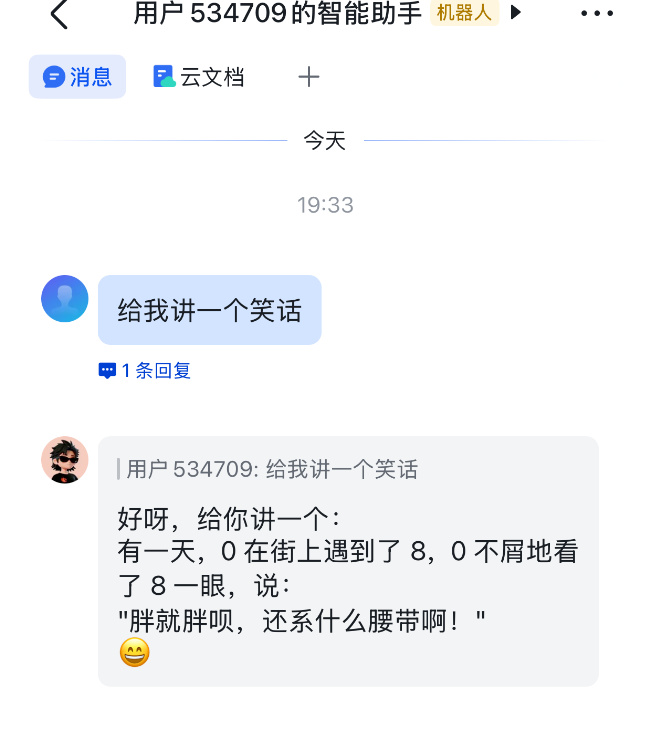
创建完成后,可以直接在飞书里发送测试消息,例如:
- 给我讲一个笑话
3.4 常见问题
-
扫码后无法创建机器人:先检查网络
-
创建成功但没有回复:检查 OpenClaw 网关是否已重启完成
4. TUI 对话配置与测试
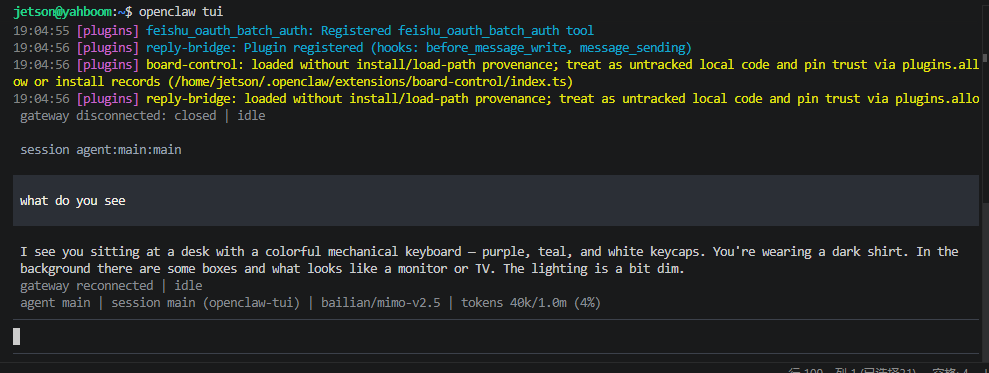
4.1 启动方式
终端输入:
xxxxxxxxxx openclaw tui
如果启动成功,会进入本地终端对话界面。
4.2 测试方法
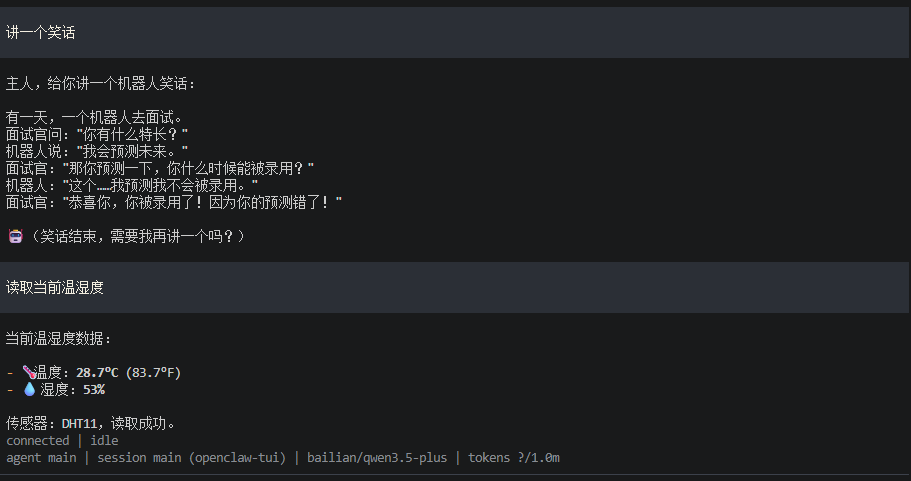
建议先输入最简单的对话内容:
-
给我讲一个笑话
-
介绍一下你自己
如果基础对话正常,再测试一个硬件相关指令,例如:
-
把 RGB 灯变成红色
-
在 OLED 上显示你好
-
读取当前温湿度
5. AI 语音交互配置与测试
5.1 启动前准备
- 需要选配 ai 语音交互模块 + 扬声器
5.2 启动方式
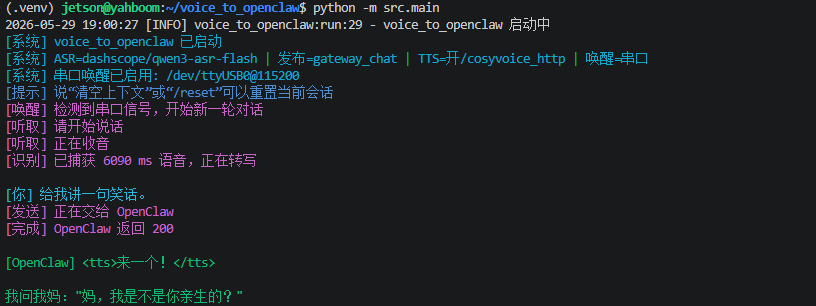
xxxxxxxxxx cd /home/jetson/voice_to_openclaw source .venv/bin/activate python -m src.main
5.3 测试方法
如果使用串口唤醒模式,先触发唤醒“你好,小亚”。
然后可以尝试说:
-
给我讲一个笑话
-
打开 RGB 灯
-
在 OLED 上显示欢迎使用 OpenClaw
5.4 判定标准
如果语音方式能够完成识别并收到 OpenClaw 回复,说明下面几项大概率正常:
-
麦克风采集正常
-
ASR 正常
-
OpenClaw 发布链路正常
-
[可选]TTS 正常
5.5 常见问题
-
唤醒无反应:优先检查串口唤醒配置
-
能唤醒但不能识别:检查 ASR 和 API-KEY
-
能识别但不执行:检查 OpenClaw 网关配置
-
有返回但没有播报:检查 TTS 开关和扬声器
6. 三种方案对比
| 方案 | 适合场景 | 优点 | 建议定位 |
|---|---|---|---|
| 飞书 | 远程控制、课堂演示 | 方便手机端和多人体验 | 展示“远程自然语言控制” |
| TUI | 本地调试、命令验证 | 最直接、最容易排查问题 | 首选基础调试方案 |
| 语音交互 | 语音唤醒、完整体验 | 交互感最强 | 最终展示方案 |
7. 推荐测试顺序
建议按下面顺序完成三种对话方案测试:
-
先测试
openclaw tui -
再测试飞书机器人
-
最后测试 AI 语音交互