Jetson 平台OpenClaw快速上手
我们提供的镜像中已经配置好了OpenClaw以及阿里百炼、QQBot相关插件,您可以按照此教程迅速的启动OpenClaw并体验功能。
Jetson Nano用户需进入docker使用 :
启动docker
~/run_usb_docker.sh
在另一个终端中进入docker:
xxxxxxxxxx ~/enter_docker.sh
1. 首次配置
运行一键配置脚本:
xxxxxxxxxx ~/.openclaw/setup.sh
按提示输入阿里云百炼 API Key。
注:快速上手使用默认内置的是百炼的API,如果您需要使用其它API,请按照后文教程从头开始安装
获取 API Key :https://bailian.console.aliyun.com/
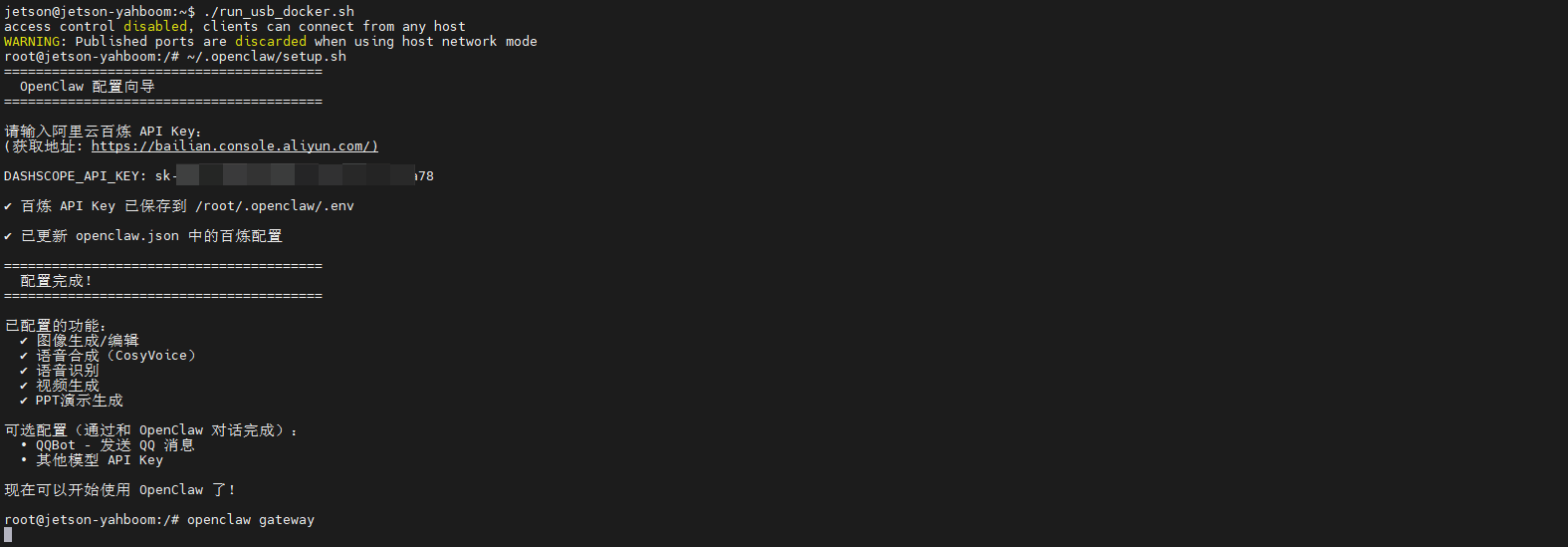
2. 启动 OpenClaw
在一个终端中启动Gateway
xxxxxxxxxx openclaw gateway
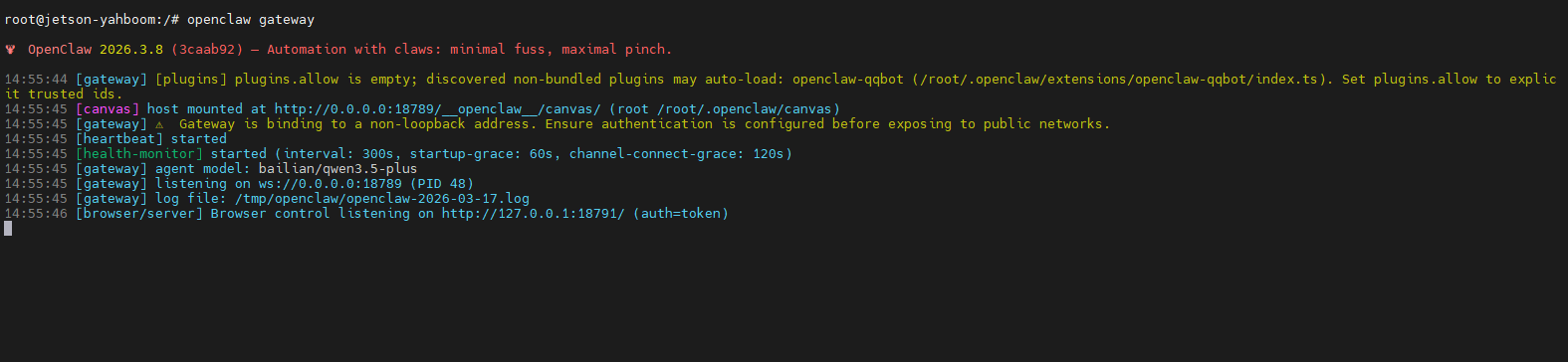
在另一个终端中使用 TUI 界面:
xxxxxxxxxx openclaw tui

注:默认使用百炼的qwen3.5-plus模型。您可以输入/models来选择其他模型使用。由于只配置了百炼模型,其它的非百炼模型无法使用。
🎯 功能列表
配置百炼 API Key 后即可使用:
| 功能 | 说明 | 示例 |
|---|---|---|
| 🎨 图像生成 | 文生图、图像编辑、图像翻译 | "生成一张猫咪图片" |
| 🎬 视频生成 | 图生视频 | "把这张图生成视频" |
| 🎵 语音合成 | 多角色配音(CosyVoice) | "用温柔的声音朗读..." |
| 🎤 语音识别 | 语音转文字 | "识别这段音频 |
⚙️ 可选配置
QQBot(发送 QQ 消息,详细的配置方法可以参考后文教程)
- 前往 https://bot.open.qq.com/ 创建机器人
- 获取 AppID 和 AppSecret
编辑 ~/.openclaw/openclaw.json:
xxxxxxxxxx { "channels" : { "qqbot" : { "enabled" : true , "appId" : "your_appid" , "clientSecret" : "your_secret" } } }
或直接在OpenClaw对话界面,通过和OpenClaw对话来配置
💬 使用示例
图像生成
xxxxxxxxxx 用户: 生成一张可爱的猫咪图片 AI: [生成图片]
语音合成
xxxxxxxxxx 用户: 用温柔的女声朗读"床前明月光,疑是地上霜" AI: [生成语音文件]
QQ消息(需配置QQBot)
xxxxxxxxxx 用户: 给我发个QQ消息说"吃饭了" AI: ✅ 消息已发送!
📁 目录结构
xxxxxxxxxx ~/.openclaw/ ├── .env # API Key 配置 ├── openclaw.json # 主配置文件 ├── setup.sh # 一键配置脚本 └── workspace/ ├── skills/ # 技能目录 │ ├── aliyun-image/ # 图像生成 │ ├── alicloud-ai-audio-tts/ # 语音合成 │ ├── alicloud-ai-audio-asr/ # 语音识别 │ ├── alicloud-ai-video-wan-video/ # 视频生成 │ └── qqbot-send/ # QQ消息 ├── MEMORY.md # AI 长期记忆 └── USER.md # 用户信息
🔧 常用命令
x # 启动 OpenClaw openclaw # TUI 界面 openclaw tui # 查看状态 openclaw status # 配置向导 openclaw wizard # 查看技能 openclaw skills list # 帮助 openclaw \--help
🎭 可用音色(语音合成)
基于百炼的CosyVoice-v2
| 角色 | 音色 | 特点 |
|---|---|---|
| 老者 | longyichen | 稳重、叙事感 |
| 女青年 | longanrou | 温柔、自然 |
| 男青年 | longhan_v2 | 清朗、稳重 |
| 女童 | longhuhu | 活泼、可爱 |
| 男童 | longniuniu | 童真、活泼 |
📚 常用文档
- OpenClaw 文档:https://docs.openclaw.ai
- 社区:https://discord.com/invite/clawd
- 技能市场:https://clawhub.com