1. OpenClaw部署
=============================【注意】================================
本节为OpenClaw的完整安装部署教程,步骤较多,如果您希望快速使用OpenClaw,请
按照本章第一节【1. 直接使用配置好的环境(推荐)】的教程进行操作
====================================================================
1. OpenClaw部署1.1 OpenClaw安装1.1.1 安装OpenClaw1.1.2 使用 QuickStart 安装1.1.3 在PC(Windows)上打开OpenClaw Control UI1.2 配置模型(必看)1.2.1 为什么要配置模型1.2.2 如何配置模型1. OpenRouter(OpenClaw内置服务商)2. 百炼(第三方服务商API示例)
本章将覆盖两部分内容:
-
OpenClaw安装(Jetson Nano Docker 场景)
-
配置模型(OpenRouter / 百炼 / Ollama)
1.1 OpenClaw安装
OpenClaw 官网:https://openclaw.ai/
开源项目地址:https://github.com/openclaw/openclaw
1.1.1 安装OpenClaw
Jetson Nano B01 需要进入到docker环境下使用。亚博智能官方镜像中已经配置好了OpenClaw,本篇内容仅供您想要自行安装时的参考
Jetson Nano B01 的系统版本较低,不支持Node22以上的版本,所以必须使用docker进行安装。
1.1.2 使用 QuickStart 安装
我们使用OpenClaw官方提供的安装脚本
curl -fsSL https://openclaw.ai/install.sh | bash
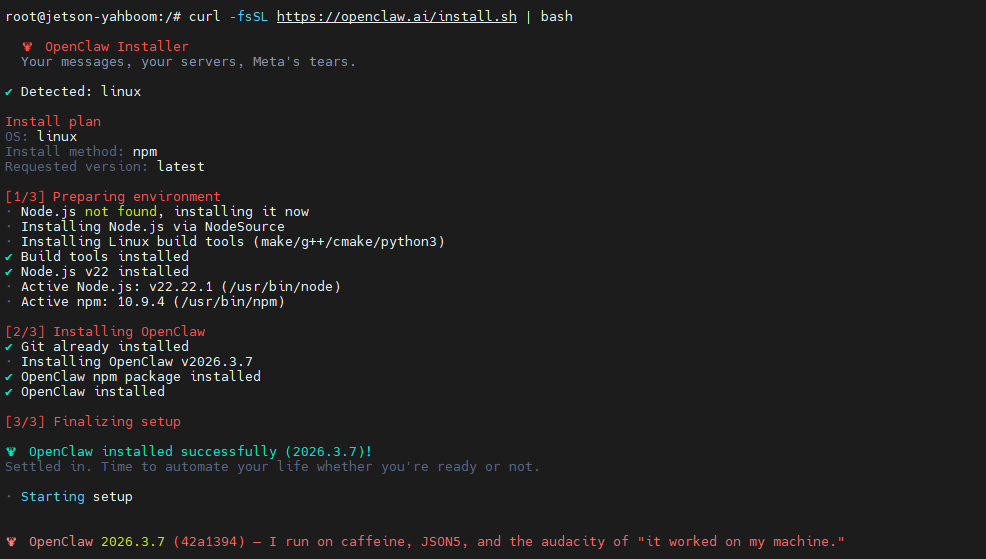
这个过程中,安装脚本会自动检测缺少的环境,并协助我们一键安装
安装过程中,用键盘的上下左右键选择选项,空格键选中/取消选中,回车键确认并配置
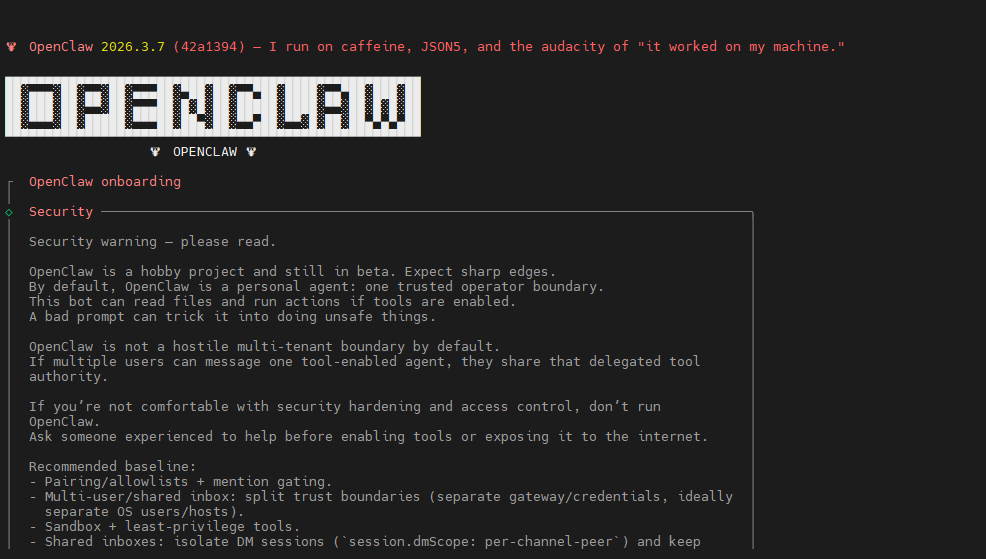
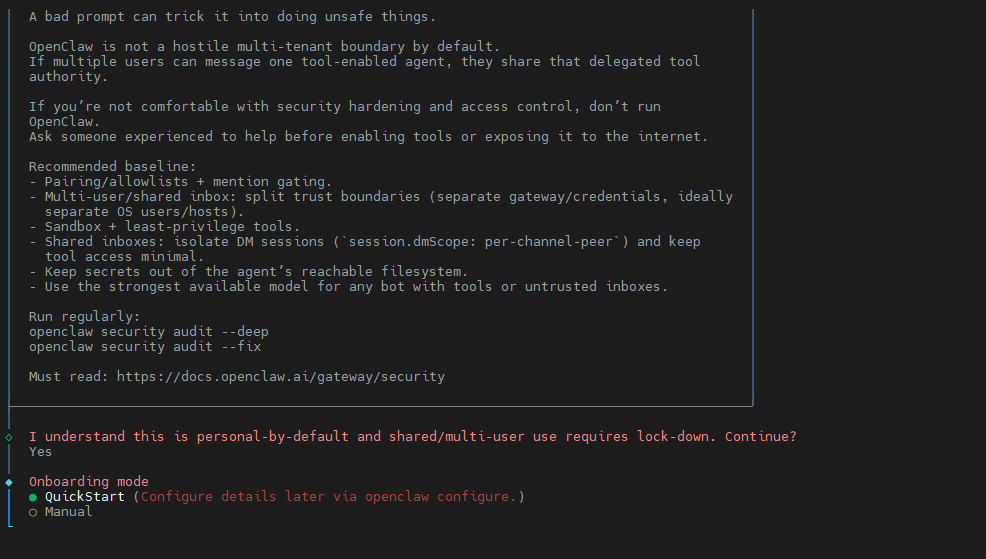
这里我们用QuickStart选项快速完成OpenClaw的安装,具体配置我们可以留到后面再配
如果没有申请任何的API Key,我们这里均选择Skip即可,后续再进行配置
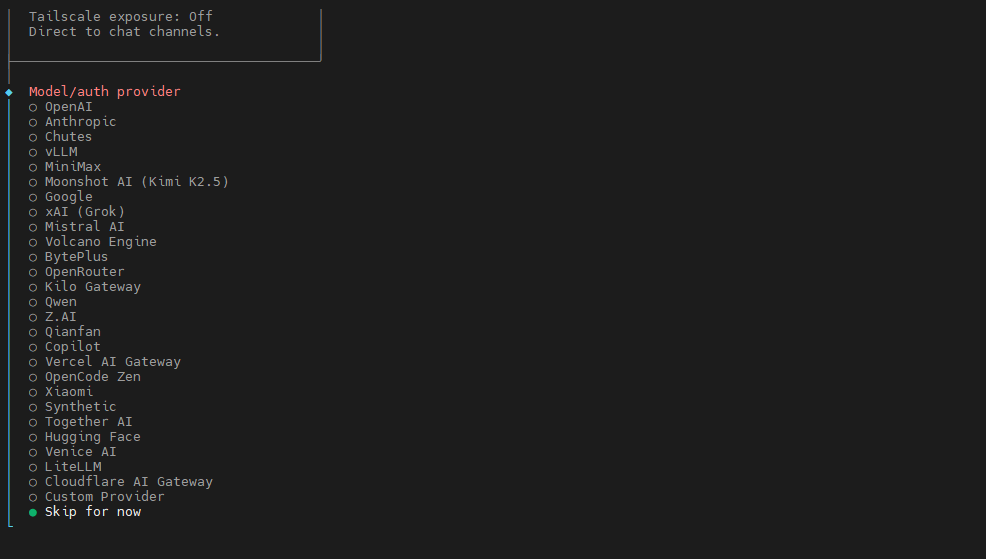
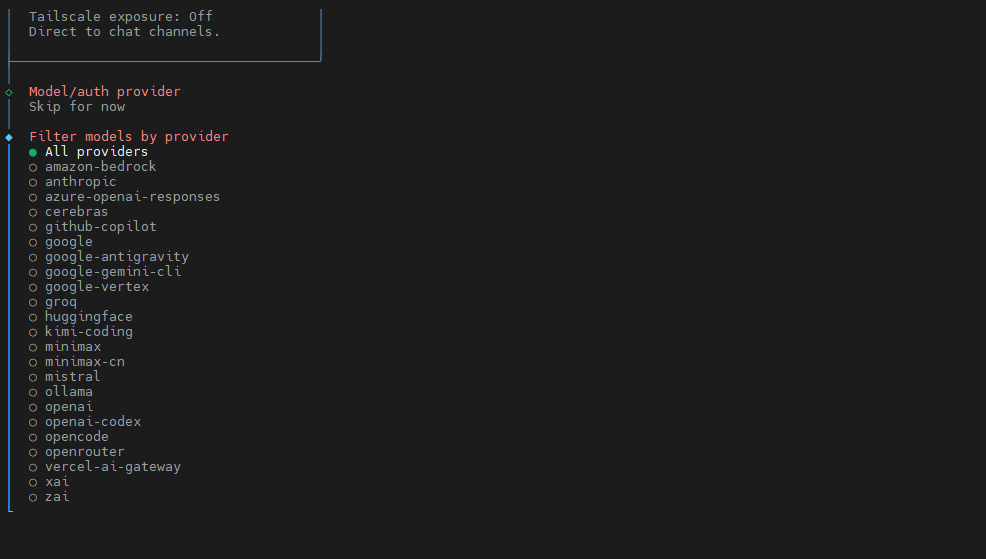
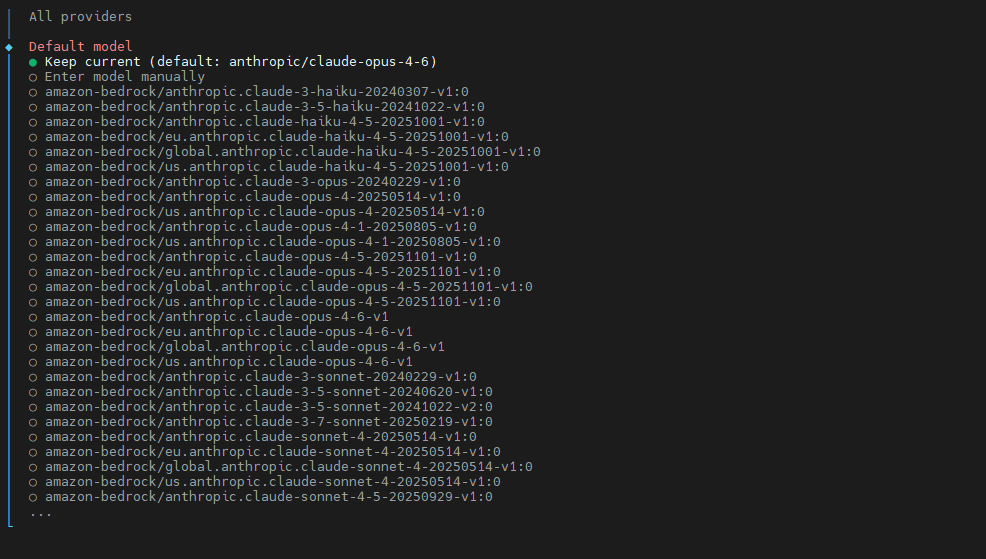
模型这里我们选择保持默认(后续再配)
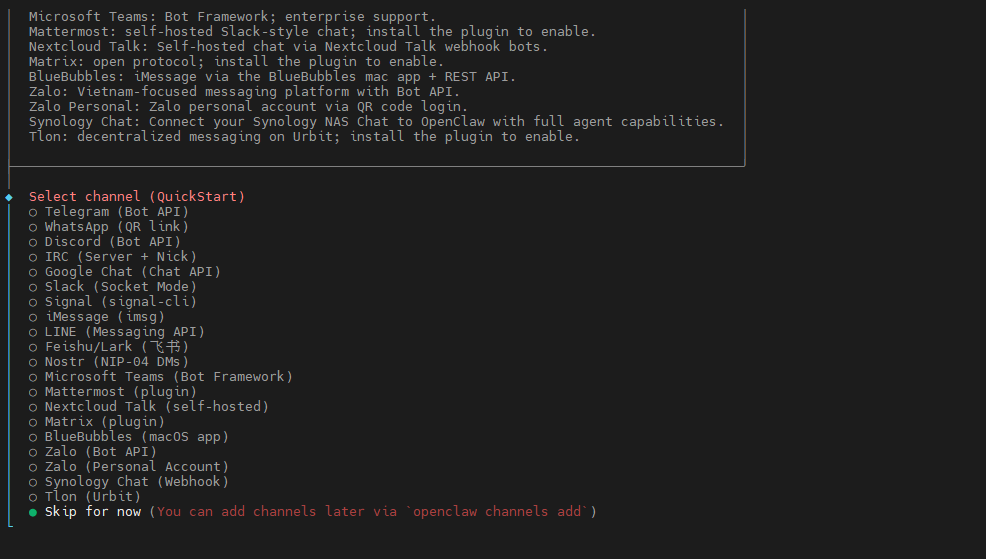
选择Channel 这里主要是用作和第三方APP通信,我们依然暂时跳过
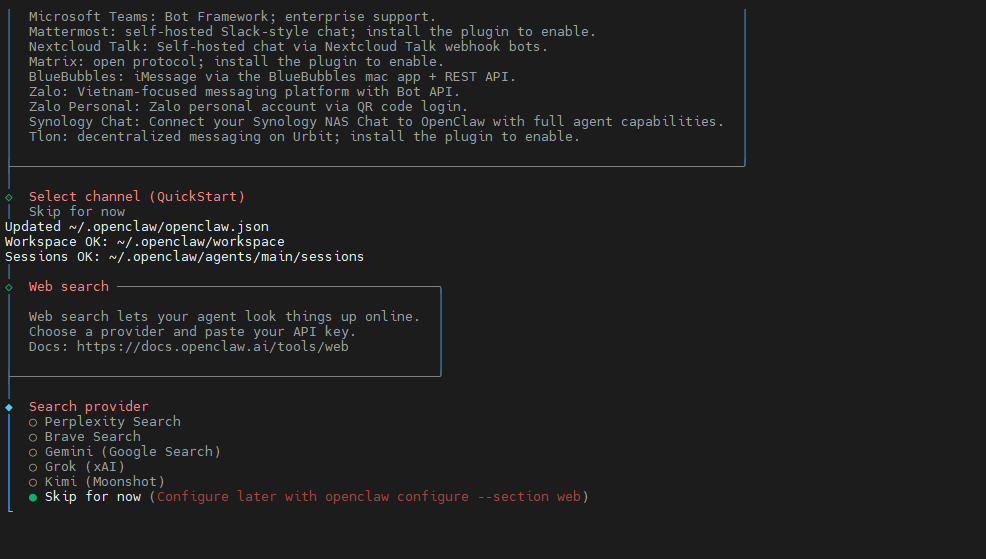
Search provider是搜索服务的API提供商,我们选择跳过
配置"Skills"技能,我们选择暂不配置(选择no)
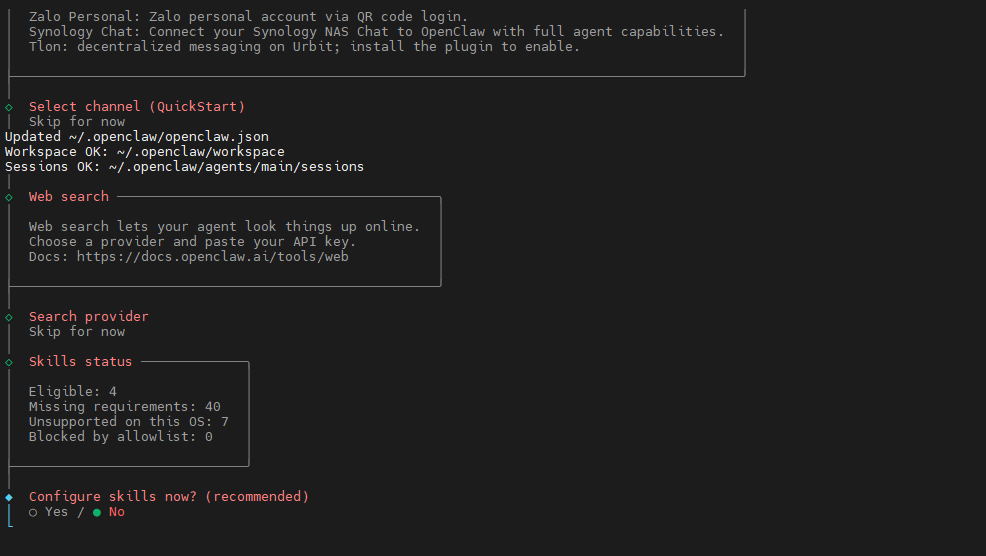
配置Hooks钩子,我们在Skip for now这里按下空格键选中,然后按下回车键确认
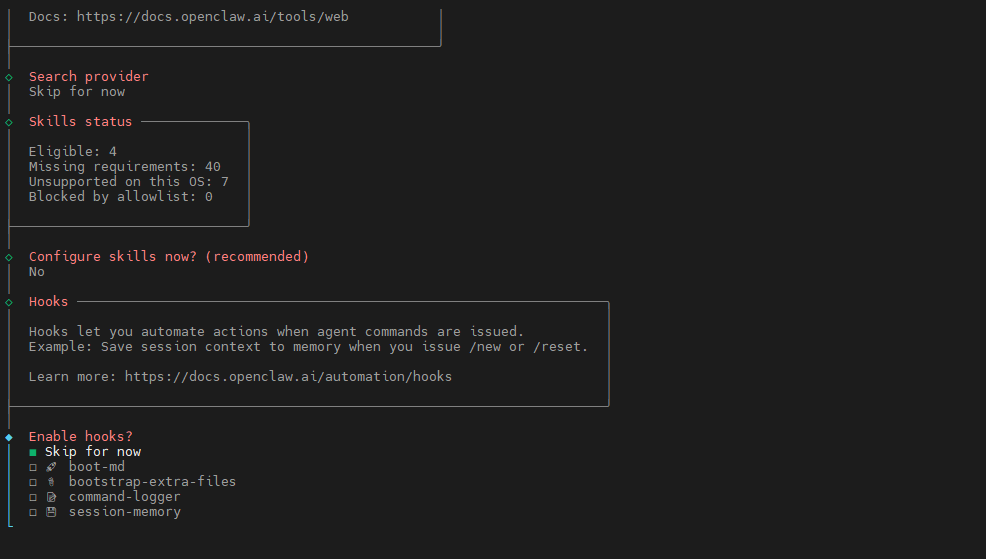
等待安装完成。
安装完成后,我们复制这个地址备用(后续的教程中token出现了改变,是因为我们后续手动配置了Gateway,所以这里的这个地址其实是不需要记录下来的,后面还会变化)
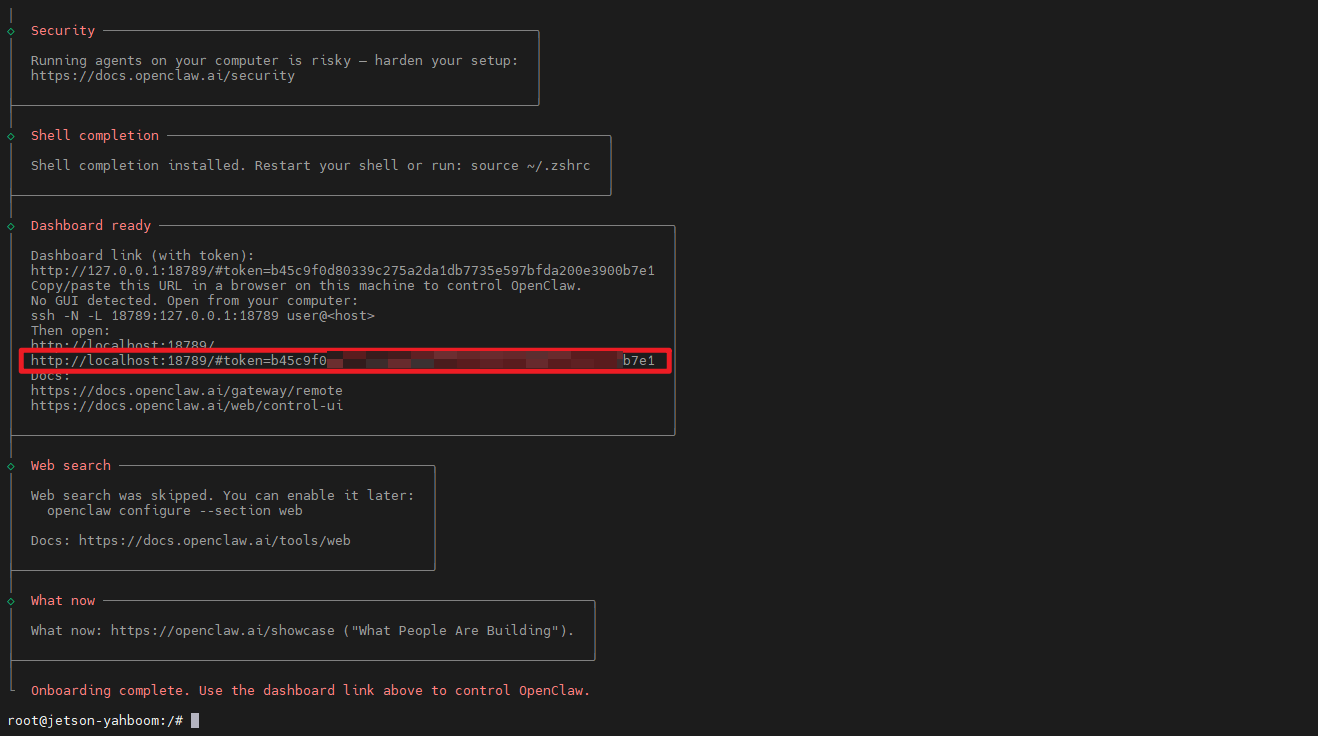
1.1.3 在PC(Windows)上打开OpenClaw Control UI
常见问题注意:请使用新版本的Edge或Chrome浏览器,其他浏览器可能会出现4008报错。
OpenClaw 3.8版本在Jetson Nano内的docker中部署后,在Jetson本地通过浏览器访问OpenClaw Control UI(即网页控制台)会出现4008的访问报错,所以我们需要在另一台电脑上打开浏览器访问。
如果没有其他电脑可用,我们可以使用OpenClaw的TUI工具,在终端中以命令行方式使用,具体操作请看后文TUI使用章节的内容
- 修改OpenClaw的配置文件,允许内网内其他设备访问OpenClaw
xxxxxxxxxx openclaw config
这里我们按照下图的方式去进行选择(上下键选择,回车确认)
除了Token这里可以和我们图中的不一样,其它都要一样。重点是Gateway bind mode项,我们需要设为LAN,以此来允许我们局域网内的其他设备访问到我们的OpenClaw
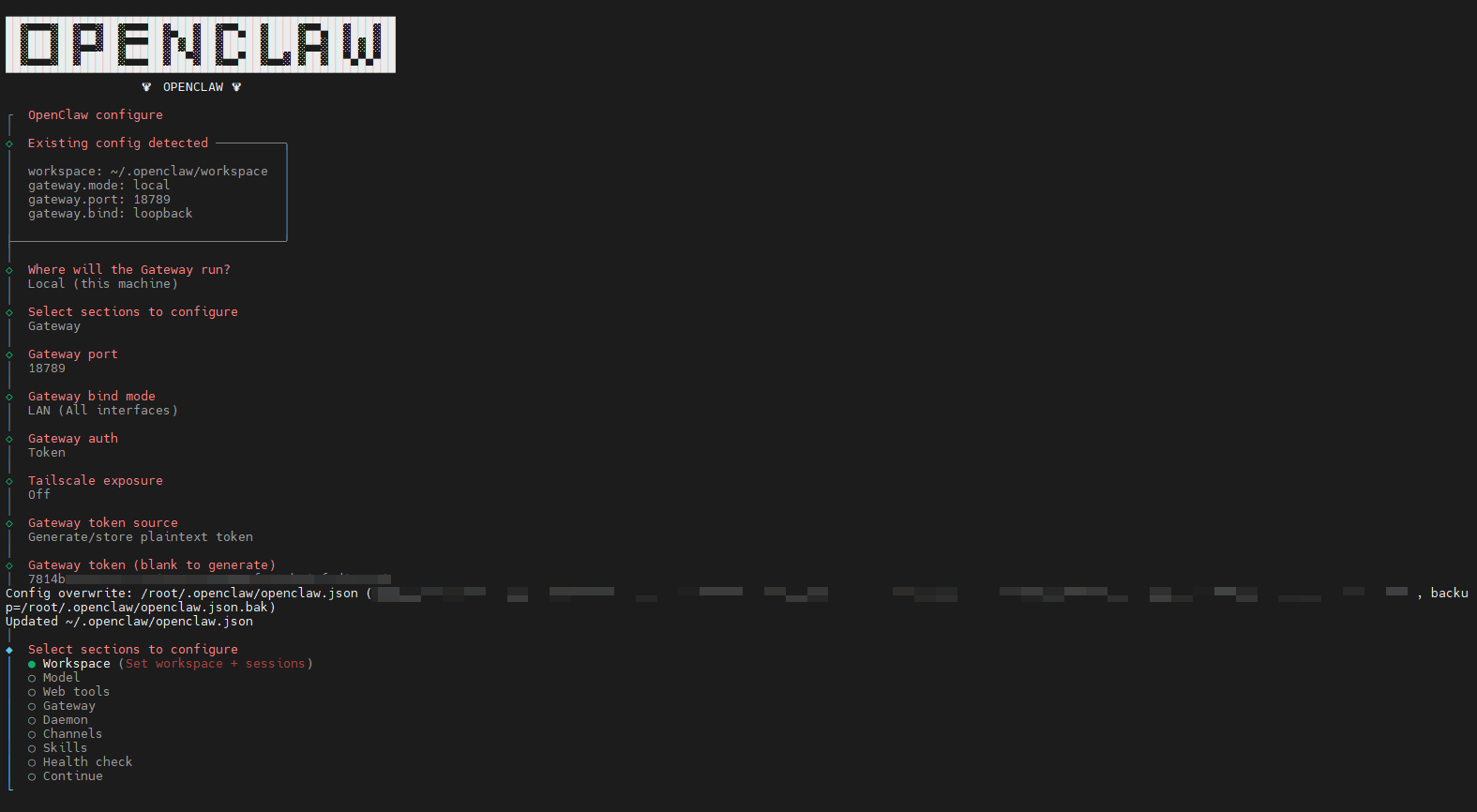
最后我们选择Continue确认,按下回车,这样就完成配置了!

完成配置后,我们先把OpenClaw的网关Gateway运行起来,我们在重新打开一个终端,在终端中输入
xxxxxxxxxx openclaw gateway
- 获取访问Token
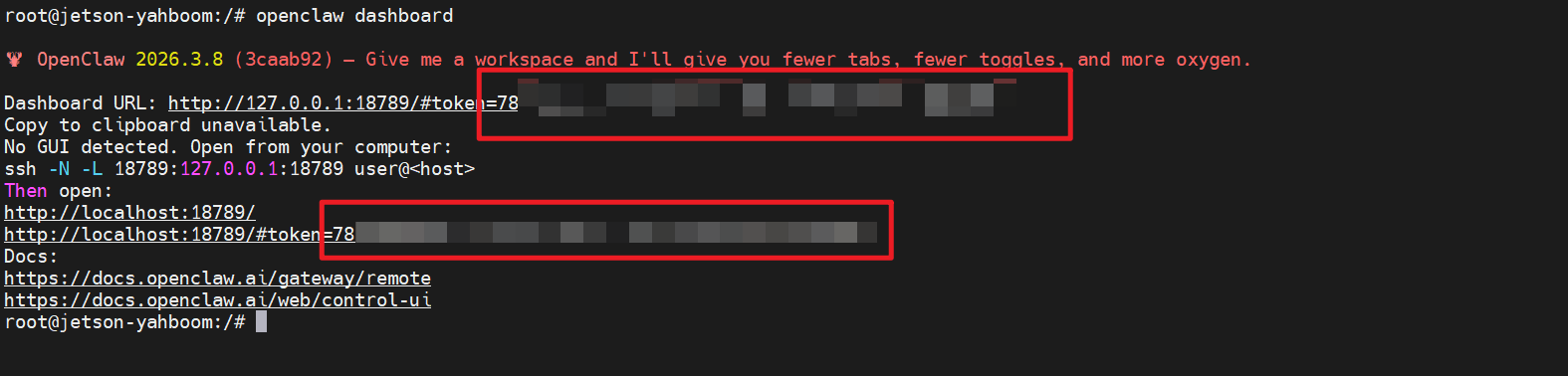
这里的Token就是我们刚刚配置里生成的Token,如果你没有记下,可以用
xxxxxxxxxx openclaw dashboard
这个指令显示一次token,或者你也可以找到~/.openclaw/openclaw.json文件,你的token将配置在这个文件中
- 在同局域网内的PC电脑上,配置连接到 Jetson 的环境
我们在电脑上打开Cmd终端(以Windows电脑为例,Win+R键唤醒快捷RUN工具,输入cmd,然后回车)

在控制台里输入
xxxxxxxxxx ssh -L 18789 :127.0.0.1:18789 jetson@<jetson-ip-address>
注意,这里的要替换成你Jetson主板的实际IP地址
这里回车后要输入一下密码(默认为yahboom)
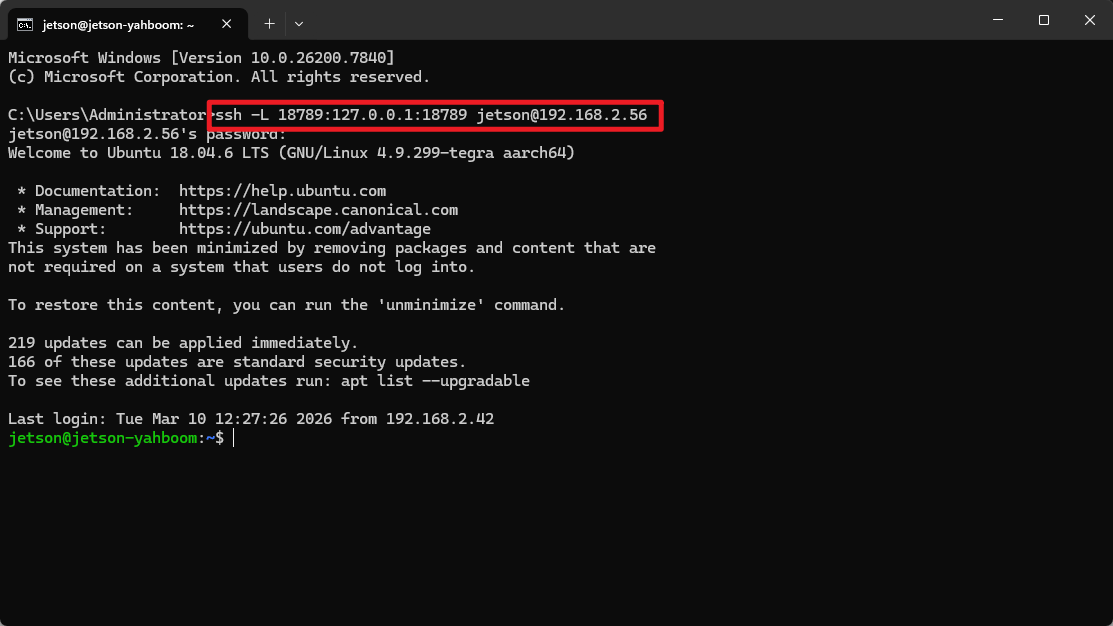
出现此画面,就代表成功连接到Jetson上了
- 在浏览器中访问
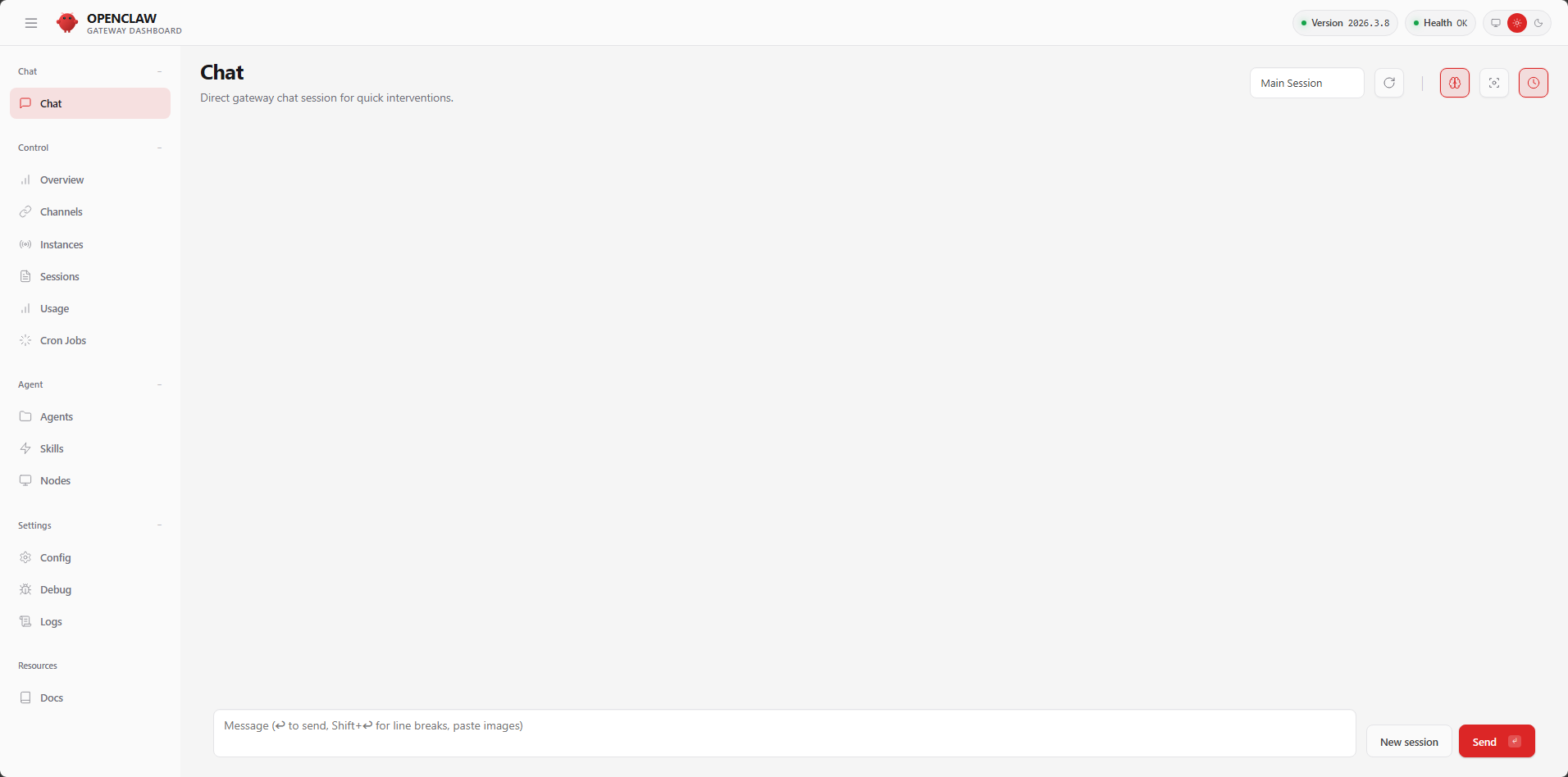
我们打开电脑PC端的浏览器,在地址栏输入IP+token的那一串地址(就是我们刚刚openclaw dashboard输出的地址,https://127.0.0.1:18789/#token=xxxxxxxxxxxxx)出现这个界面,就说明部署成功啦!
1.2 配置模型(必看)
1.2.1 为什么要配置模型
OpenClaw是一个AI的Agent网关,本身是没有大模型的“智能”能力的,我们需要通过配置大模型来赋予OpenClaw思考和理解的能力
1.2.2 如何配置模型
这里我们以三种有代表性的模型为例,分别是
-
OpenRouter(OpenClaw内置服务商,国内外均可访问)
-
阿里百炼大模型平台(非OpenClaw服务商,需手动配置)
-
Ollama(本地大模型)
在开始配置之前,我们需要先启动OpenClaw的网关Gateway。
如果您上一章部署完成后没有退出Gateway终端,那这一步就可以跳过
我们在终端中输入
xxxxxxxxxx openclaw gateway

1. OpenRouter(OpenClaw内置服务商)
这里需要您已经按照前文教程完成了OpenRouter的API Key的申请(请参考前文教程【在线大模型/4.OpenRouter大模型API聚合平台】)
OpenRouter的API Key格式形如 sk-or-v1-b3exxxxxx4xxxxxxxxxxxxxxxxxxxxxxxxxxxxxxxxcddf81d9
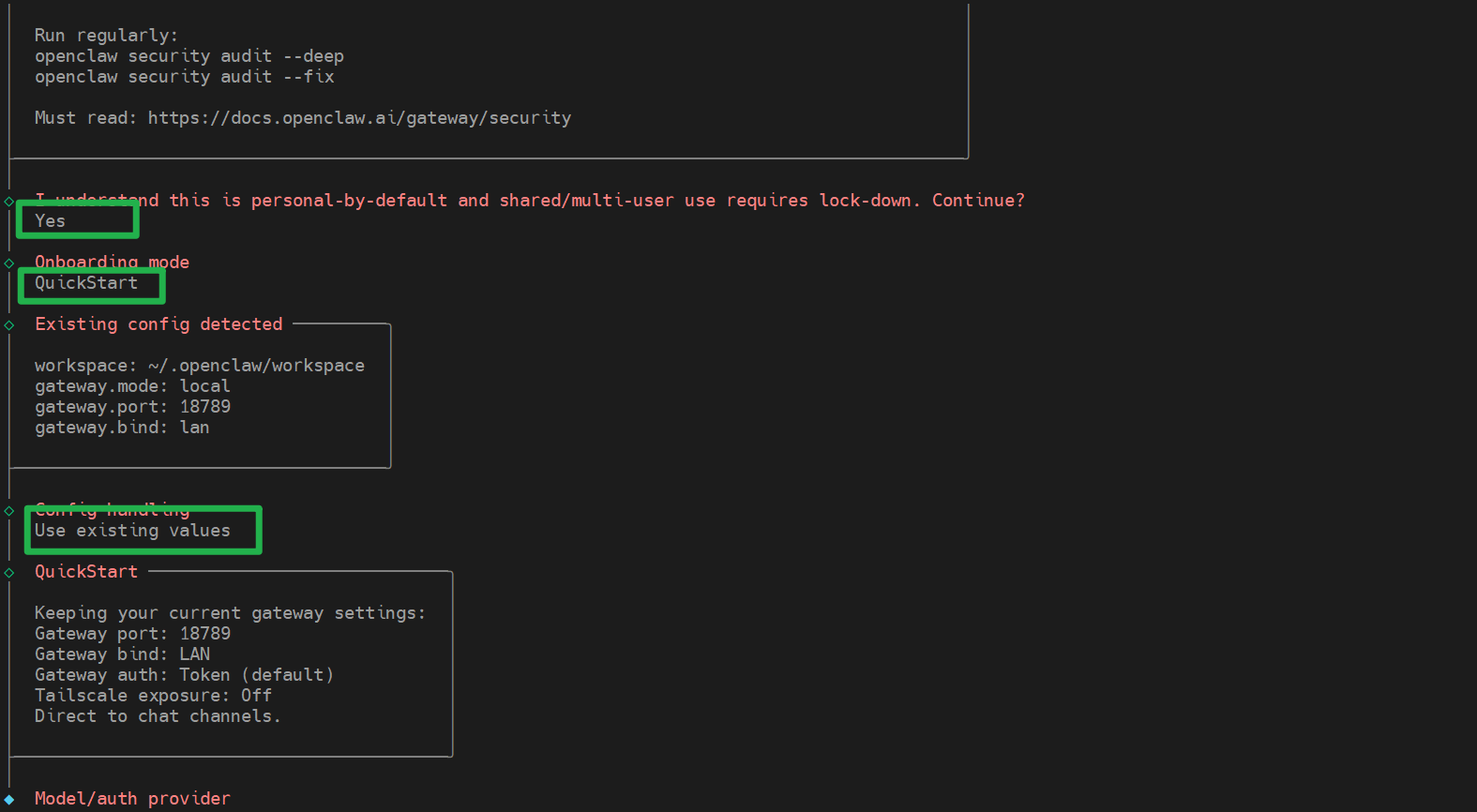
我们还是使用最开始onboard新手引导来配置
xxxxxxxxxx openclaw onboard
请按我图示的选项进行选择
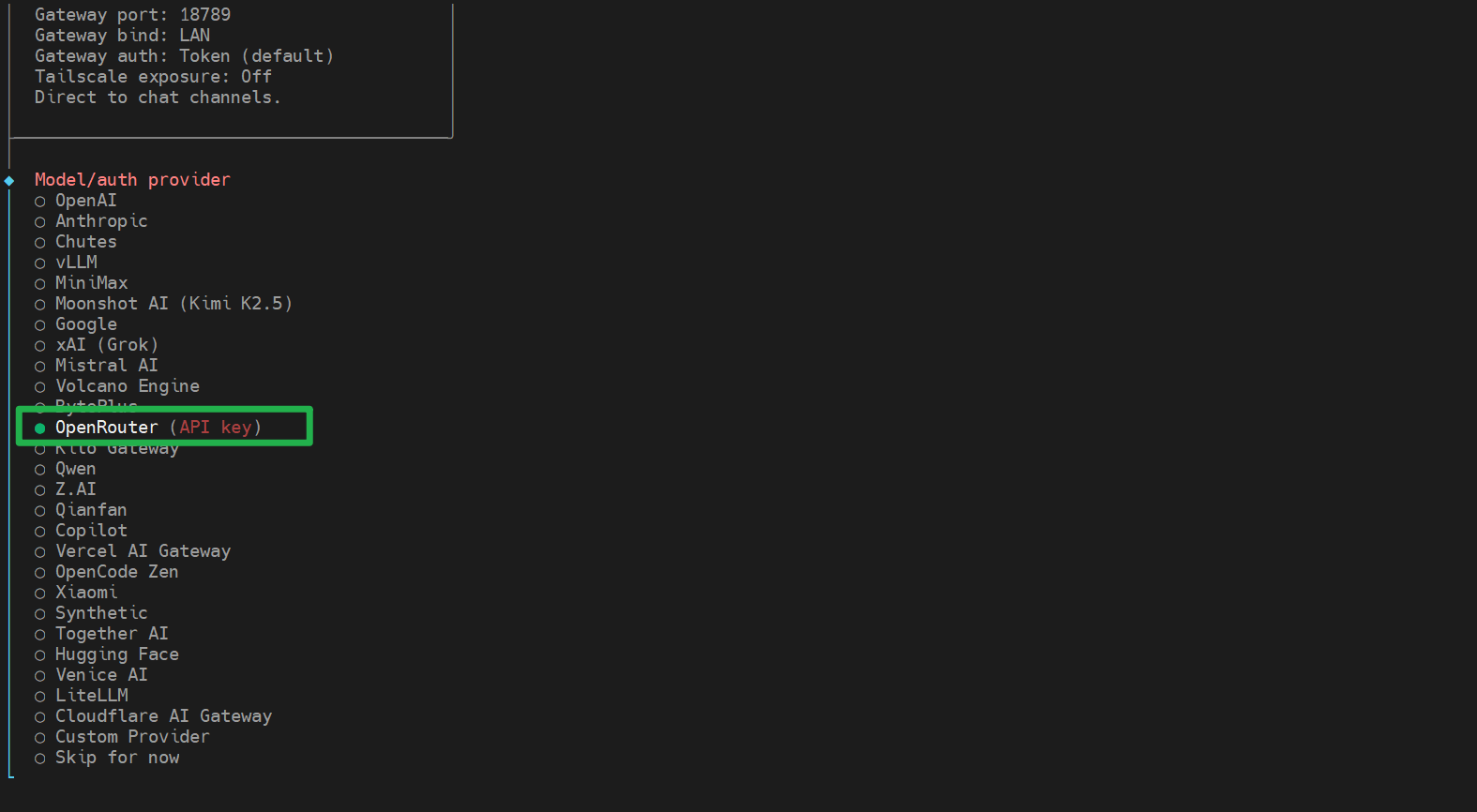
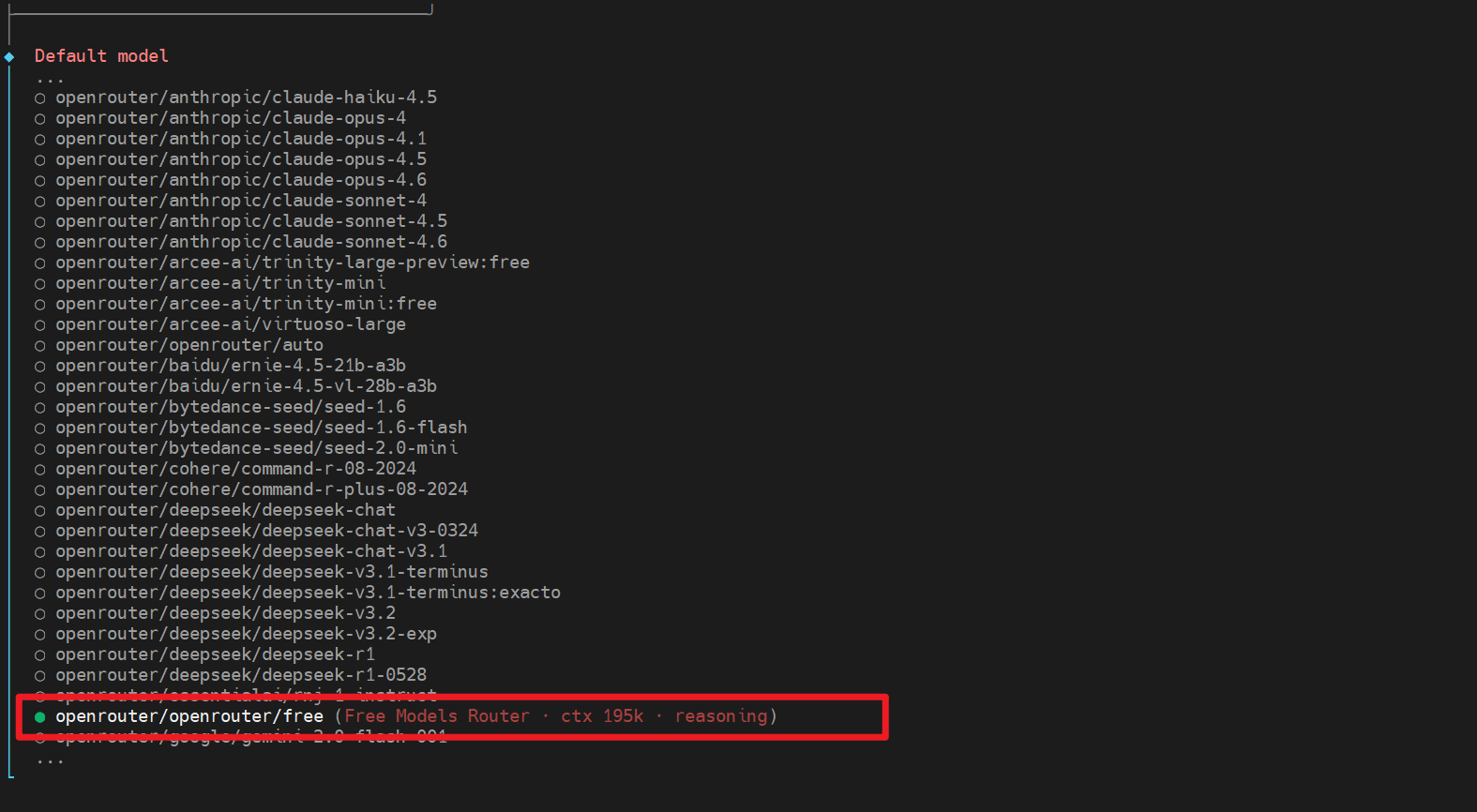
接下来这一步,我们需要选择模型。受限于OpenRouter的流量控制策略,我们建议您在OpenRouter账户中预留$11以上的余额,对于余额不足的情况,OpenRouter可能会进行限速(此政策后续可能修改,请以最新的实际情况为准)。我们在这里可以选择用免费的模型(模型名称以free结尾),或者选择OpenRouter这里的一个免费专用模型openrouter/free(这是一个路由,它会从 OpenRouter 上可用的模型中随机选择免费模型。该路由会智能筛选出支持您请求所需功能的模型)
此时可能出现要求填写API Key的选项,我们把API Key粘贴上去,然后回车进入下一步
后续就到了其他配置项了,我们这里暂且跳过,全部选择Skip
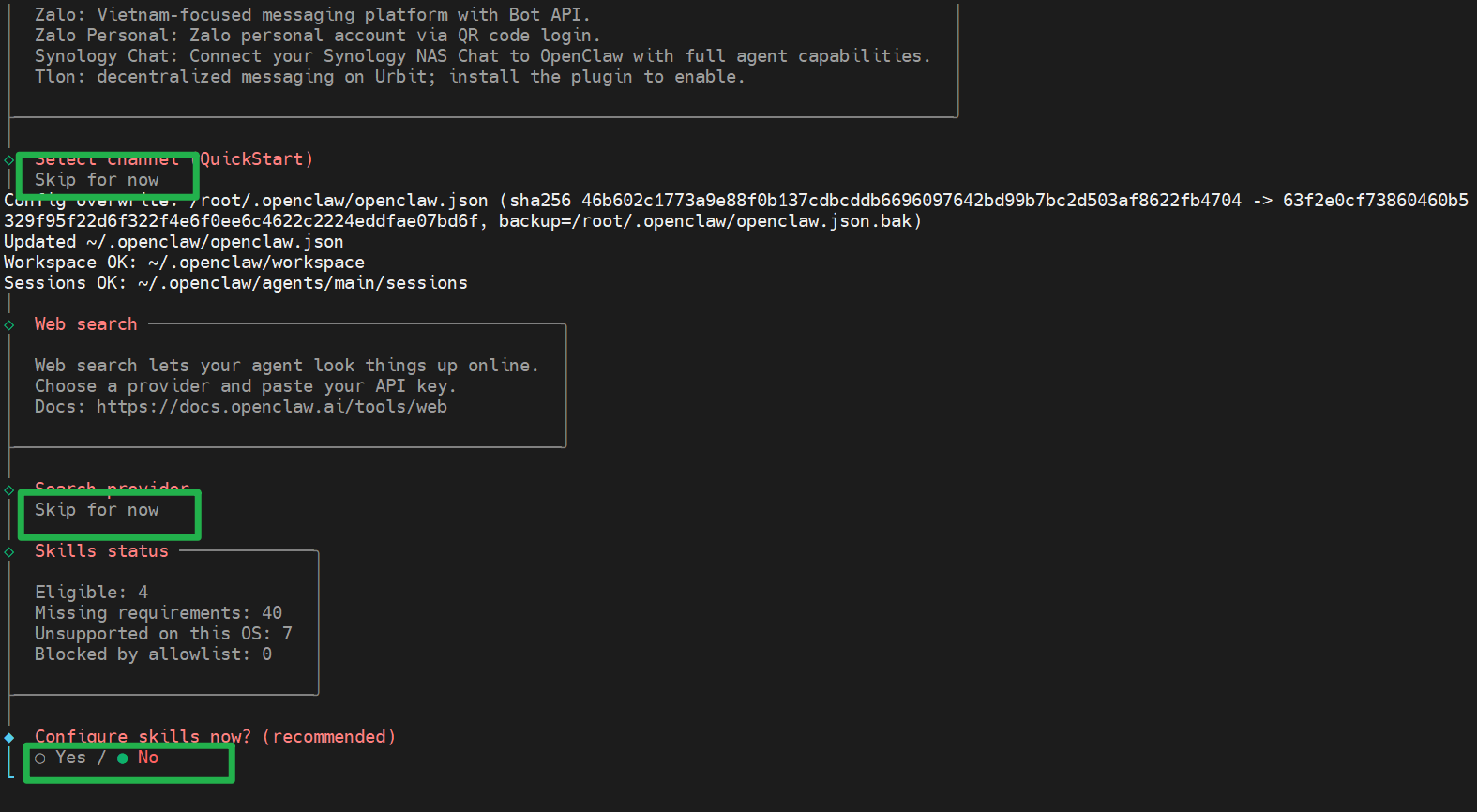
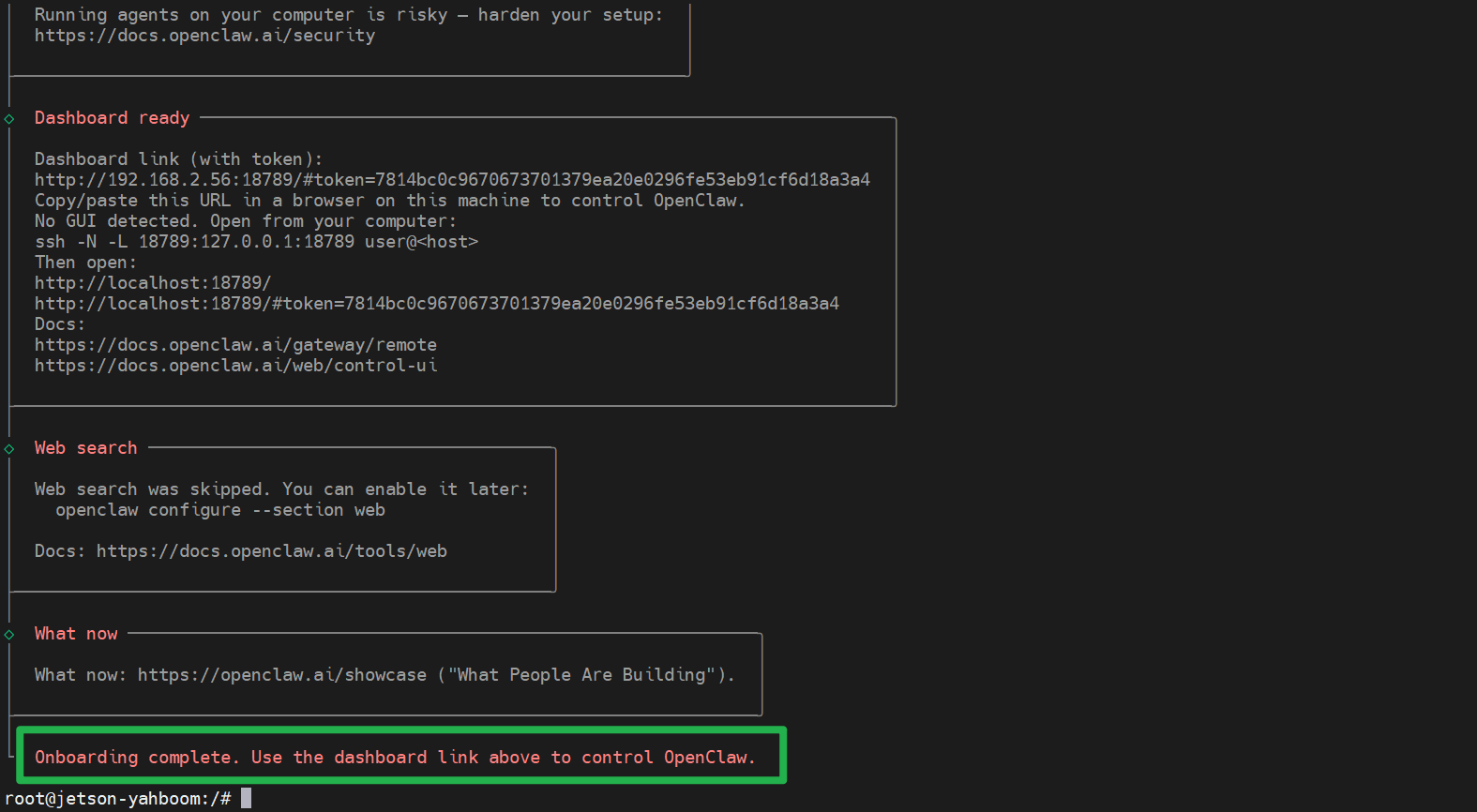
到这里,就说明我们完成配置了
我们可以用TUI功能来快速测试一下
输入指令
xxxxxxxxxx openclaw tui
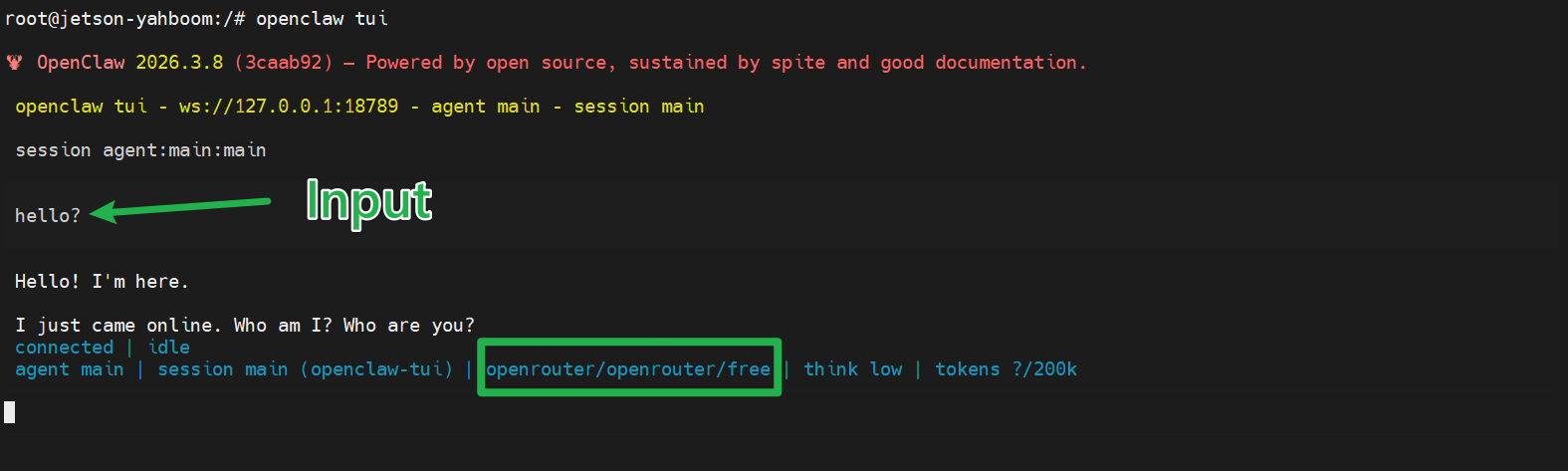
输入完成后,直接输入一句话问候openclaw(图中的Input部分就是我们输入的内容,绿框就是我们选择的模型)
2. 百炼(第三方服务商API示例)
配置第三方API需要编辑Openclaw的配置文件(位于 ~/.openclaw/openclaw.json),这里我更推荐在网页(Openclaw Control UI)中进行编辑
我们在浏览器中打开OpenClaw的配置页面,依次点击这三个按钮
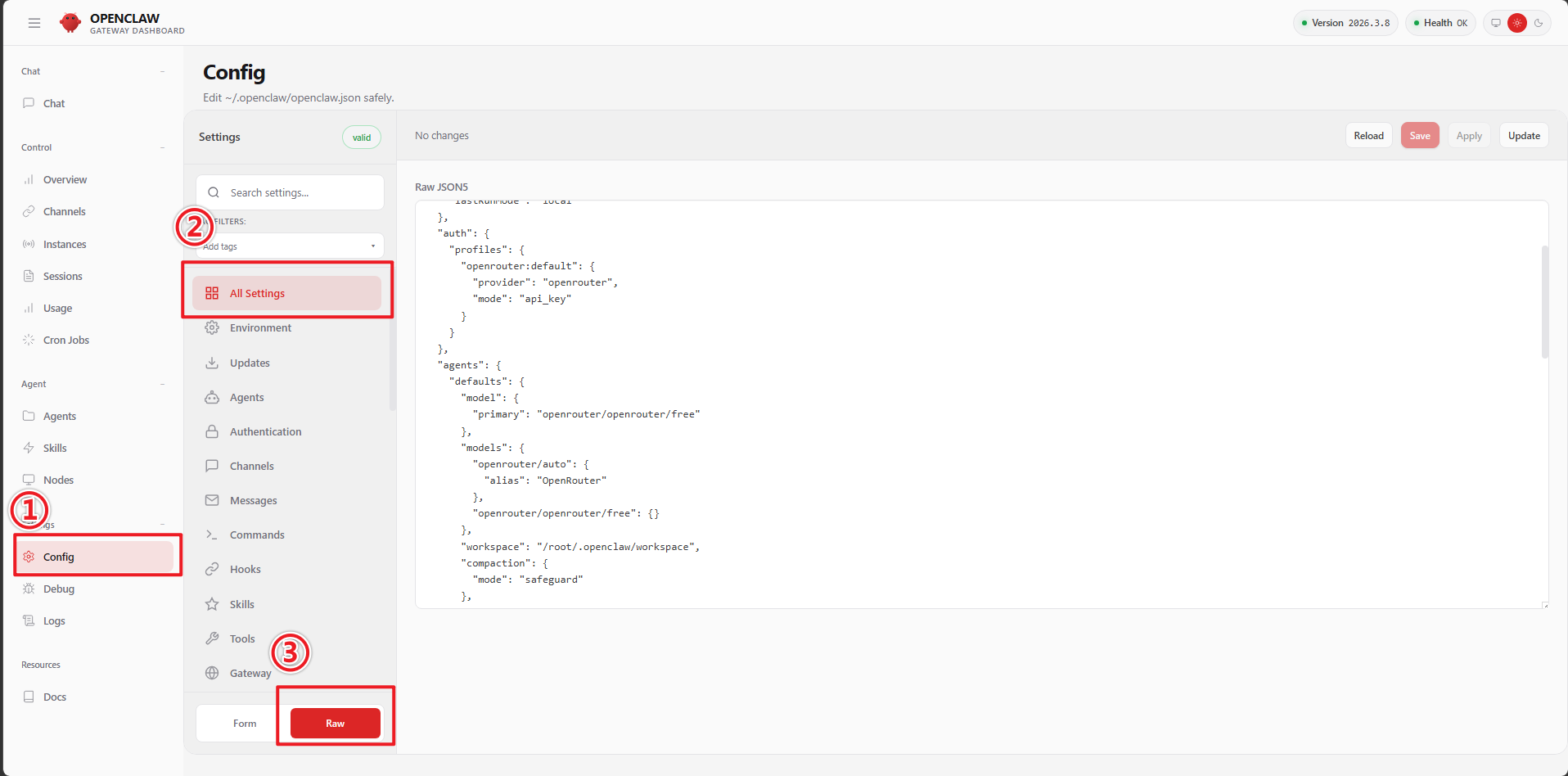
当前已有的内容如下,我们重点需要注意的是agents部分
xxxxxxxxxx { "meta" : { "lastTouchedVersion" : "2026.3.8" , "lastTouchedAt" : "2026-03-10T07:56:18.292Z" }, "wizard" : { "lastRunAt" : "2026-03-10T07:56:18.270Z" , "lastRunVersion" : "2026.3.8" , "lastRunCommand" : "onboard" , "lastRunMode" : "local" }, "auth" : { "profiles" : { "openrouter:default" : { "provider" : "openrouter" , "mode" : "api_key" } } }, "agents" : { "defaults" : { "model" : { "primary" : "openrouter/openrouter/free" }, "models" : { "openrouter/auto" : { "alias" : "OpenRouter" }, "openrouter/openrouter/free" : {} }, "workspace" : "/root/.openclaw/workspace" , "compaction" : { "mode" : "safeguard" }, "maxConcurrent" : 4 , "subagents" : { "maxConcurrent" : 8 } } }, "tools" : { "profile" : "coding" }, "messages" : { "ackReactionScope" : "group-mentions" }, "commands" : { "native" : "auto" , "nativeSkills" : "auto" , "restart" : true , "ownerDisplay" : "raw" }, "session" : { "dmScope" : "per-channel-peer" }, "gateway" : { "port" : 18789 , "mode" : "local" , "bind" : "lan" , "controlUi" : { "allowedOrigins" : [ "http://localhost:18789" , "http://127.0.0.1:18789" ] }, "auth" : { "mode" : "token" , "token" : "__OPENCLAW_REDACTED__" }, "tailscale" : { "mode" : "off" , "resetOnExit" : false }, "nodes" : { "denyCommands" : [ "camera.snap" , "camera.clip" , "screen.record" , "contacts.add" , "calendar.add" , "reminders.add" , "sms.send" ] } } }
我们需要添加一段Models内容(在第一层JSON里面,也就是说这个新添加的“models”是和“agents”同一级的)
注意,这里我们需要把DASHSCOPE_API_KEY改为您的真实的百炼API Key,baseUrl改为您自己的账号匹配的OpenAI兼容地址(申请方法见前文章节)
这里的models我们以qwen3.5-plus和qwen3-coder-next这两个为例,如想支持其他模型,请参考次模型列表 https://help.aliyun.com/zh/model-studio/models

xxxxxxxxxx "models" : { "mode" : "merge" , "providers" : { "bailian" : { "baseUrl" : "https://dashscope.aliyuncs.com/compatible-mode/v1" , "apiKey" : "DASHSCOPE_API_KEY" , "api" : "openai-completions" , "models" : [ { "id" : "qwen3.5-plus" , "name" : "qwen3.5-plus" , "reasoning" : false , "input" : [ "text" , "image" ], "contextWindow" : 1000000 , "maxTokens" : 65536 }, { "id" : "qwen3-coder-next" , "name" : "qwen3-coder-next" , "reasoning" : false , "input" : [ "text" ], "contextWindow" : 262144 , "maxTokens" : 65536 } ] } } },
添加完“models”之后,我们还要再修改一下“agents”部分,把百炼的大模型设为默认。
修改前的agents如下(默认用的是我们上一步配置的OpenRouter)
xxxxxxxxxx "agents" : { "defaults" : { "model" : { "primary" : "openrouter/openrouter/free" }, "models" : { "openrouter/auto" : { "alias" : "OpenRouter" }, "openrouter/openrouter/free" : {} }, "workspace" : "/root/.openclaw/workspace" , "compaction" : { "mode" : "safeguard" }, "maxConcurrent" : 4 , "subagents" : { "maxConcurrent" : 8 } } },
修改后的agents如下
xxxxxxxxxx "agents" : { "defaults" : { "model" : { "primary" : "bailian/qwen3.5-plus" }, "models" : { "openrouter/auto" : { "alias" : "OpenRouter" }, "openrouter/openrouter/free" : {}, "bailian/qwen3.5-plus" : {}, "bailian/qwen3-coder-next" : {} }, "workspace" : "/root/.openclaw/workspace" , "compaction" : { "mode" : "safeguard" }, "maxConcurrent" : 4 , "subagents" : { "maxConcurrent" : 8 } } },
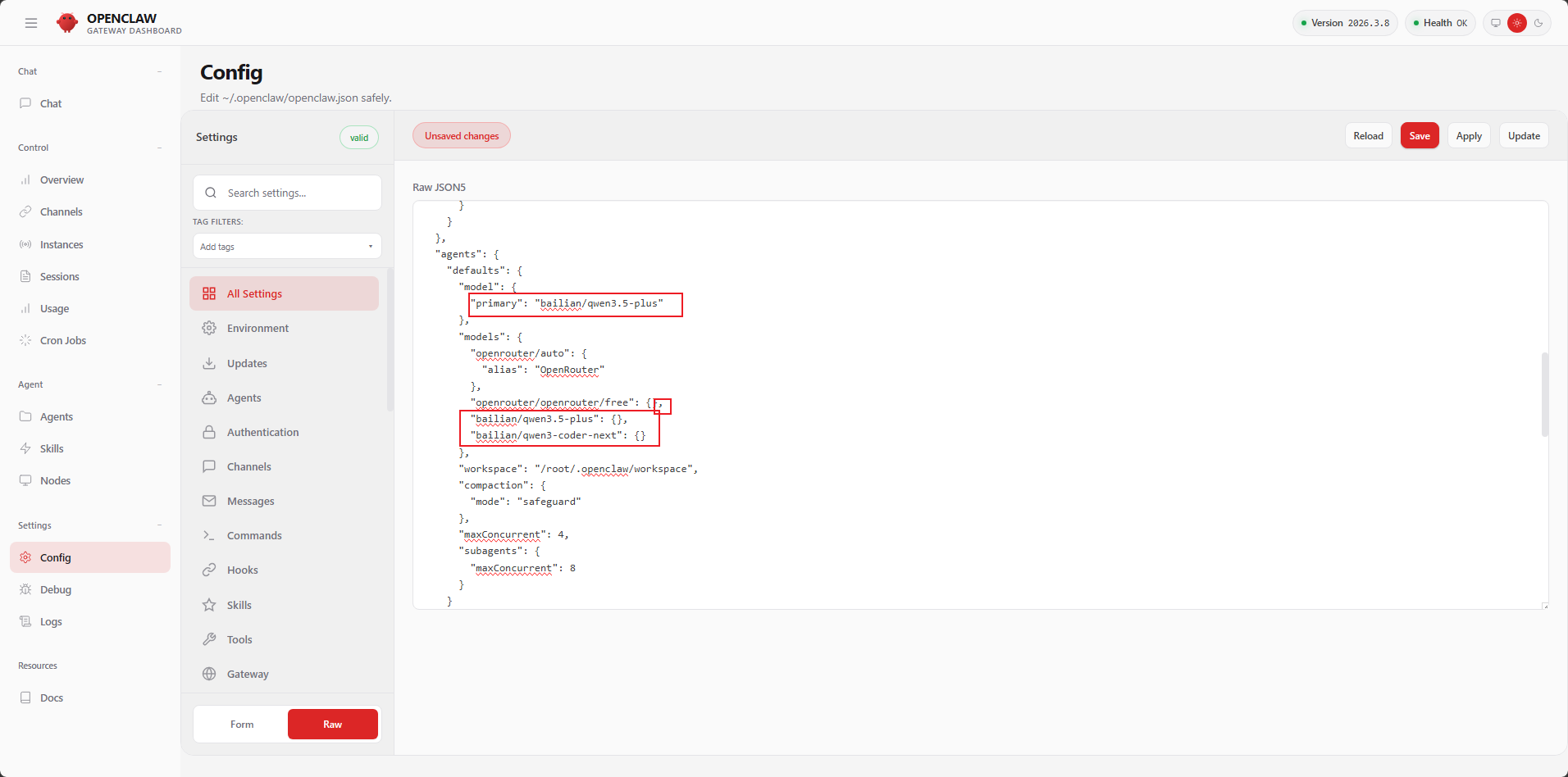
修改完成后,记得保存并重新加载一下
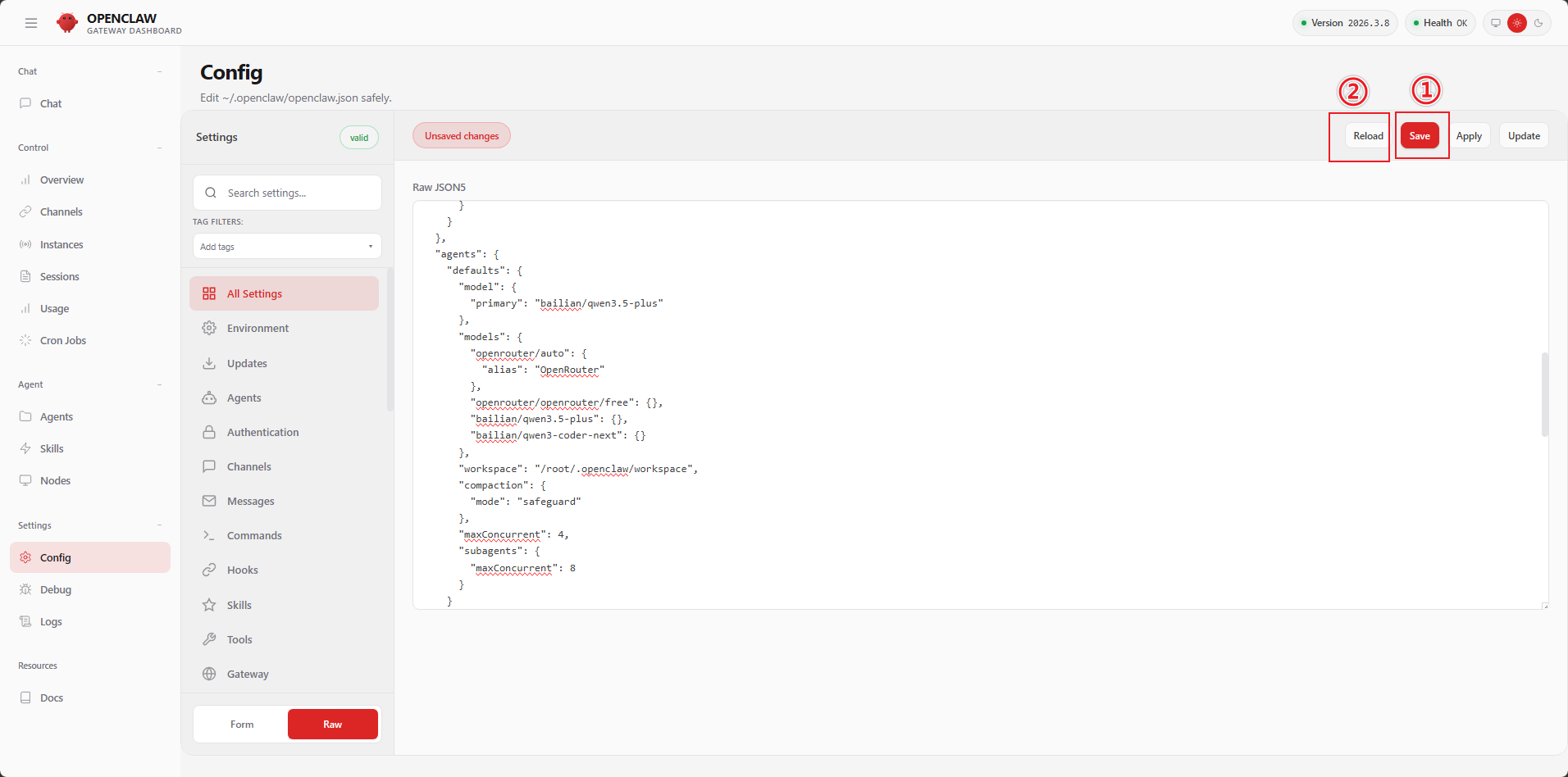
2026.3.8 的版本支持配置文件的热更新,点击Save保存后,不需要重启openclaw服务。一般情况下来说,重启openclaw tui即可。如果发现重启openclaw tui后没效果,再尝试重启openclaw gateway
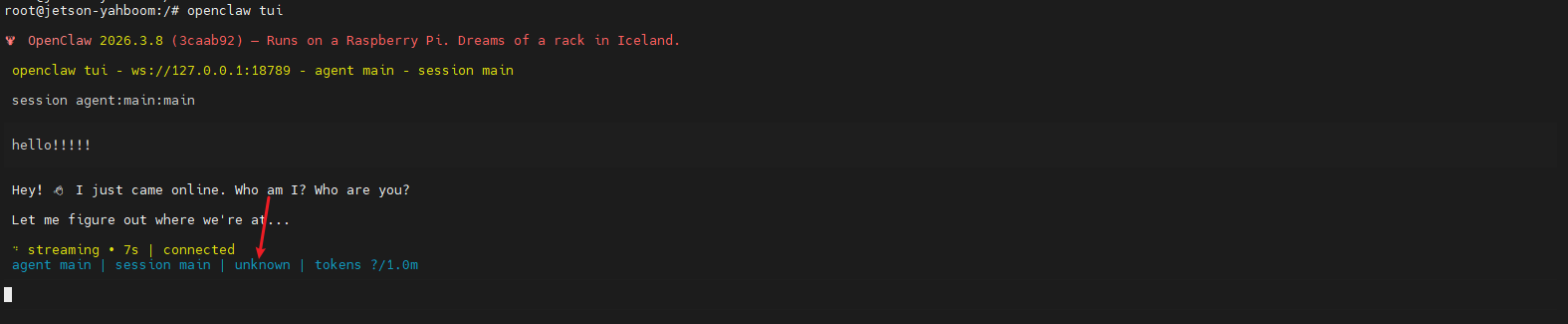
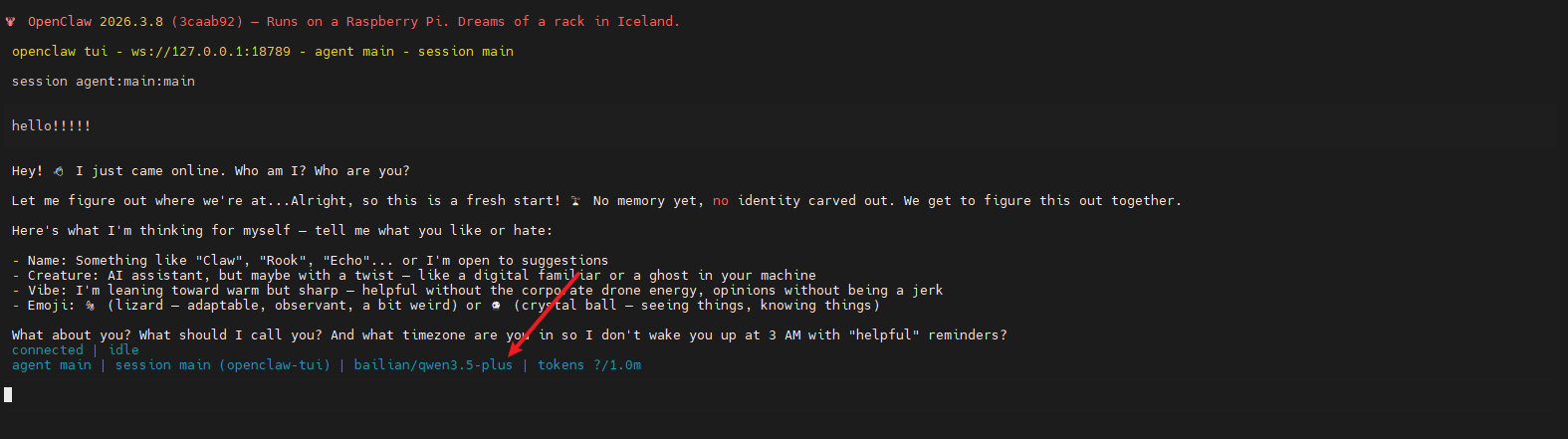
这里刚开始会显示unknown,等待一段时间之后就能正确识别到当前模型了
同样,我们除了TUI界面,还可以在Openclaw的Control UI(也就是网页端)里,进行聊天和对话
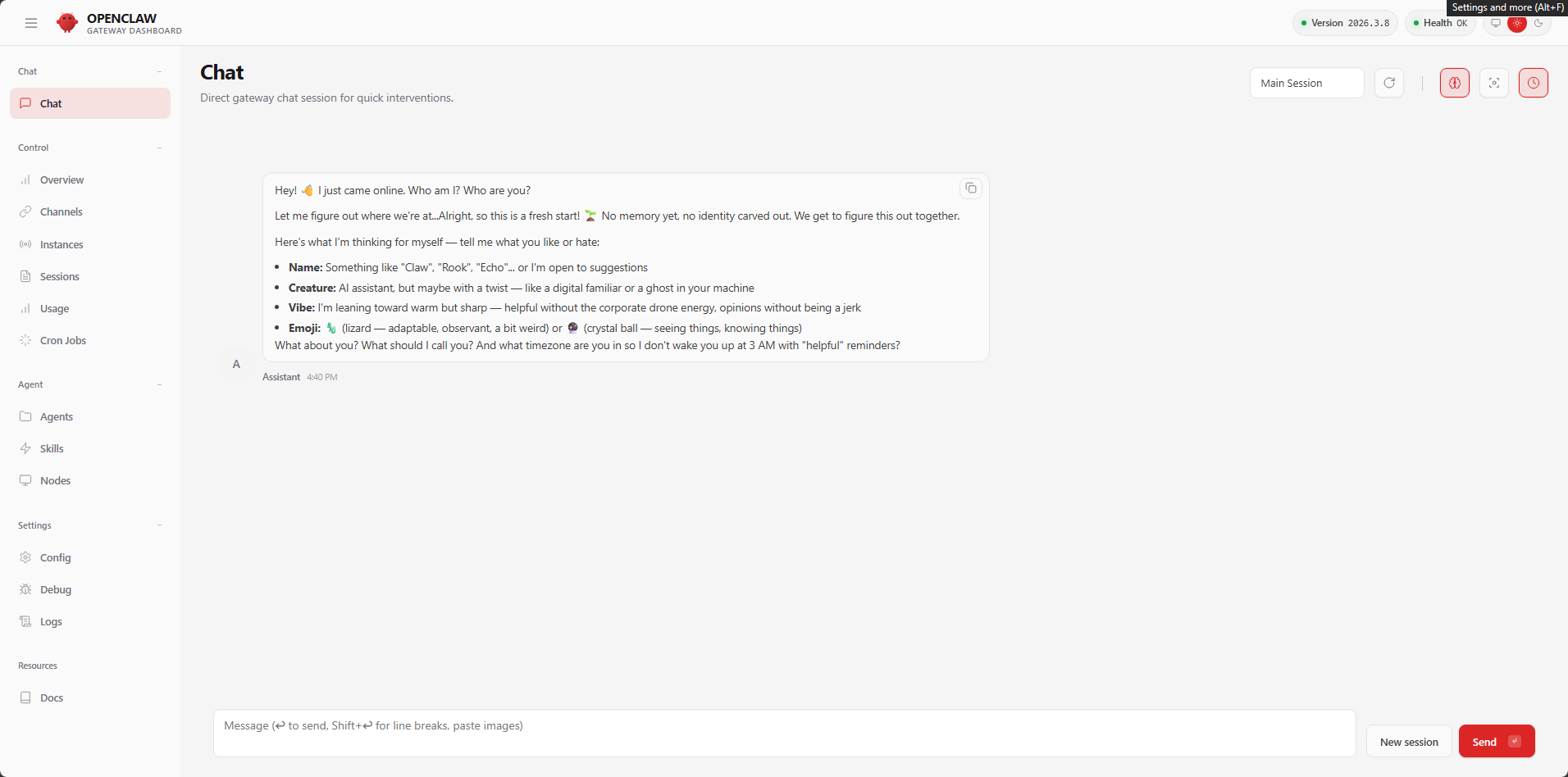
我们其实可以观察到,TUI中的对话内容和我们Control UI里的内容是同样的。这是因为OpenClaw的对话采用了Session机制,用来分隔不同的会话,我们的TUI和Control UI里其实是在同一个Session中。您可以尝试点击右下角的New session按钮,开启新一轮的会话