3、ROS2集成开发环境搭建
理论上,在ROS2中,只需要记事本就可以编写基本的ROS2程序,但是为了提高开发效率,可以安装集成开发环境vscode。
1、使用vscode开发环境
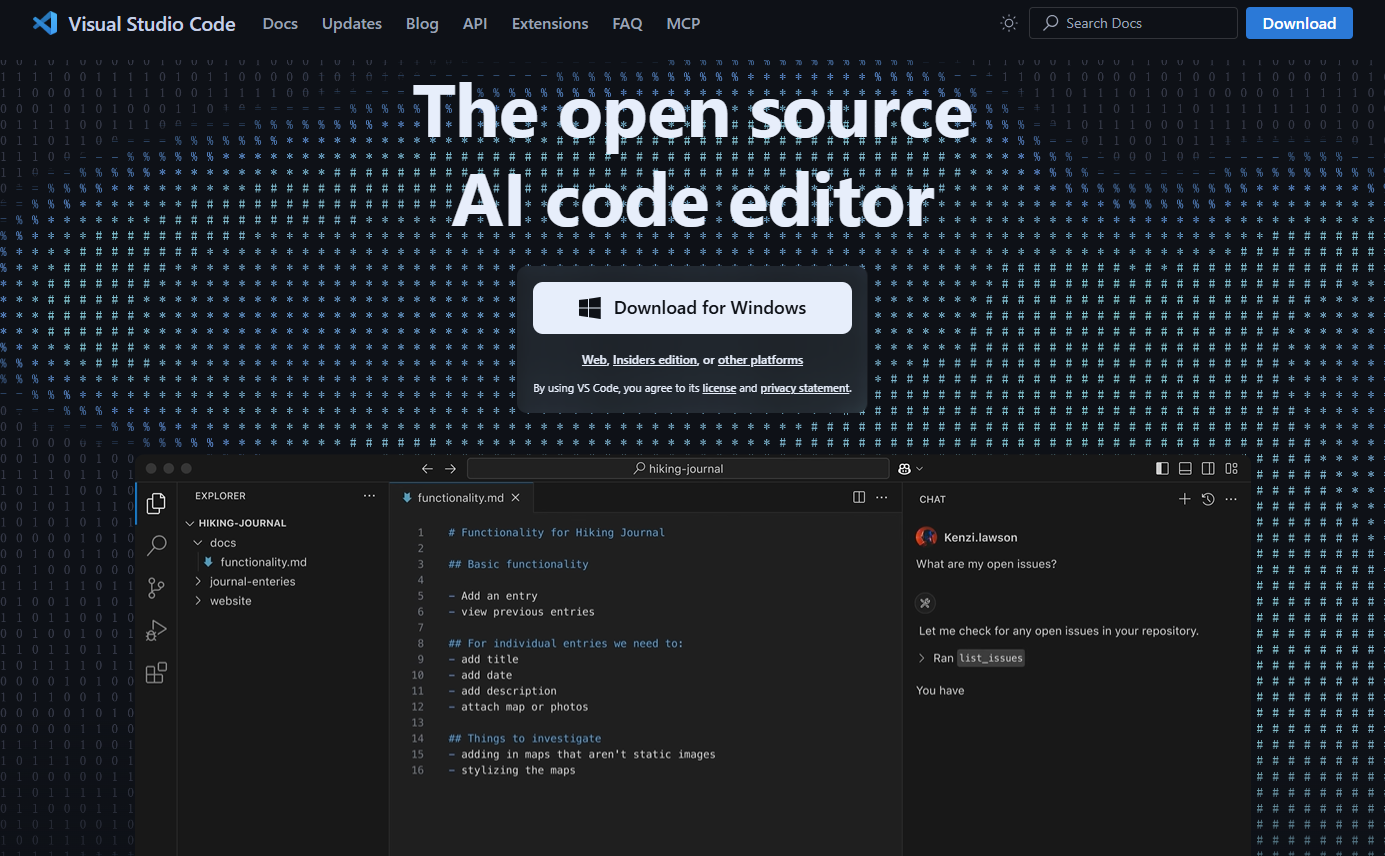
- 浏览器搜索vscode,选择对应系统平台的安装包,下载安装即可
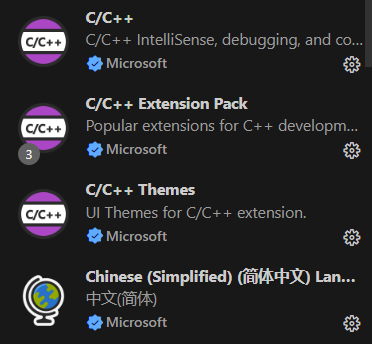
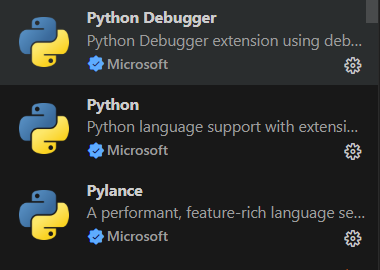
- 安装常用插件,帮助提升工作效率

2、使用终端
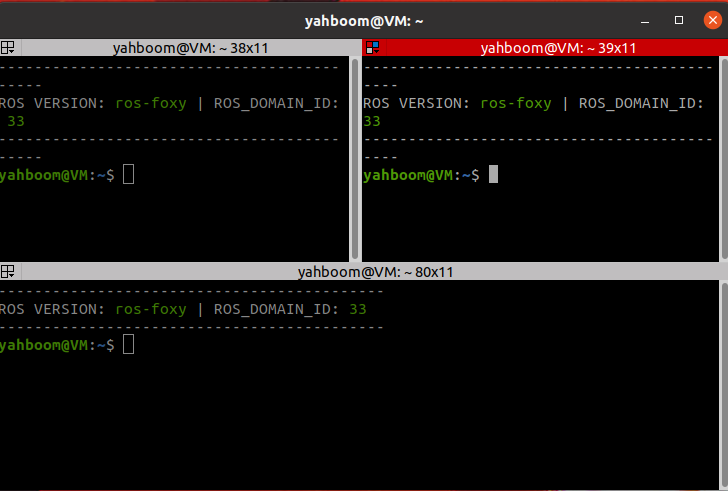
在ROS2中,需要频繁的使用到终端,推荐一款较为好用的终端:Terminator ,效果如下:
2.1、安装
xxxxxxxxxx sudo apt install terminator
2.2、启动
xxxxxxxxxx 快捷键 `Ctrl+Alt+T` 启动
2.3、Terminator 常用快捷键
关于在同一个标签内的操作:
xxxxxxxxxx Alt \+ Up //移动到上面的终端 Alt \+ Down //移动到下面的终端 Alt \+ Left //移动到左边的终端 Alt \+ Right //移动到右边的终端 Ctrl \+ Shift \+ O //水平分割终端 Ctrl \+ Shift \+ E //垂直分割终端 Ctrl \+ Shift \+ Right //在垂直分割的终端中将分割条向右移动 Ctrl \+ Shift \+ Left //在垂直分割的终端中将分割条向左移动 Ctrl \+ Shift \+ Up //在水平分割的终端中将分割条向上移动 Ctrl \+ Shift \+ Down //在水平分割的终端中将分割条向下移动 Ctrl \+ Shift \+ S //隐藏/显示滚动条 Ctrl \+ Shift \+ F //搜索 Ctrl \+ Shift \+ C //复制选中的内容到剪贴板 Ctrl \+ Shift \+ V //粘贴剪贴板的内容到此处 Ctrl \+ Shift \+ W //关闭当前终端 Ctrl \+ Shift \+ Q //退出当前窗口,当前窗口的所有终端都将被关闭 Ctrl \+ Shift \+ X //最大化显示当前终端 Ctrl \+ Shift \+ Z //最大化显示当前终端并使字体放大 Ctrl \+ Shift \+ N or Ctrl \+ Tab //移动到下一个终端 Ctrl \+ Shift \+ P or Ctrl \+ Shift \+ Tab //Crtl \+ Shift \+ Tab 移动到之前的一个终端
关于各个标签之间的操作:
xxxxxxxxxx F11 //全屏开关 Ctrl \+ Shift \+ T //打开一个新的标签 Ctrl \+ PageDown //移动到下一个标签 Ctrl \+ PageUp //移动到上一个标签 Ctrl \+ Shift \+ PageDown //将当前标签与其后一个标签交换位置 Ctrl \+ Shift \+ PageUp //将当前标签与其前一个标签交换位置 Ctrl \+ Plus ( \+ ) //增大字体 Ctrl \+ Minus (-) //减小字体 Ctrl \+ Zero (0) //恢复字体到原始大小 Ctrl \+ Shift \+ R //重置终端状态 Ctrl \+ Shift \+ G //重置终端状态并clear屏幕 Super \+ g //绑定所有的终端,以便向一个输入能够输入到所有的终端 Super \+ Shift \+ G //解除绑定 Super \+ t //绑定当前标签的所有终端,向一个终端输入的内容会自动输入到其他终端 Super \+ Shift \+ T //解除绑定 Ctrl \+ Shift \+ I //打开一个窗口,新窗口与原来的窗口使用同一个进程 Super \+ i //打开一个新窗口,新窗口与原来的窗口使用不同的进程
3、使用git
3.1、安装
日常工作中,因为都是团队协作,且涉及版本管理,所以git是绕不开的技能。git 是一个免费和开源的分布式版本控制系统,在Ubuntu下安装git:
xxxxxxxxxx sudo apt install git
3.2、Git 基本操作
Git 的工作就是创建和保存你项目的快照及与之后的快照进行对比。
本章将对有关创建与提交你的项目快照的命令作介绍。
Git 常用的是以下 6 个命令:git clone 、git push 、git add 、git commit 、git checkout 、git pull ,后面我们会详细介绍。
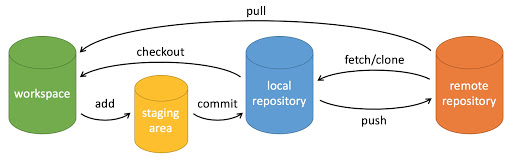
说明:
- workspace:工作区
- staging area:暂存区/缓存区
- local repository:版本库或本地仓库
- remote repository:远程仓库
一个简单的操作步骤:
xxxxxxxxxx $ git init $ git add . $ git commit
- git init - 初始化仓库。
- git add . - 添加文件到暂存区。
- git commit - 将暂存区内容添加到仓库中。
3.2.1、创建仓库命令
下表列出了 git 创建仓库的命令:
| 命令 | 说明 |
|---|---|
git init | 初始化仓库 |
git clone | 拷贝一份远程仓库,也就是下载一个项目。 |
3.2.2、提交与修改
Git 的工作就是创建和保存你的项目的快照及与之后的快照进行对比。
下表列出了有关创建与提交你的项目的快照的命令:
| 命令 | 说明 |
|---|---|
git add | 添加文件到暂存区 |
git status | 查看仓库当前的状态,显示有变更的文件。 |
git diff | 比较文件的不同,即暂存区和工作区的差异。 |
git commit | 提交暂存区到本地仓库。 |
git reset | 回退版本。 |
git rm | 将文件从暂存区和工作区中删除。 |
git mv | 移动或重命名工作区文件。 |
git checkout | 分支切换。 |
git switch (Git 2.23 版本引入) | 更清晰地切换分支。 |
git restore (Git 2.23 版本引入) | 恢复或撤销文件的更改。 |
3.2.3、提交日志
| 命令 | 说明 |
|---|---|
git log | 查看历史提交记录 |
git blame <file> | 以列表形式查看指定文件的历史修改记录 |
3.2.4、远程操作
| 命令 | 说明 |
|---|---|
git remote | 远程仓库操作 |
git fetch | 从远程获取代码库 |
git pull | 下载远程代码并合并 |
git push | 上传远程代码并合并 |
关于更多git工具的使用可以在终端下输入:git --help查看帮助文档