20、ROS2录制回放工具
1、录制回放工具简介
ROS2中常用的录制回放工具——bag2,这个工具用于记录话题的数据。我们就可以使用这个指令将话题数据存储为文件 ,后续我们无需启动节点,直接可以将bag文件里的话题数据发布出来。
这个工具在我们做一个真实机器人的时候非常有用,比如我们可以录制一段机器人发生问题的话题数据,录制完成后可以多次发布出来进行测试和实验,也可以将话题数据分享给别人用于验证算法等。
我们尝试使用bag工具来记录话题数据,并二次重放。
2、使用教程
2.1、启动要录制的话题节点
如ros2 demo中的talker:
ros2 run demo_nodes_py talker
2.2、记录
/topic-name 为话题名字
xxxxxxxxxx # 记录单个话题 ros2 bag record /topic-name # 记录多个话题 ros2 bag record topic-name1 topic-name2 # 记录所有话题 ros2 bag record -a
其它选项
-o name 自定义输出文件的名字
xxxxxxxxxx ros2 bag record -o file-name topic-name
-s 存储格式
目前仅支持sqllite3,其他还带拓展
2.3、查看录制出话题的信息
我们在播放一个视频前,可以通过文件信息查看视频的相关信息,比如话题记录的时间,大小,类型,数量
xxxxxxxxxx # 假设录制的file为rosbag2_2023_10_31-07_58_23 ros2 bag info rosbag2_2023_10_31-07_58_23
2.4、播放并查看
2.4.1、播放
接着我们就可以重新播放数据,使用下面的指令可以播放数据
xxxxxxxxxx ros2 bag play rosbag2_2023_10_31-07_58_23
2.4.2、查看
使用ros2的topic的指令来查看数据
xxxxxxxxxx ros2 topic echo /chatter
2.4.3、播放选项
1、倍速播放 -r
-r选项可以修改播放速率,比如 -r 值,比如 -r 10,就是10倍速,十倍速播放话题
xxxxxxxxxx ros2 bag play rosbag2_2023_10_31-07_58_23 -r 10
2、循环播放 -l
单曲循环就是它了
xxxxxxxxxx ros2 bag play rosbag2_2023_10_31-07_58_23 -l
3、播放单个话题
xxxxxxxxxx ros2 bag play rosbag2_2023_10_31-07_58_23 \--topics /chatter
3、示例
3.1、运行talker节点
xxxxxxxxxx ros2 run demo_nodes_py talker
3.2、录制
xxxxxxxxxx # 记录所有话题 ros2 bag record -a

如何停止录制呢?我们直接在终端中使用Ctrl+C指令打断录制即可
接着你会在终端中发现多处一个文件夹,名字叫做rosbag2_2023_10_31-08_21_21
打开文件夹,可以看到内容

这样我们就完成了录制。
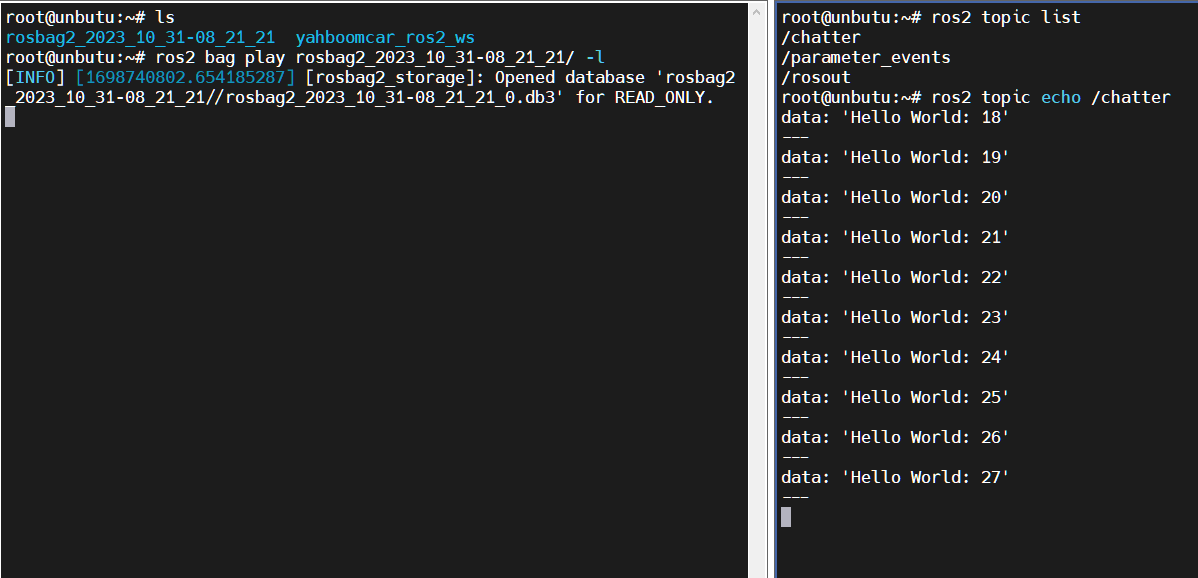
3.3、播放并查看
这里我们循环播放
xxxxxxxxxx ros2 bag play rosbag2_2023_10_31-07_58_23 -l
开启另一个终端查看topic:
xxxxxxxxxx ros2 topic echo /chatter