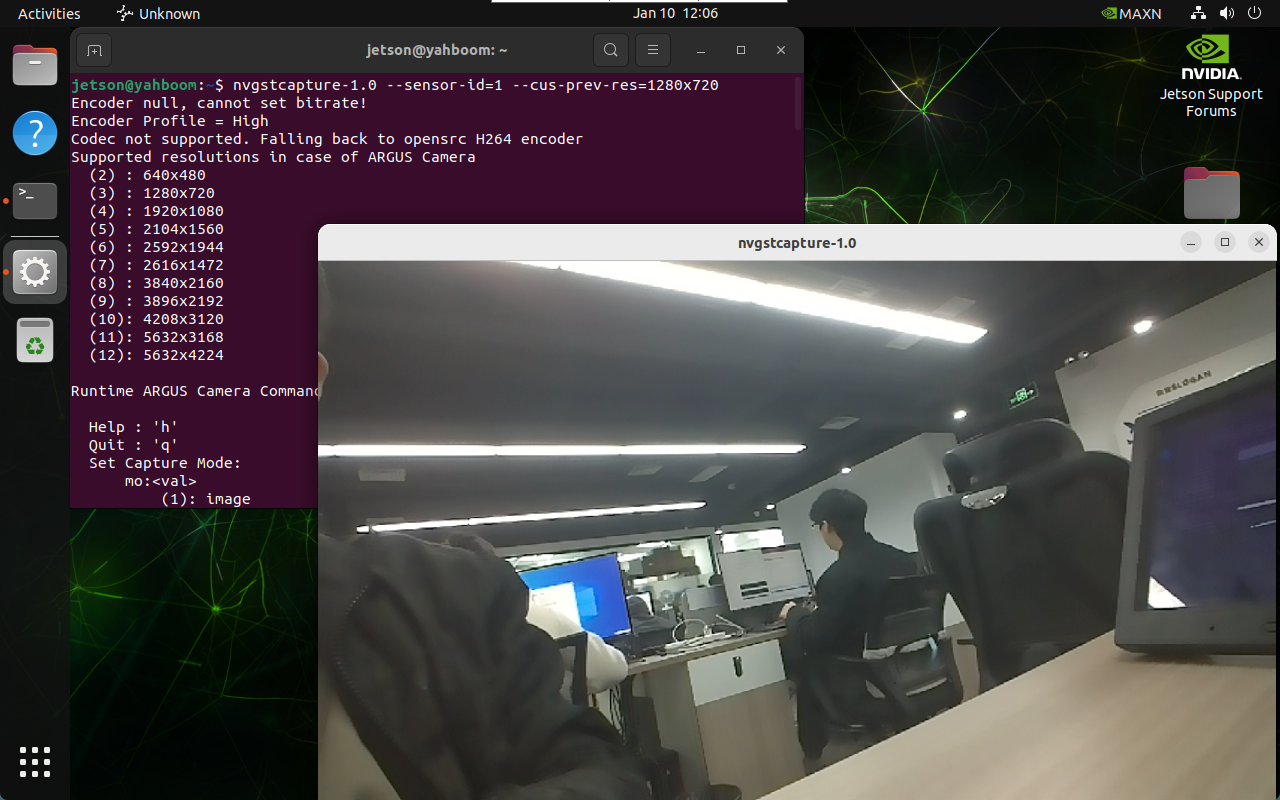
CSI摄像头预览
CSI摄像头预览1、使能CSI摄像头1.1、配置引脚2、查看video设备3、预览摄像头画面3.1、指定摄像头3.2、指定预览分辨率
1、使能CSI摄像头
若用户安装好CSI摄像头却没有/dev/video*设备,可以按照下面操作使能CSI摄像头引脚。
1.1、配置引脚
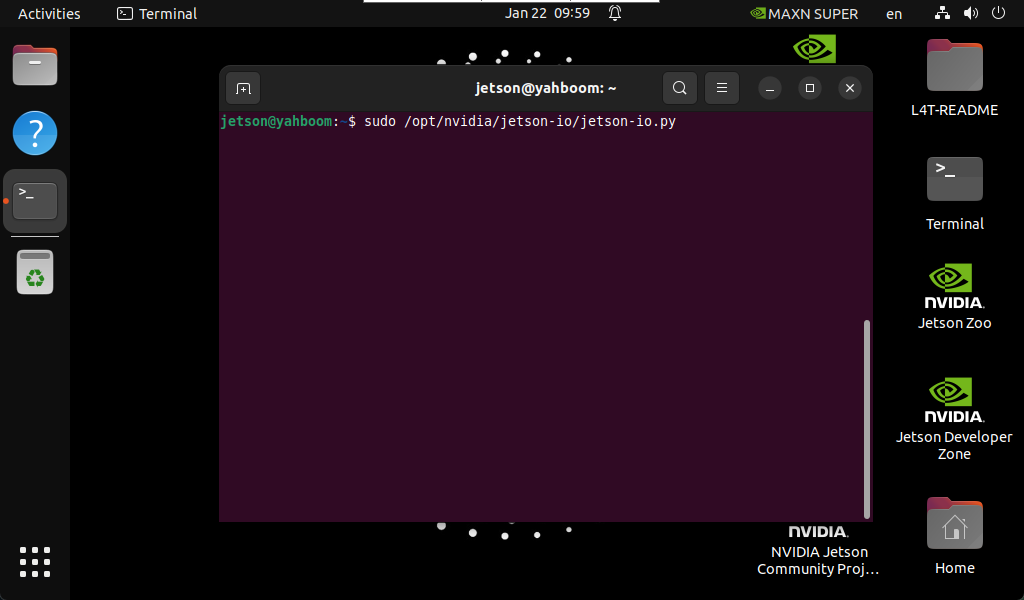
终端输入下面命令:
x sudo /opt/nvidia/jetson-io/jetson-io.py
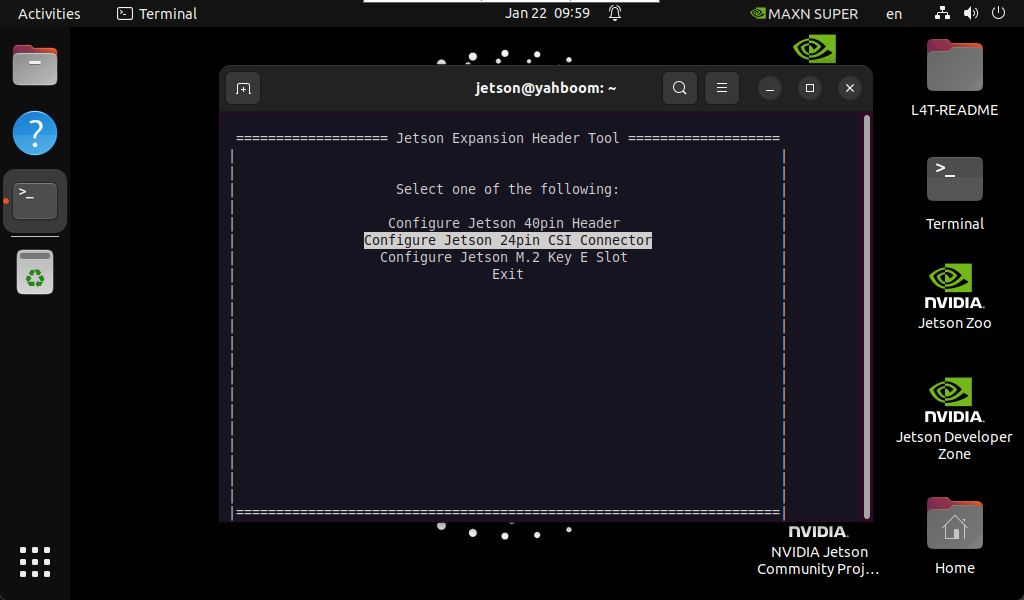
按方向键选择Configure Jetson 24pin CSI Connector,然后按Enter进入配置:
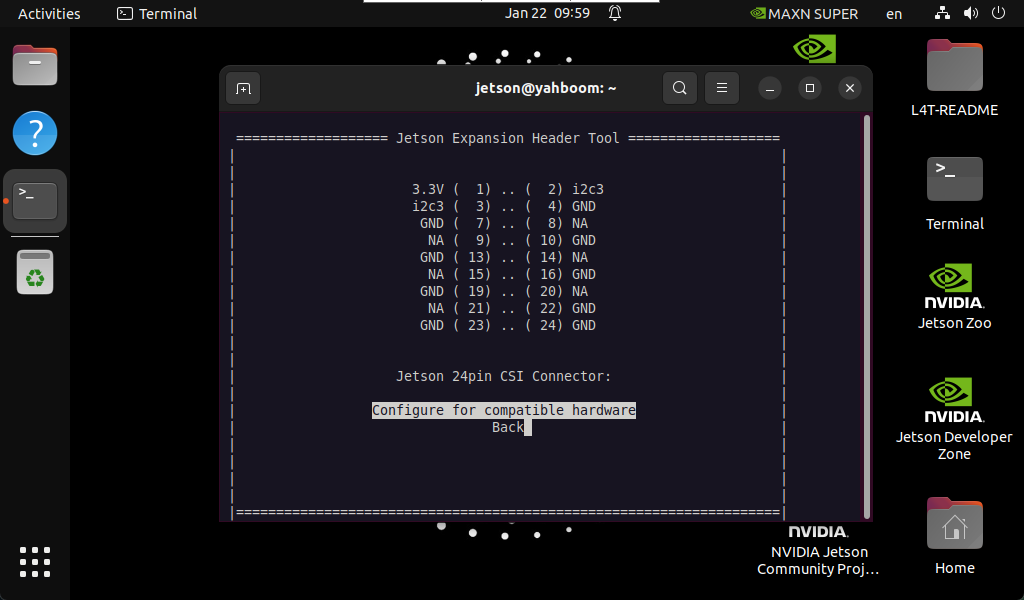
选择Configure for compatible hardware ,然后按Enter进入配置:
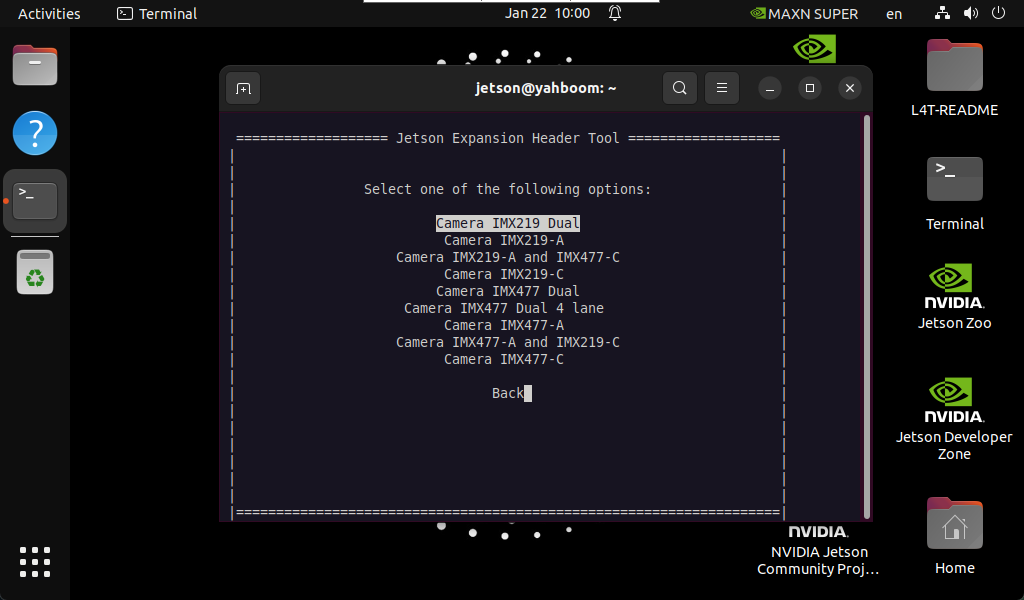
选择Camera IMX219 Dual ,然后按Enter进入配置:
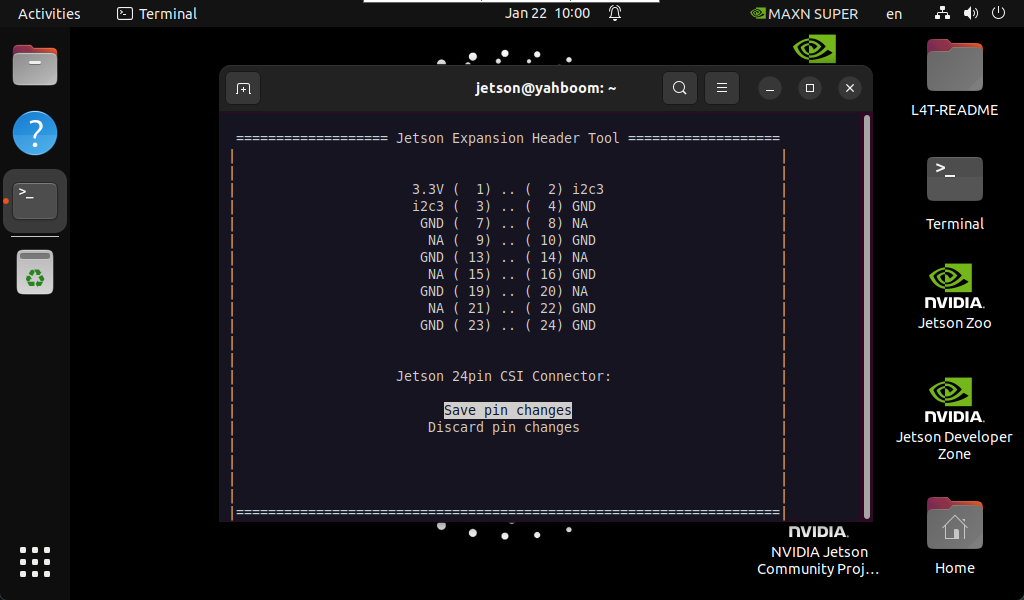
选择Save pin changes ,然后按Enter进入配置:
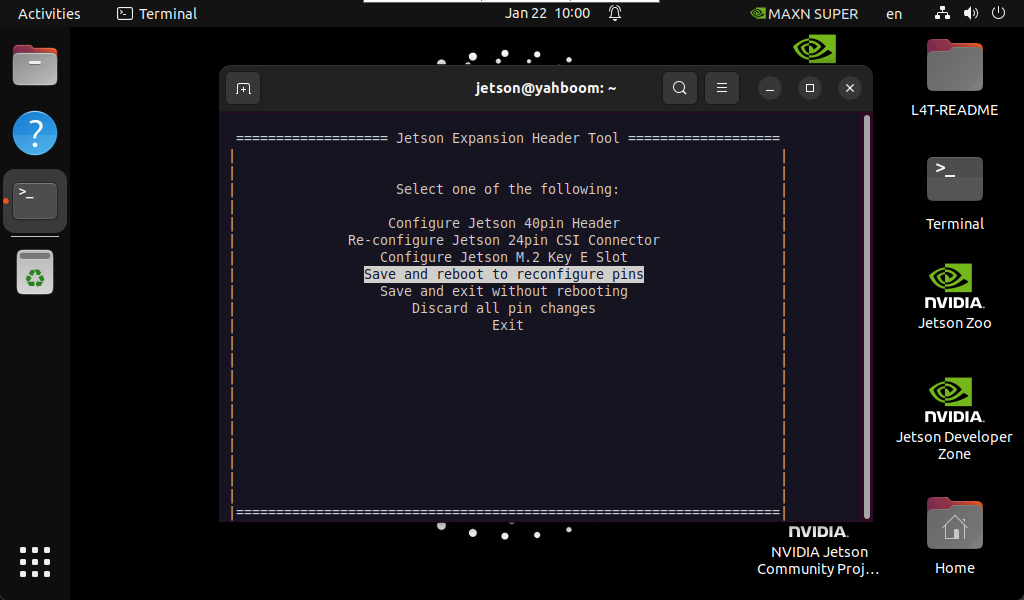
选择Save and reboot to reconfigure pins ,然后等待系统重启:
2、查看video设备
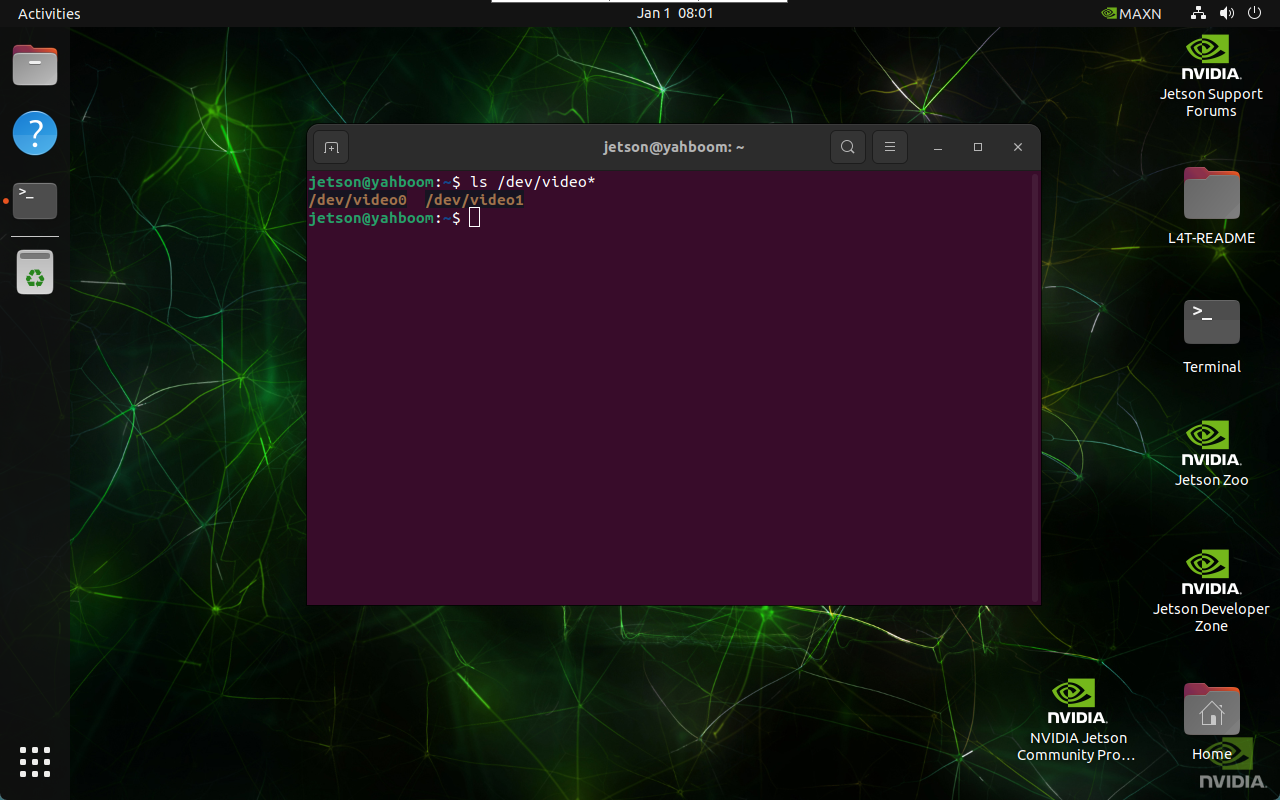
ls /dev/video*
图片的结果是接了两个CSI摄像头的结果:一般一个CSI摄像头显示一个video设备
3、预览摄像头画面
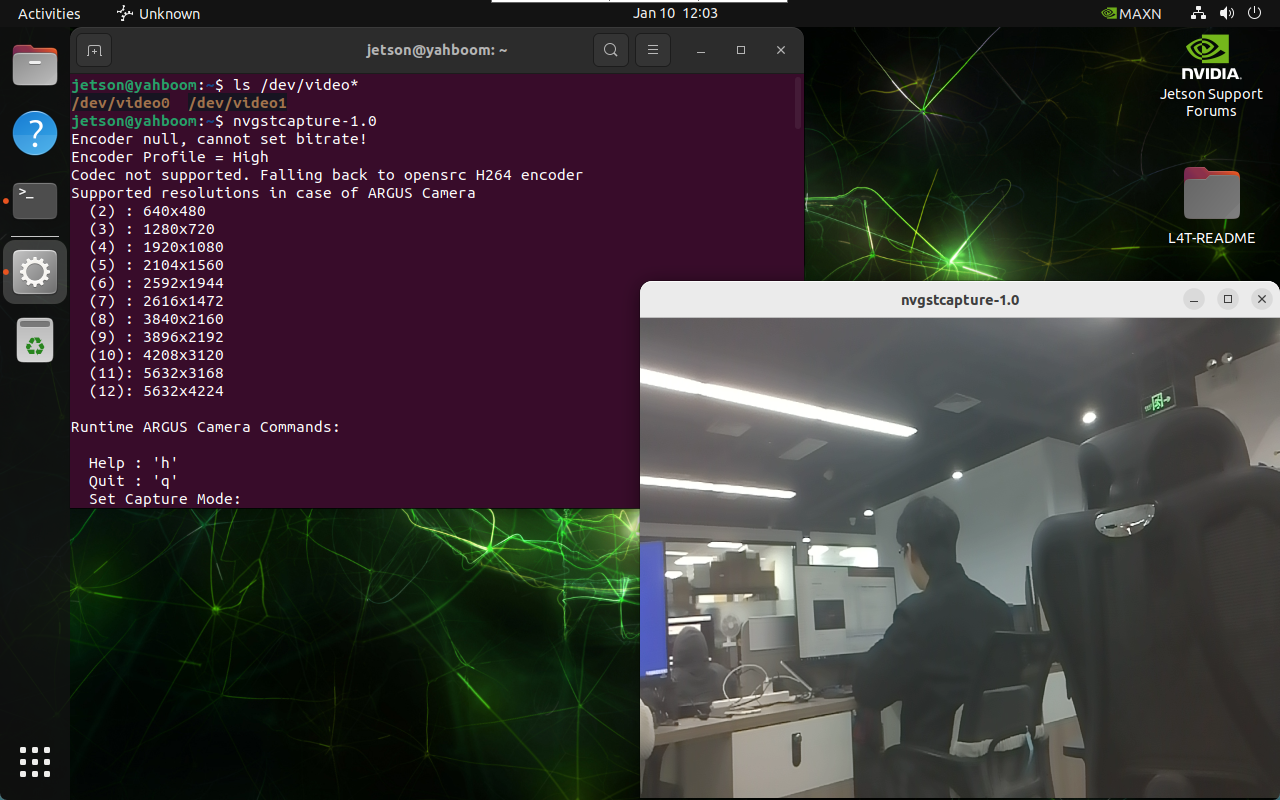
终端输入下面命令,系统会自动弹出摄像头画面窗口:默认打开/dev/video0设备
xxxxxxxxxx nvgstcapture-1.0
3.1、指定摄像头
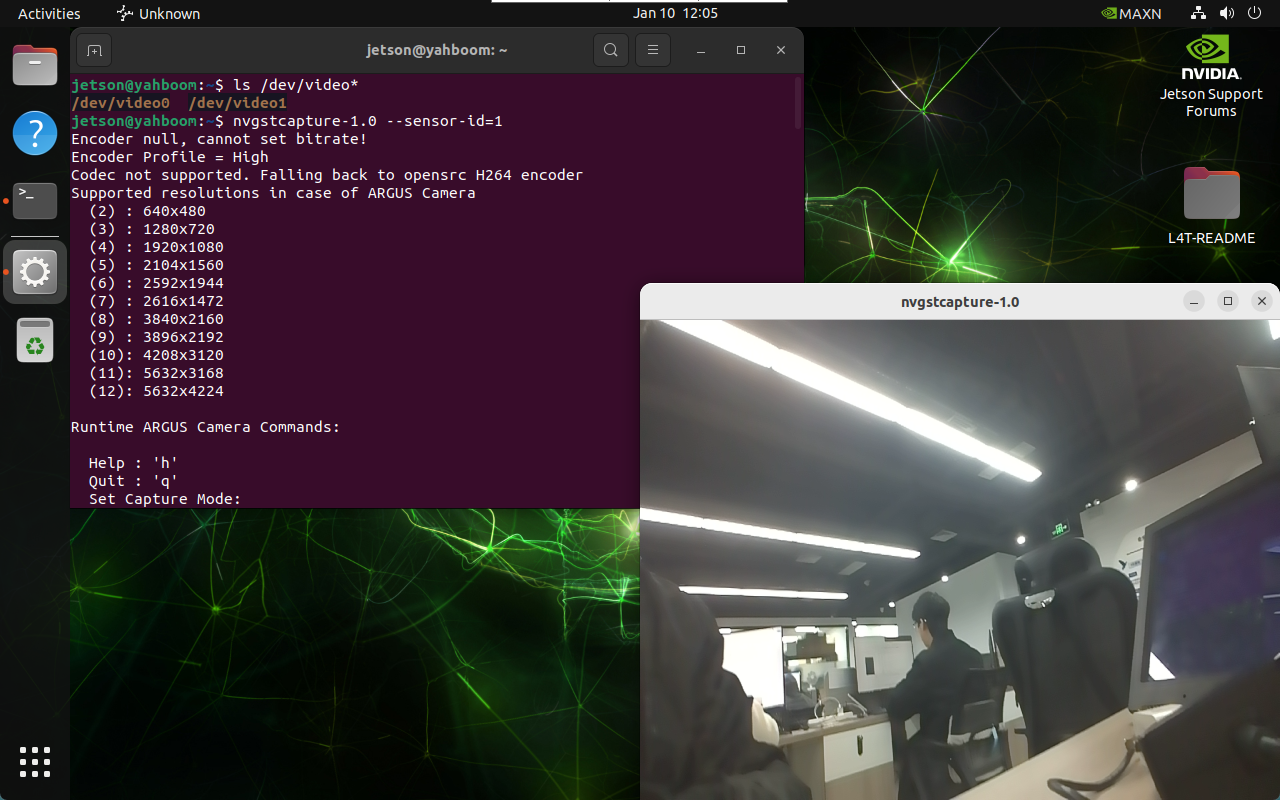
若有多个摄像头,可以指定摄像头ID:
xxxxxxxxxx nvgstcapture-1.0 --sensor-id=1
3.2、指定预览分辨率
若只有一个CSI摄像头,可将--sensor-id=1改成--sensor-id=0:
xxxxxxxxxx nvgstcapture-1.0 --sensor-id=1 --cus-prev-res=1280x720