本页总览
触摸显示屏 2
树莓派触摸显示屏 2
树莓派触摸显示屏 2 是一款触摸屏 LCD,提供 5 英寸、7 英寸和 10 英寸三种版本,适用于平板电脑、娱乐系统和信息仪表盘等交互式使用场景。
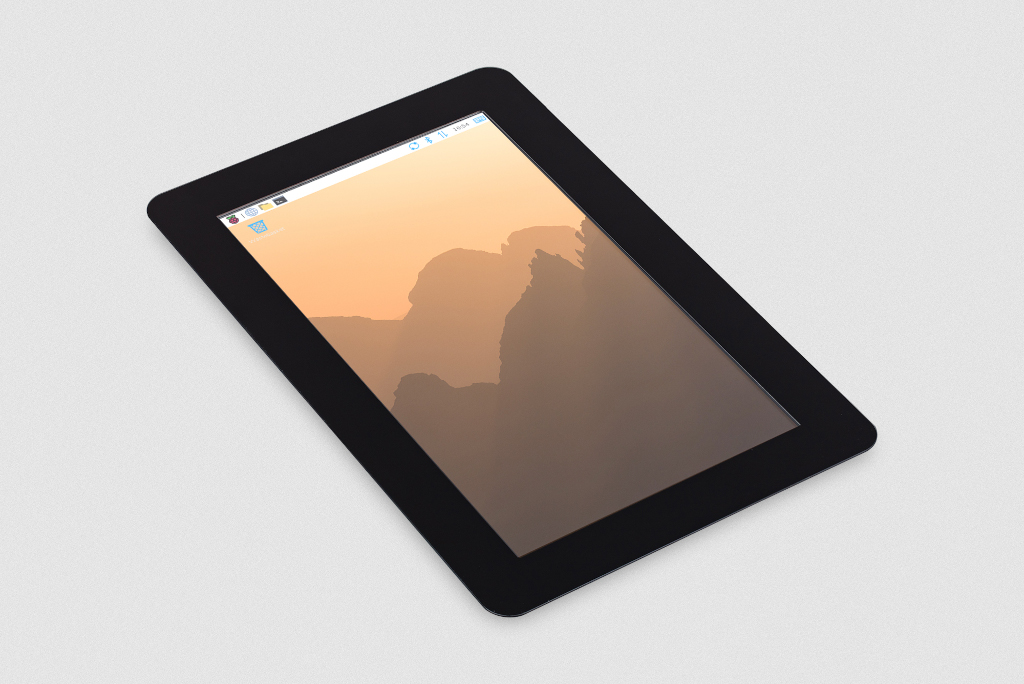
树莓派触摸显示屏 2
兼容性
| 触摸显示屏 2 | 兼容设备 | 不兼容设备 | 支持多个触摸显示屏 2 |
|---|---|---|---|
| 5 英寸和7 英寸 | * Raspberry Pi B+ 及更高版本。 * 所有树莓派 Compute Module 接口 (CMIO) 板。 | * 树莓派 Zero 系列。 * 树莓派 Keyboard 电脑。 | * Raspberry Pi 5 及更高版本。 * 所有树莓派 Compute Module 接口 (CMIO) 板。 |
| 10 英寸 | * Raspberry Pi CM4IO 板及更早版本。 只能使用 DISP1 端口连接到 IO 板。 | * Raspberry Pi 4B 及更早版本。 * 树莓派 Zero 系列。 * 树莓派 Keyboard 电脑。 | * Raspberry Pi 5 及更高版本。 * Raspberry Pi CM5IO 板及更高版本。 |
* Raspberry Pi 5 及更高版本。 * Raspberry Pi CM5IO 板及更高版本。 可使用 DISP0 或 DISP1 端口连接到 IO 板。 |
您可以将任何 SBC 外形尺寸的树莓派直接安装到触摸显示屏 2 背面。
自动检测
Raspberry Pi B+ 及更高版本设备会自动检测触摸显示屏 2。
Raspberry Pi Compute Module 不会自动检测 DSI 显示屏,因为它们专为工业应用设计,集成商可以将任何和所有 GPIO 及接口用于自己的目的。
规格说明
本节介绍触摸显示屏 2 的特性和能力。
功能特性
触摸显示屏 2 具有以下功能:
- 720 x 1280 像素分辨率。 5 英寸和 7 英寸型号的高清输出效果。
- 1200 x 1920 像素分辨率。 10 英寸型号的高清输出效果。
- 24 位 RGB 显示。 可呈现超过 1600 万种色彩。
- 多点触控。 5 英寸和 7 英寸型号支持五指触控,10 英寸型号支持十指触控。
- 鼠标等效功能。 无需实体鼠标即可实现完整桌面控制,例如选择、拖拽、滚动及长按调出菜单。
- 屏幕键盘。 支持使用屏幕键盘替代物理键盘。
- 集成供电。 由主机树莓派设备直接供电,无需独立电源。
尺寸规格
触摸显示屏 2 具有以下尺寸:
| 触摸显示屏 2 | 厚度 | 外形尺寸 | 显示区域 | 有效区域 |
|---|---|---|---|---|
| 5 英寸 | 16 毫米 | 91.5 x 143.5 毫米 | 63 x 111.5 毫米 | 62 x 110.5 毫米 |
| 7 英寸 | 15 毫米 | 120 x 189.5 毫米 | 88 x 155.5 毫米 | 87 x 154.5 毫米 |
| 10 英寸 | 16 毫米 | 168.9 x 248.1 毫米 | 136.4 x 217.6 毫米 | 135.4 x 216.6 毫米 |
硬件
触摸显示屏 2 包装盒内含以下物品:
| 触摸显示屏 2 | 螺丝 | 扁平柔性线缆 | GPIO 电源线 |
|---|---|---|---|
| 5 英寸 / 7 英寸 | 八颗 M2.5 螺丝 | * 15 路转 15 路(Raspberry Pi 4 及更早版本) * 22 路转 15 路 Standard – Mini(Raspberry Pi 5) | GPIO 电源线 |
| 10 英寸 | * 22 路转 22 路 Mini – Mini(Raspberry Pi 5) |
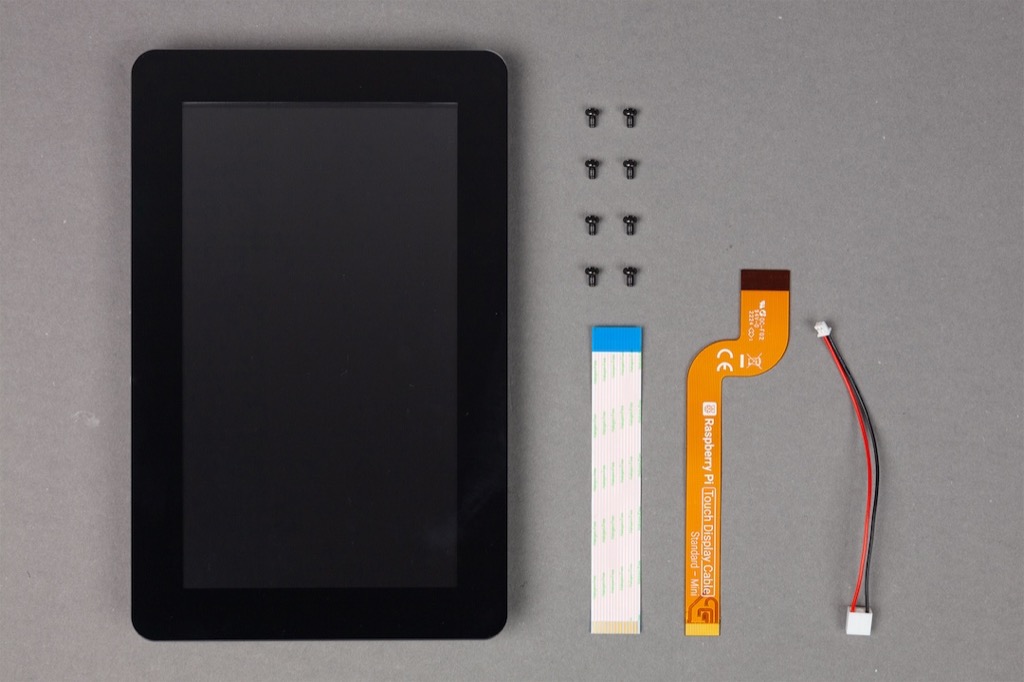
5 英寸和 7 英寸触摸显示屏 2 包装盒中包含的部件
连接方式
| 触摸显示屏 2 | DSI 连接器(传输视频和触摸数据) | GPIO 排针(传输电力) |
|---|---|---|
| 5 英寸和7 英寸 | * Raspberry Pi 5 及更高版本,以及所有 CMIO 板:随附 Standard – Mini 22 路转 15 路 FFC * Raspberry Pi 4 及更早版本:随附 15 路转 15 路 FFC | 随附的 GPIO 电源线将树莓派 GPIO 排针的电力传输到显示屏。 |
| 10 英寸 | * Raspberry Pi 5 及更高版本,以及所有 CMIO 板:随附 Mini – Mini 22 路转 22 路 FFC |
连接到树莓派设备
请根据您的触摸显示屏 2 版本选择相应的操作步骤。
连接设备到显示屏不需要特殊工具,但需要准备好正确的 FFC 线缆。如果您不想将设备安装到显示屏上,可能需要更长的 FFC 线缆。
此外还需要您的设备、启动介质和电源。
如果您想将设备安装到显示屏上,需要一把适合显示屏随附 M2.5 螺丝的十字螺丝刀。
连接 5 英寸或 7 英寸触摸显示屏 2
- 树莓派 B+ 及更高版本
- 树莓派 Compute Module
树莓派 B+ 及更高版本
警告
开始步骤 1 之前,请断开树莓派电源。
步骤 1. 将 FFC 连接到触摸显示屏 2
开始之前,请确认您已为您的树莓派型号选择了正确的扁平柔性线缆:
- 对于 Raspberry Pi 5,使用 22 路转 15 路 FFC。
- 对于所有其他树莓派型号,使用 15 路转 15 路 FFC。
连接 FFC:
-
向外滑动触摸显示屏 2 上 FFC 连接器两侧的固定夹。
-
将 FFC 插入触摸显示屏 2 的 FFC 连接器,然后将固定夹推回原位以固定线缆。
金属触点必须朝上,远离触摸显示屏 2。
如果连接到树莓派 5(使用 22 路转 15 路 FFC),22 路端是线缆较小的一端。将较大的一端插入触摸显示屏 2 的 FFC 连接器。
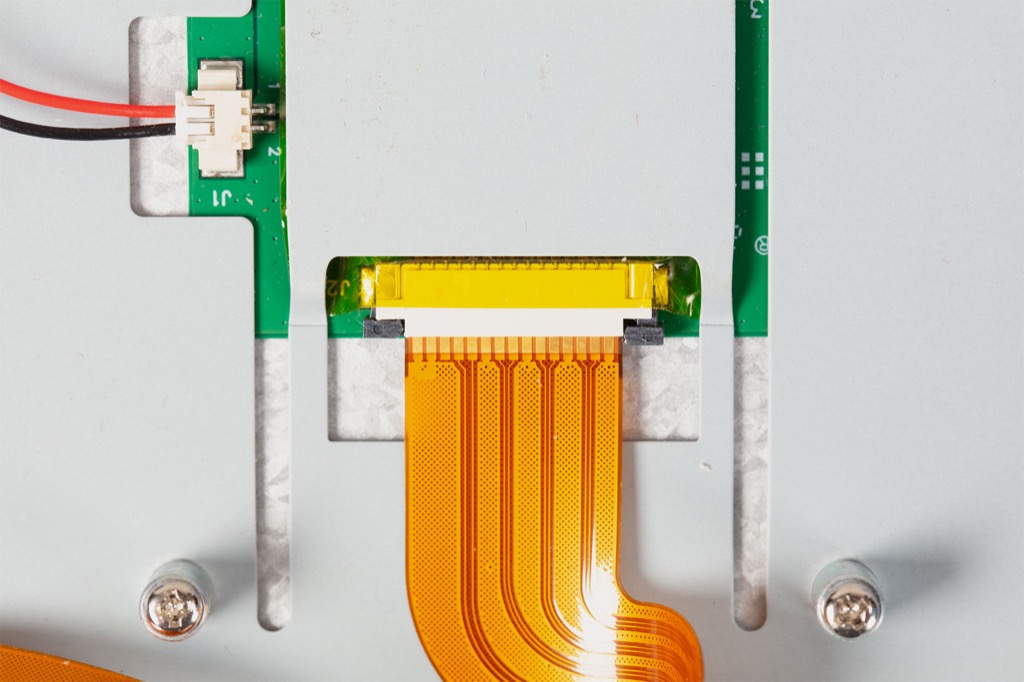
正确连接到触摸显示屏 2 的扁平柔性线缆和 GPIO 电源线(参见步骤 3)
步骤 2. 将 FFC 连接到树莓派
注意
此步骤中请注意不要夹到 FFC 线缆。
-
从树莓派上 FFC 连接器的两侧向上滑动固定夹。在 Raspberry Pi 4B 及更早版本上,此端口标有
DISPLAY。 -
将 FFC 的另一端连接到连接器,然后将固定夹推回原位以固定线缆。
金属触点必须朝向以太网和 USB-A 端口。
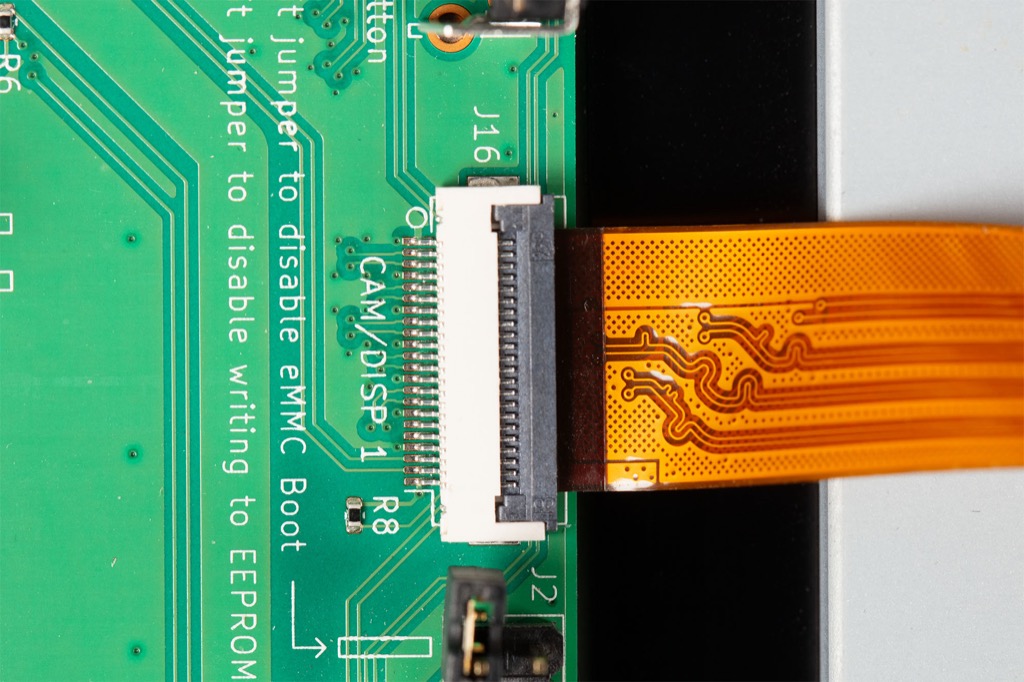
连接到树莓派设备的 FFC 连接器
步骤 3. 在设备和显示屏之间连接 GPIO 电源线
警告
错误连接电源线可能导致显示屏损坏。
-
将 GPIO 电源线较小的一端插入触摸显示屏 2 的
J1端口。 -
将 GPIO 电源线的三针端连接到您的树莓派 GPIO。
USB 和以太网端口朝下时,电源线必须垂直连接到 GPIO 排针的右上方。这意味着红色 5V 电源线位于针脚块的右上角。
这样一来,红色线缆连接到第 2 脚(右上角),黑色线缆(接地)连接到第 6 脚。
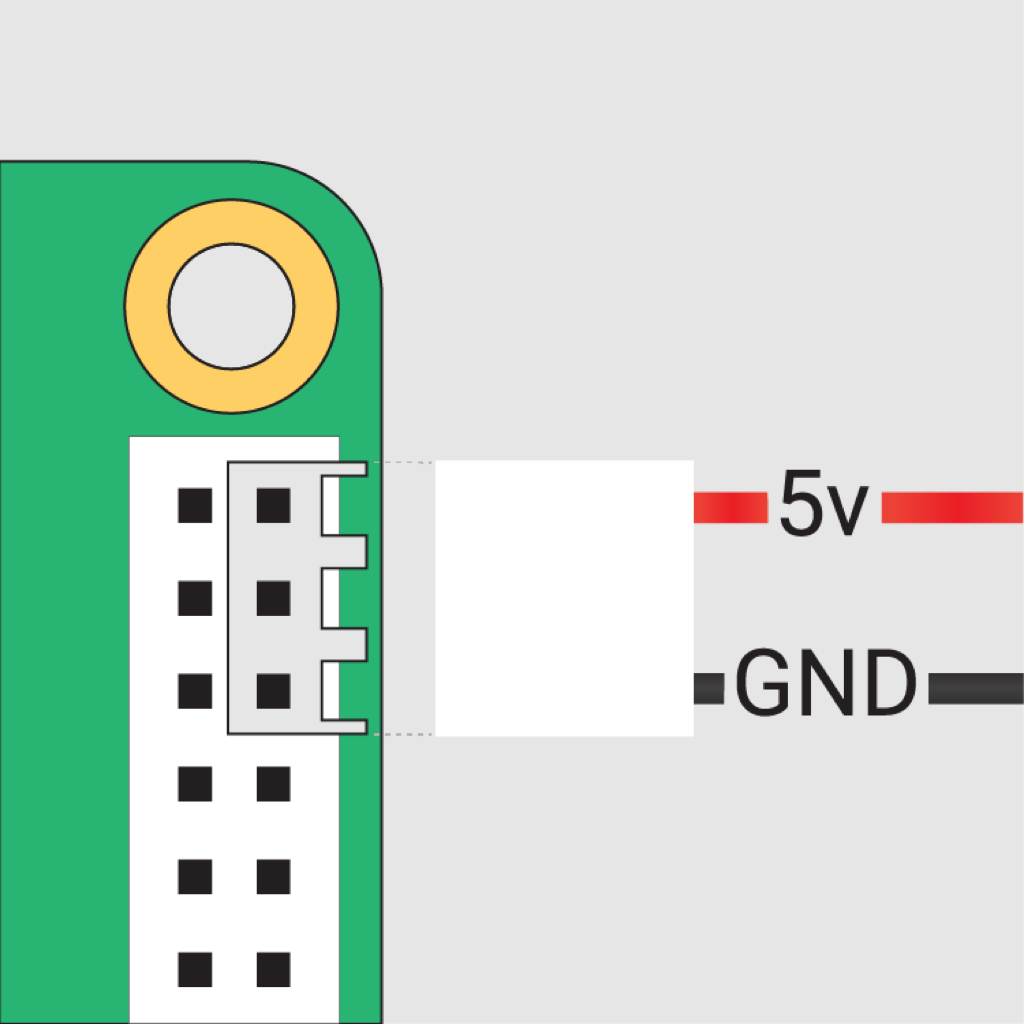
触摸显示屏 2 的 GPIO 线缆连接到树莓派设备 GPIO 排针的右上方
- (可选)要将树莓派物理安装到触摸显示屏 2 上,将设备与触摸显示屏 2 上的四个角支座对齐,然后将四颗 M2.5 螺丝(随附)插入支座并拧紧,直到树莓派牢固固定。
步骤 4. 启动树莓派
将树莓派连接到触摸显示屏 2 后,即可开机。
-
将启动介质连接到树莓派。
-
将树莓派连接到电源。
触摸显示屏 2 在设备启动时打开,但树莓派操作系统可能需要最多一分钟时间才能在屏幕上显示输出。
树莓派 Compute Module
本节假设您已熟悉您的 Compute Module。更多信息请参见树莓派 Compute Module。
您可以将触摸显示屏 2 连接到安装了 IO 板的 Raspberry Pi Compute Module。为此,您需要一条 Raspberry Pi Standard-Mini FFC(需另购)。
步骤 1. 在 config.txt 中指定显示屏
Raspberry Pi Compute Module 不会自动检测触摸显示屏 2。
您必须通过向 config.txt 中添加叠加条目来配置 Compute Module 以适配所连接的设备。默认连接端口标有 1,但您也可以使用标有 0 的端口。
备注
如果您使用的 Raspberry Pi Compute Module 具有 eMMC 存储,请确保编辑的是用于启动设备的配置文件:可以是存储在 eMMC 上的文件,也可以是重新配置启动顺序后存储在外部启动介质上的文件。参见 rpiboot。
要启用触摸显示屏 2:
-
启动您的 Raspberry Pi Compute Module,然后打开
/boot/firmware/config.txt。如果您使用的是无头设置,可以在另一台电脑上打开启动介质,或通过 Raspberry Pi Connect 或 SSH 远程连接到设备。
-
编辑
config.txt文件,添加以下内容之一:- 对于 5 英寸显示屏,输入
dtoverlay=vc4-kms-dsi-ili9881-5inch - 对于 7 英寸显示屏,输入
dtoverlay=vc4-kms-dsi-ili9881-7inch
要使用
CAM/DISP 0或DISP0端口,请在叠加名称后附加,dsi0:- 对于 5 英寸显示屏,输入
dtoverlay=vc4-kms-dsi-ili9881-5inch,dsi0 - 对于 7 英寸显示屏,输入
dtoverlay=vc4-kms-dsi-ili9881-7inch,dsi0
- 对于 5 英寸显示屏,输入
-
关闭设备电源,然后断开电源连接。
步骤 2. 将 FFC 连接到触摸显示屏 2
重要
如果您尚未执行此操作,请在继续之前断开 Raspberry Pi Compute Module 的电源。
将 FFC 连接到显示屏:
-
向外滑动触摸显示屏 2 上 FFC 连接器两侧的固定夹。
-
将 FFC 最宽的一端插入触摸显示屏 2 的 FFC 连接器,然后将固定夹推回原位以固定线缆。
金属触点必须朝上,远离触摸显示屏 2。
-
根据需要添加两根跳线到
J6:- 在 Raspberry Pi Compute Module 5 IO 板上连接
CAM/DISP 1时需要。 - 在 Raspberry Pi Compute Module 4 IO 板上连接
DISP0接口时需要。
- 在 Raspberry Pi Compute Module 5 IO 板上连接
连接到触摸显示屏 2 的 FFC 线缆
步骤 3. 将 FFC 连接到 Raspberry Pi Compute Module IO 板
-
打开 Raspberry Pi Compute Module IO 板上 FFC 连接器的固定夹。确保选择的是步骤 1 中在配置文件中设置的连接器(
CAM/DISP 1或CAM/DISP 0)。 -
将 FFC 的另一端插入连接器端口,然后合上固定夹以固定线缆。
金属触点必须朝下。
连接到树莓派设备的 FFC 连接器
步骤 4. 在设备和显示屏之间连接 GPIO 电源线
警告
错误连接电源线可能导致显示屏损坏。
将 GPIO 电源线(随显示屏提供)连接到 Raspberry Pi Compute Module 4 IO 板及更高版本:
- 将 GPIO 电源线较小的一端插入触摸显示屏 2 的
J1端口。 - 将 Compute Module IO 板摆放好,使 USB 和 HDMI 端口朝左。
- 将 GPIO 电源线的三针端连接到 GPIO 排针的右上方(丝印标有
Raspberry Pi HAT)。
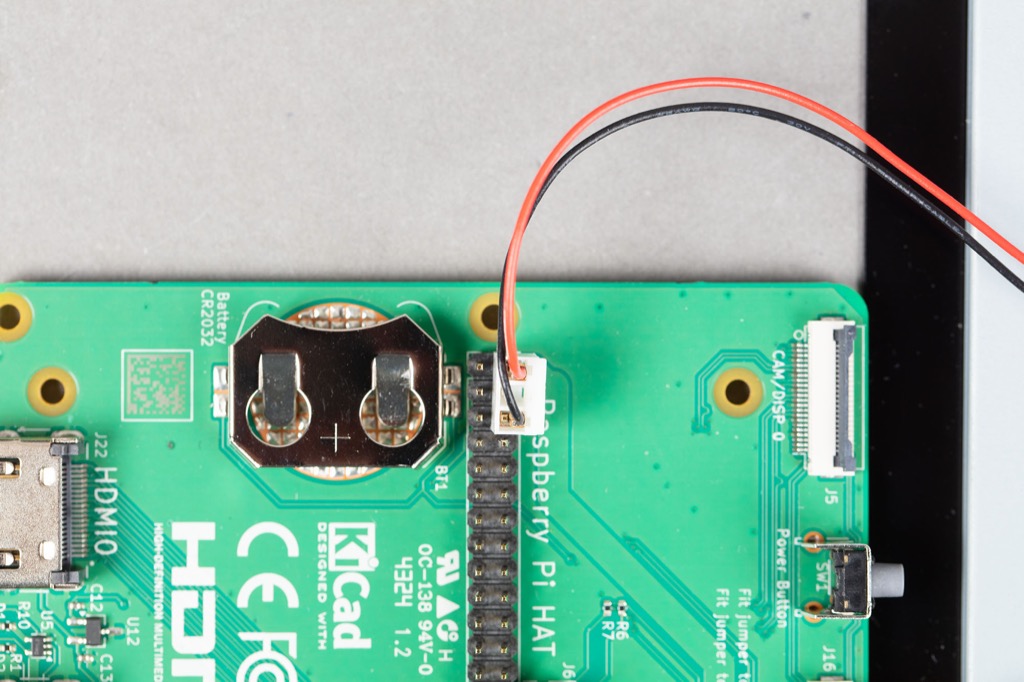
连接到 Raspberry Pi Compute Module IO 板 GPIO 排针的 GPIO 电源线
步骤 5. 启动 Compute Module
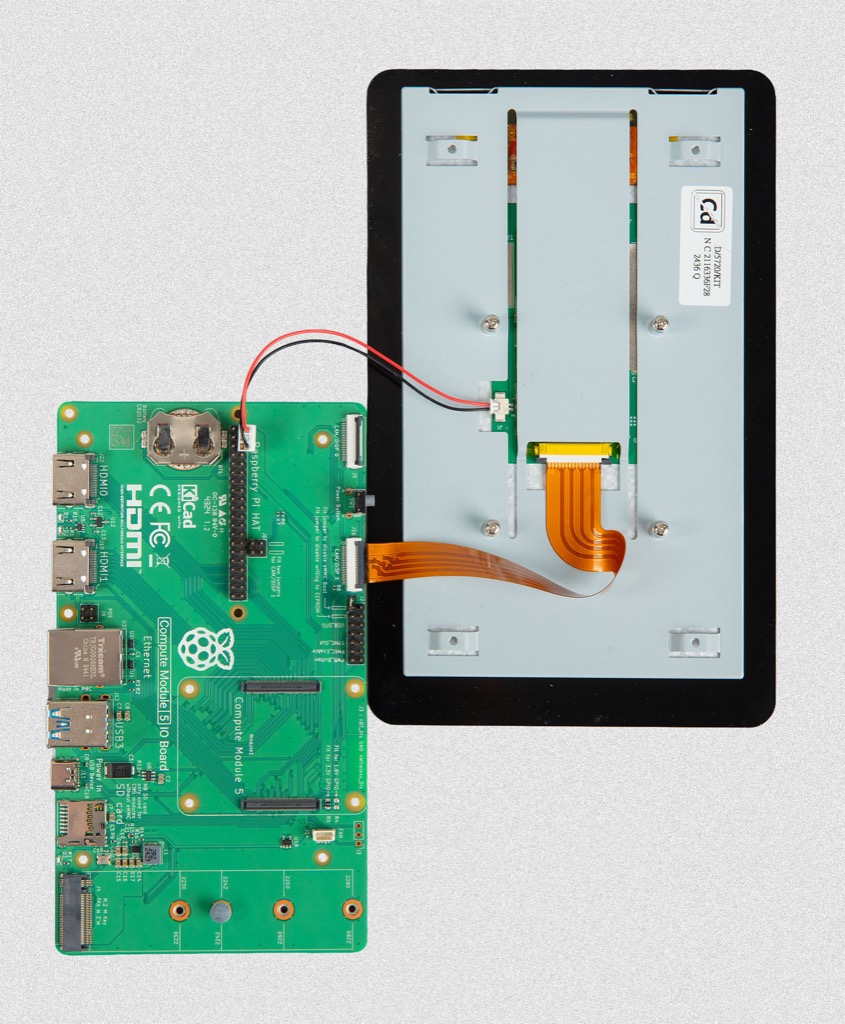
连接到触摸显示屏 2 的 Raspberry Pi Compute Module IO 板
将 Raspberry Pi Compute Module 连接到触摸显示屏 2 后,即可启动 Compute Module。
-
将启动介质连接到树莓派设备——如果从 eMMC 启动,请跳过此步骤。
-
将树莓派设备连接到电源。
-
如果您的 IO 板有电源按钮,请按下并松开电源按钮。
触摸显示屏 2 在设备启动时打开,但树莓派操作系统可能需要最多一分钟时间才能在屏幕上显示输出。
连接 10 英寸触摸显示屏 2
- Raspberry Pi 5 及更高版本
- 树莓派 Compute Module
Raspberry Pi 5 及更高版本
步骤 1. 更新树莓派设备的软件和引导程序
-
在命令行中运行以下命令来更新设备的操作系统:
sudo apt update && sudo apt full-upgrade -
在命令行中运行以下命令来更新设备的 EEPROM 引导程序:
sudo rpi-eeprom-update -a
步骤 2. 将 FFC 连接到触摸显示屏 2
警告
开始步骤 2 之前,请断开树莓派设备电源。
连接 Mini – Mini 22 路转 22 路 FFC:
-
向外滑动触摸显示屏 2 上 FFC 连接器两侧的固定夹。
-
将 FFC 插入触摸显示屏 2 的 FFC 连接器,然后将固定夹推回原位以固定线缆。
金属触点必须朝上,远离触摸显示屏 2。
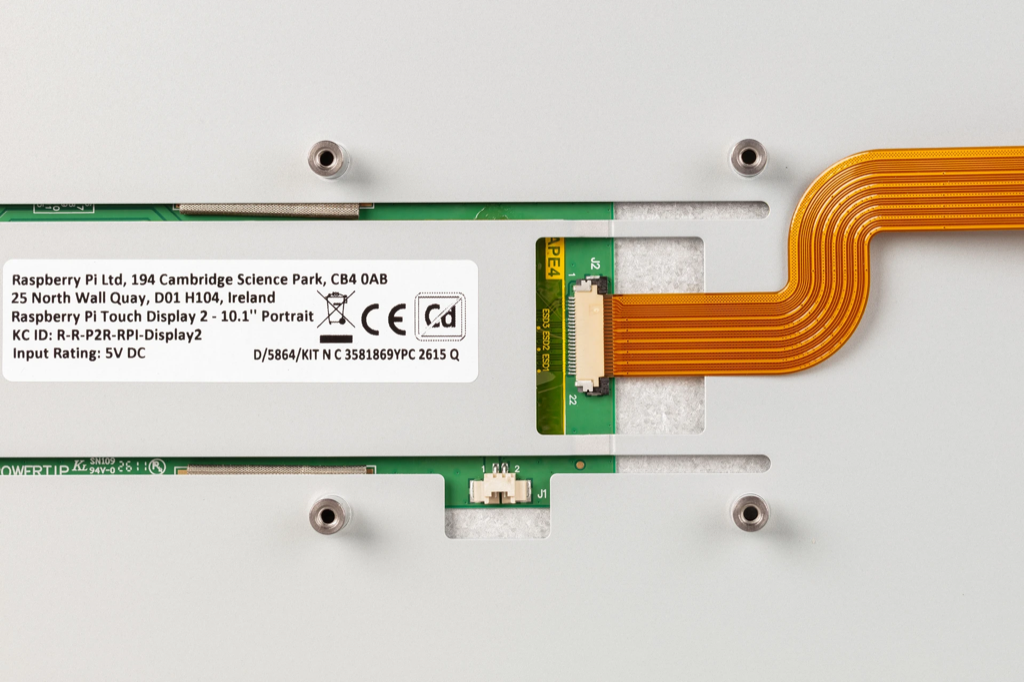
正确连接到 10 英寸触摸显示屏 2 的扁平柔性线缆
步骤 3. 将 FFC 连接到树莓派
注意
此步骤中请注意不要夹到 FFC 线缆。
-
从树莓派上 FFC 连接器的两侧向上滑动固定夹。
-
将 FFC 的另一端连接到连接器,然后将固定夹推回原位以固定线缆。
金属触点必须朝向以太网和 USB-A 端口。
步骤 4. 在设备和显示屏之间连接 GPIO 电源线
警告
错误连接电源线可能导致显示屏损坏。
-
将 GPIO 电源线较小的一端插入触摸显示屏 2 的
J1端口。 -
将 GPIO 电源线的三针端连接到您的树莓派 GPIO。
USB 和以太网端口朝下时,电源线必须垂直连接到 GPIO 排针的右上方。这意味着红色 5V 电源线位于针脚块的右上角。
这样一来,红色线缆连接到第 2 脚(右上角),黑色线缆(接地)连接到第 6 脚。
触摸显示屏 2 的 GPIO 线缆连接到树莓派设备 GPIO 排针的右上方
- (可选)要将树莓派物理安装到触摸显示屏 2 上,将设备与触摸显示屏 2 上的四个角支座对齐,然后将四颗 M2.5 螺丝(随附)插入支座并拧紧,直到树莓派牢固固定。
步骤 5. 启动树莓派
将树莓派连接到触摸显示屏 2 后,即可开机。
-
将启动介质连接到树莓派。
-
将树莓派连接到电源。
触摸显示屏 2 在设备启动时打开,但树莓派操作系统可能需要最多一分钟时间才能在屏幕上显示输出。
-
要放大 UI 元素以便于查看,选择首选项 > 控制中心,然后选择默认值 > 适用于大屏幕:> 设置默认值。
树莓派 Compute Module
本节假设您已熟悉您的 Compute Module。更多信息请参见树莓派 Compute Module。
您可以将触摸显示屏 2 连接到安装了 IO 板的 Raspberry Pi Compute Module。为此,请使用随附的 Mini – Mini FFC。
备注
10 英寸显示屏需要四通道 DSI 数据。在 CM5 板及更高版本上,您可以使用 DISP0 或 DISP1 端口。在 CM4 板及更早版本上,仅 DISP1 端口支持此功能。
步骤 1. 在 config.txt 中指定显示屏
Raspberry Pi Compute Module 不会自动检测触摸显示屏 2 设备。
您必须通过向 config.txt 中添加叠加条目来配置 Compute Module 以适配所连接的设备。默认连接端口标有 1,但您也可以使用标有 0 的端口。
备注
如果您使用的 Raspberry Pi Compute Module 具有 eMMC 存储,请确保编辑的是用于启动设备的配置文件:可以是存储在 eMMC 上的文件,也可以是重新配置启动顺序后存储在外部启动介质上的文件。参见 rpiboot。
要启用触摸显示屏 2:
-
启动您的 Raspberry Pi Compute Module,然后打开
/boot/firmware/config.txt。如果您使用的是无头设置,可以在另一台电脑上打开启动介质,或通过 Raspberry Pi Connect 或 SSH 远程连接到设备。
-
编辑
config.txt文件,添加以下内容:dtoverlay=vc4-kms-dsi-ili79600-10-1inch
-
如果使用 Compute Module 5 的
DISP0端口,还需添加以下内容:dtoverlay=vc4-kms-dsi-ili79600-10-1inch,dsi0
步骤 2. 将 FFC 连接到触摸显示屏 2
重要
如果您尚未执行此操作,请在继续之前断开 Raspberry Pi Compute Module 的电源。
将 FFC 连接到显示屏:
-
向外滑动触摸显示屏 2 上 FFC 连接器两侧的固定夹。
-
将 FFC 最宽的一端插入连接器,然后将固定夹推回原位以固定线缆。
金属触点必须朝上,远离触摸显示屏 2。
正确连接到 10 英寸触摸显示屏 2 的扁平柔性线缆
步骤 3. 将 FFC 连接到 Raspberry Pi Compute Module IO 板
-
打开 Raspberry Pi Compute Module IO 板上 FFC 连接器的固定夹。确保选择的是步骤 1 中在配置文件中设置的连接器(
CAM/DISP 1或CAM/DISP 0)。 -
将 FFC 的另一端插入连接器端口,然后合上固定夹以固定线缆。
金属触点必须朝下。
-
如果连接到 Raspberry Pi Compute Module 5 IO 板的
DISP1,请添加两根跳线到J6。
步骤 4. 在设备和显示屏之间连接 GPIO 电源线
警告
错误连接电源线可能导致显示屏损坏。
将 GPIO 电源线(随显示屏提供)连接到 Raspberry Pi Compute Module 4 IO 板及更高版本:
- 将 GPIO 电源线较小的一端插入触摸显示屏 2 的
J1端口。 - 将 Compute Module IO 板摆放好,使 USB 和 HDMI 端口朝左。
- 将 GPIO 电源线的三针端连接到 GPIO 排针的右上方(丝印标有
Raspberry Pi HAT)。
连接到 Raspberry Pi Compute Module IO 板 GPIO 排针的 GPIO 电源线
步骤 5. 启动 Compute Module
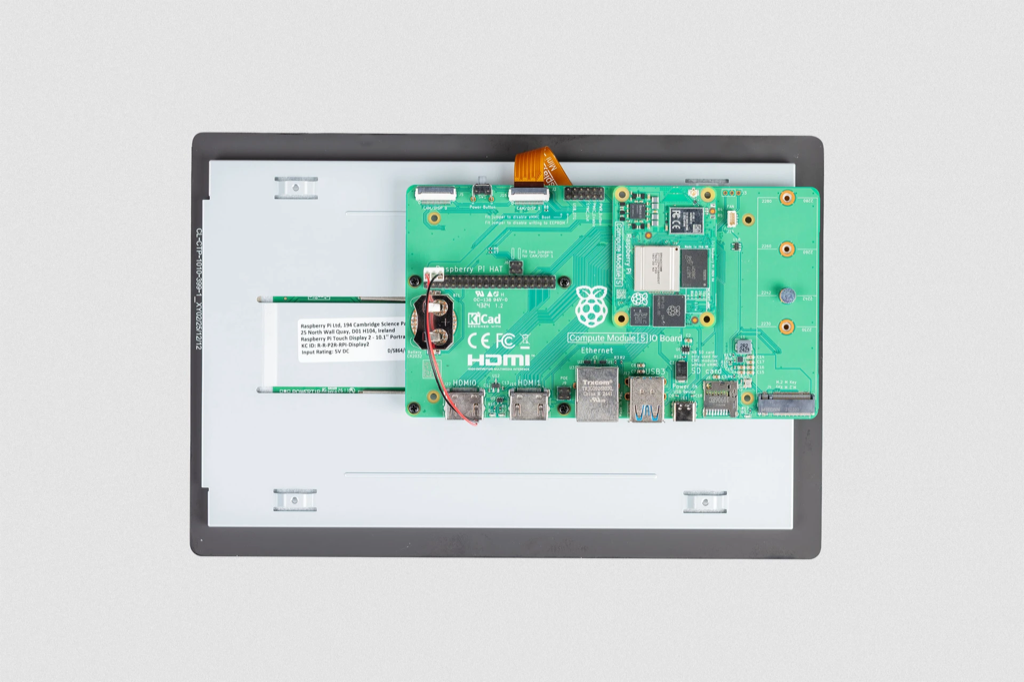
安装并连接到 10 英寸触摸显示屏 2 的 Raspberry Pi Compute Module IO 板
将 Raspberry Pi Compute Module 连接到触摸显示屏 2 后,即可启动 Compute Module。
-
将启动介质连接到树莓派设备——如果从 eMMC 启动,请跳过此步骤。
-
将树莓派设备连接到电源。
-
如果您的 IO 板有电源按钮,请按下并松开电源按钮。
触摸显示屏 2 在设备启动时打开,但树莓派操作系统可能需要最多一分钟时间才能在屏幕上显示输出。
故障排除
您的显示屏现在可以使用了,但如果它没有打开或没有显示任何内容,请检查以下几点:
- 软件更新。 确保您运行的是最新版本的 Raspberry Pi OS,并已安装最新的 EEPROM 引导程序固件。参见更新软件和引导程序。
- DSI 连接。 检查 FFC 线缆两端是否插入正确,金属触点是否朝向正确的连接方向,以及是否连接到正确的 DSI 连接器。
- GPIO 连接。 显示屏通过设备的 GPIO 线缆供电,因此请确保线缆两端插入正确,并且三针端连接到了 GPIO 排针的正确引脚。
- 电源。 检查设备是否已开机并连接了启动介质(如果需要)。如果您使用带电源开关的 Compute Module,请确认已按下开关。
- config.txt。 如果您使用的是 Compute Module,请检查步骤 1 中在
config.txt中添加的叠加条目的语法。同时检查是否指定了正确的屏幕尺寸。 - EEPROM 启动顺序。 如果您使用的 Compute Module 具有板载启动介质,或连接了多个驱动器,请确保步骤 1 中编辑的
config.txt文件位于您实际启动的启动介质上。
如果以上方法都无法解决问题,请访问 Raspberry Pi 论坛 获取进一步帮助。
屏幕键盘
Raspberry Pi OS Bookworm 及更高版本已内置 Squeekboard 屏幕键盘。
使用触摸显示屏 2 时,该键盘会在可输入文本时自动显示,无法输入文本时自动隐藏。
对于不支持文本输入检测的应用程序,可通过任务栏右上角的键盘图标手动显示或隐藏键盘。
要通过树莓派图形界面始终显示或始终禁用屏幕键盘:
- 从树莓派菜单进入首选项 > 控制中心 > 显示。
- 根据需要选择始终启用或禁用。
要通过命令行永久显示或禁用屏幕键盘:
- 打开终端,输入
sudo raspi-config。 - 导航到
raspi-config的显示部分,然后选择键盘设置。
更改显示方向
如果您使用的是带桌面环境的 Raspberry Pi OS,可以通过树莓派控制中心应用程序更改触摸显示屏 2 的方向。这允许您独立更改多个连接显示屏的方向。
如果您使用的是 Raspberry Pi OS Lite(无桌面环境),可以通过编辑 /boot/firmware/cmdline.txt 来更改触摸显示屏 2 的方向。但如果您连接了多个显示屏,此方法会更改所有显示屏的方向。
有四种方向可供选择:
- 正常(默认)。竖屏模式。
- 左转。显示屏顺时针旋转 90 度。
- 反转。显示屏旋转 180 度。
- 右转。显示屏顺时针旋转 270 度。
通过桌面环境
要通过树莓派桌面旋转显示屏:
- 进入首选项 > 控制中心 > 屏幕。
- 右键单击布局编辑器中代表触摸显示屏 2 的矩形(可能标有
DSI-1)。 - 选择方向。
- 在正常、左转、反转或右转之间选择,以旋转显示屏。
- 选择应用,然后选择确定保留更改或取消放弃更改。
通过内核命令行
要通过编辑内核命令行在控制台模式下旋转显示屏:
-
打开
/boot/firmware/cmdline.txt文件,该文件包含树莓派操作系统启动时读取的参数。 -
在文件末尾添加以下内容,将
<rotation-value>替换为顺时针旋转的度数(0、90、180或270):video=DSI-1:720x1280@60,rotate=<rotation-value>rotate=设置仅旋转文本模式控制台。对于直接写入 DRM 的应用程序(如cvlc或 libcamera 应用),请使用其自带的旋转选项(如果有)。
更改显示屏亮度
-
进入首选项 > 控制中心 > 屏幕。
-
右键单击布局编辑器中代表触摸显示屏 2 的矩形(可能标有
DSI-1)。 -
选择亮度。
-
选择亮度级别。
亮度级别会立即更改。
自定义触摸屏设置
备注
这些设置仅适用于在非桌面环境下旋转显示屏并使用触摸输入的情况。
使用设备树叠加层告知树莓派操作系统如何在启动时配置触摸显示屏 2。
- 对于 5 英寸显示屏,叠加层名为
vc4-kms-dsi-ili9881-5inch。 - 对于 7 英寸显示屏,叠加层名为
vc4-kms-dsi-ili9881-7inch。 - 对于 10 英寸显示屏,叠加层名为
vc4-kms-dsi-ili79600-10-1inch。
要修改启动配置中的设备树叠加层:
- 打开
/boot/firmware/config.txt。 - 在
dtoverlay行中添加所需的设备树参数,用逗号分隔。详情请参见下方设备树选项表。
设备树选项
| 参数 | 操作 |
|---|---|
sizex | 设置触摸水平分辨率(5 英寸和 7 英寸型号默认值为 720,10 英寸型号默认值为 1200) |
sizey | 设置触摸垂直分辨率(5 英寸和 7 英寸型号默认值为 1280,10 英寸型号默认值为 1920) |
invx | 反转触摸 X 轴(左右方向) |
invy | 反转触摸 Y 轴(上下方向) |
swapxy | 交换触摸 X 轴和 Y 轴(逻辑上旋转 90°) |
disable_touch | 禁用触摸屏功能 |
- 布尔值(
invx、invy、swapxy和disable_touch)出现时默认为 true,但可以使用后缀=0将其设置为 false。 - 整数值(
sizex和sizey)需要填写数值,例如sizey=240。
示例
以下示例适用于 7 英寸触摸显示屏 2,invx 反转 X 轴,invy 反转 Y 轴:
dtoverlay=vc4-kms-dsi-ili9881-7inch,invx,invy
中文翻译版以英文版相同知识授权方式共享:CC-BY-SA 4.0。交流 Q群:498908352