登录指南
本指南用于首次访问 aBMC Web 管理页面。完成管理网络连通性确认后,使用浏览器打开登录页面,并使用 aBMC 管理账号进入系统。
Web 管理页面使用现场实际配置的 aBMC 管理 IP。172.16.100.176 仅作为示例地址,不代表所有设备的默认 IP。
登录前请确认:
- 操作电脑已接入 aBMC 管理网络;
- 操作电脑与管理 IP 网络互通;
- 已获取当前设备的 Web 管理账号和密码。
登录参数
| 项目 | 参数 |
|---|---|
| 登录方式 | Web 浏览器 |
| 访问协议 | HTTPS |
| 登录地址 | https://<aBMC管理IP>/#/login |
| 默认用户名 | admin |
| 默认密码 | admin |
默认凭据仅用于首次调试。首次登录成功后,请立即修改密码,并定期轮换管理账号凭据。不要将默认密码用于生产环境,也不要在共享电脑上保存密码。
Web 页面登录
准备管理网络
- 将 aBMC 管理网口接入交换机或其他可达的管理网络。
- 确认操作电脑与 BMC 管理 IP 位于可互通的网络中。
- 在服务器本地 Linux 系统执行
ip或ifconfig,查询当前管理网口的 IPv4 地址。
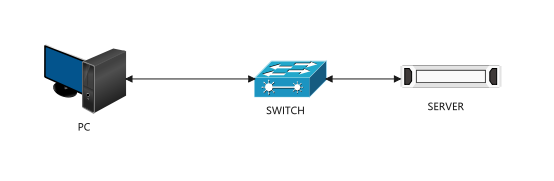
管理 IP 由现场网络规划和设备当前配置决定。请使用查询到的实际地址替换文中的 <aBMC管理IP>,不要直接照抄示例地址。
打开登录页面
-
使用 Chrome、Firefox 或 Edge 浏览器,在地址栏输入以下地址:
https://<aBMC管理IP>/#/login -
例如,当前测试环境的登录地址为:
https://172.16.100.176/#/login该地址仅用于示例,实际登录时应替换为设备当前的管理 IP。
-
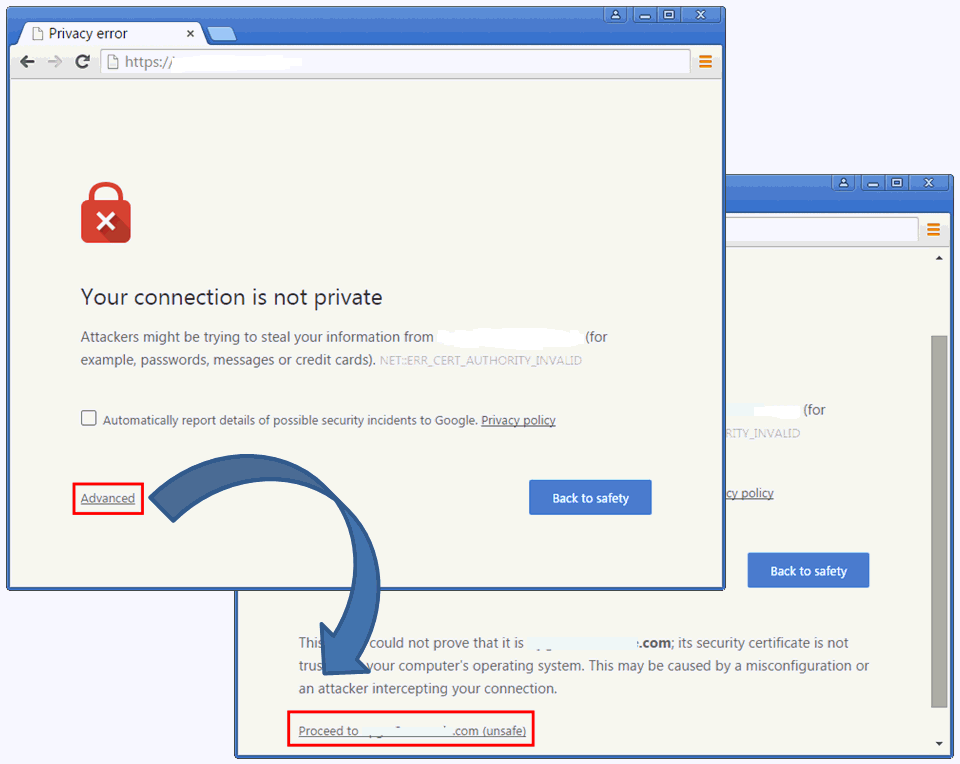
如果浏览器显示 HTTPS 证书安全告警,请先核对地址栏中的管理 IP,再点击 Advanced(高级)。
-
点击 Proceed to (site) (unsafe),进入 aBMC 登录页面。
aBMC 默认可能使用设备自签名证书,因此浏览器会提示连接不是私密连接。只有在确认管理 IP 和网络环境可信后,才可以继续访问;如果地址不是预期的 BMC 管理地址,请停止操作并检查网络配置。
输入账号并登录
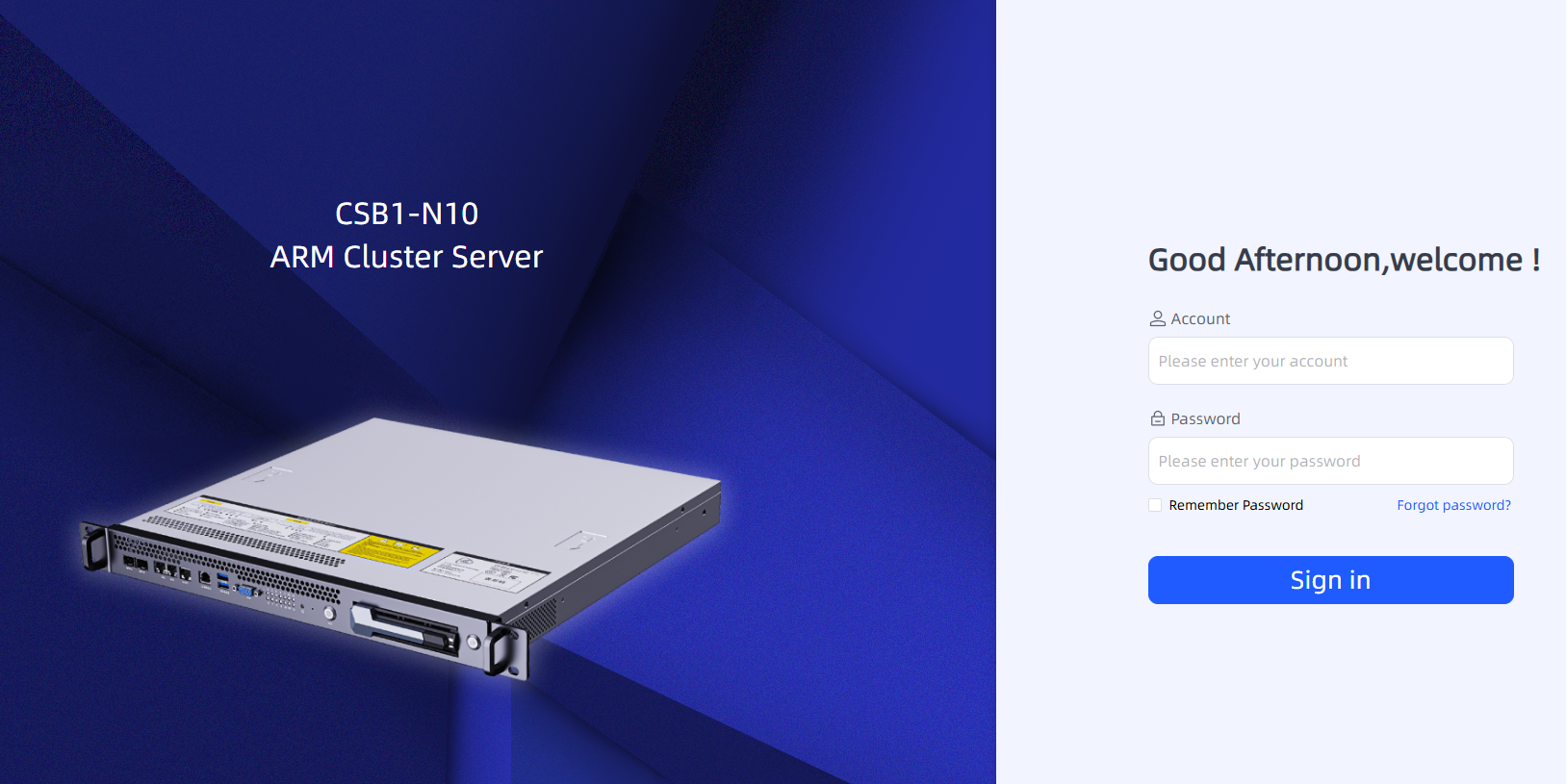
- 在 Account 中输入默认用户名
admin。 - 在 Password 中输入默认密码
admin。 - 根据需要勾选 Remember Password。生产环境或共享电脑不建议保存密码。
- 点击 Sign in,进入 aBMC 管理系统。
| 页面字段 | 输入内容 |
|---|---|
| Account | admin |
| Password | admin |
| 操作 | Sign in |
验证登录结果
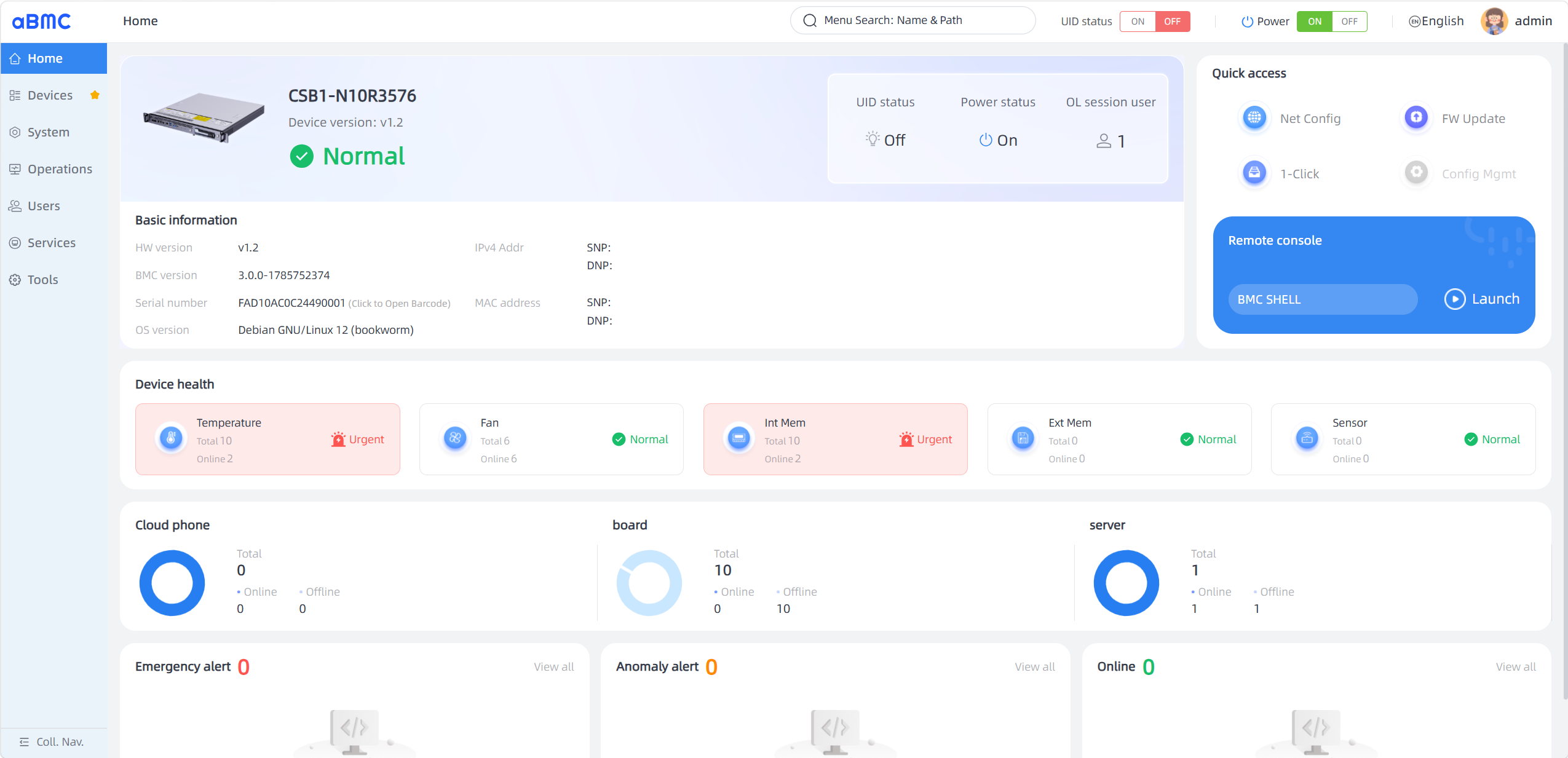
登录成功后,确认页面可以正常显示系统概览或设备列表,并检查页面右上角的用户状态。后续功能入口通常位于左侧导航栏,可根据需要进入 Devices、System 等模块。
登录成功后立即进入账号或用户管理页面修改默认密码。修改密码后请使用新密码重新登录,确认凭据已经生效。
登录问题排查
1.无法打开登录页面
检查管理网口接线、操作电脑 IP 配置、交换机 VLAN 和管理 IP 是否正确。先确认操作电脑能够访问目标管理 IP。
2.浏览器显示证书告警
确认地址栏中的 IP 是目标 BMC 管理 IP;确认网络可信后,按页面提示进入高级选项并继续访问。
3.提示账号或密码错误
确认使用的是 Web 管理账号 admin,并注意密码可能已经被首次登录后的修改操作更新。
4.页面加载不完整
刷新页面并确认浏览器版本、管理网络和 aBMC 服务状态正常;问题持续时联系设备管理员。
5.忘记账号密码
将服务器连接至显示屏,执行命令 rm /var/firefly-aBMC/resources/database/firefly_bmc.db 删除数据库文件,然后重启服务器。
如果网络已连通但页面仍无法登录,请联系设备管理员核对管理 IP、账号状态和密码是否已修改。不要反复尝试未知凭据,以免触发现场安全策略。