import Tabs from '@theme/Tabs'; import TabItem from '@theme/TabItem';
子板网络管理
简介
子板网络管理(Sub Network Manager)是aBMC面向阵列式服务器提供的集中网络配置功能。该功能由网络信息管理和配置文件操作两大模块组成。
- 网络信息管理:集中查看阵列子节点网卡的 IPv4 地址、网关、网关优先级、MAC 地址和 DNS,并支持 DHCP 或手动配置。
- 配置文件操作:提供网络数据导出、模板导出和配置导入入口,其中导入功能仅支持 Linux 设备。
开发愿景
- 为阵列式服务器提供统一、可视化管理阵列子节点的网络入口,减少逐台登录设备配置网络的工作量。
- 通过明确的配置范围、私有网卡的限制和结果的校验,降低因为错误网络配置而导致子板失联的风险。
功能使用
查看和配置网卡
<Tabs defaultValue="WEB" values={[{"label": "WEB", "value": "WEB"}, {"label": "CLI", "value": "CLI"}, {"label": "API", "value": "API"}]}>
进入网络管理页面
- 在左侧主导航栏中选择 Devices。
- 在二级导航栏中选择 Network。
- 如需查找指定设备,在 Enter device name 中输入设备名称;如需重新获取数据,单击 Refresh。
- 在网卡列表中根据 Device Name 和 Net Card 确认目标接口。列表同时显示 BMC 和子板网卡,不显示回环接口
lo。
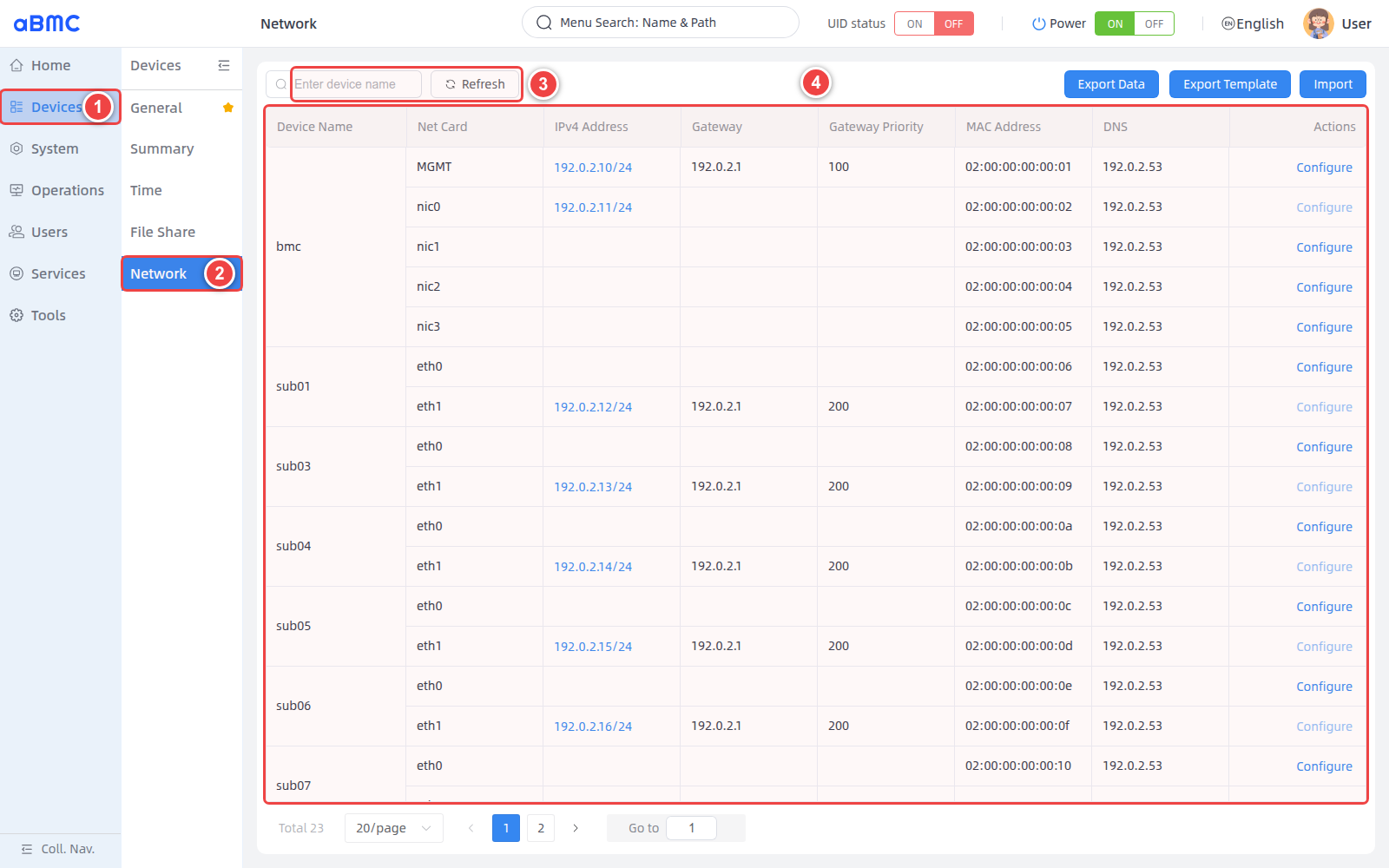
查看网卡信息
同一设备可能包含多块网卡。配置前应同时核对设备名称和网卡名称,并记录原有地址、网关和 DNS,以便异常时恢复。
| Field | 说明 |
|---|---|
| Device Name | 节点名称,例如 bmc 或 sub01。 |
| Net Card | 网卡名称,例如 MGMT、eth0 或 eth1。 |
| IPv4 Address | 当前 IPv4 地址和前缀长度。一个接口存在多个地址时,单击地址可展开查看。 |
| Gateway | 当前 IPv4 默认网关。 |
| Gateway Priority | 当前网关的路由优先级。 |
| MAC Address | 网卡 MAC 地址,用于识别物理接口。 |
| DNS | 当前 DNS 服务器列表。 |
| Actions | Configure 可用时允许配置;按钮禁用时,将鼠标移至按钮上查看限制原因。 |
判断网卡是否允许配置
- Configure 可用:允许修改该接口。
- Configure 禁用:该接口通常是 BMC 与子板通信使用的私有网卡,或受到当前拓扑策略限制,不允许配置。
不要尝试通过 CLI 或 API 绕过页面限制。后端会检查网卡策略,当 Oem.Firefly.SettingEnabled 为 false 时返回类似 card eth1 can not setting 的错误。
使用 DHCP 获取地址
- 在目标接口的 Actions 列单击 Configure。
- 在 IPv4 Mode 中选择 Auto (DHCP)。
- 如需指定 DNS,在 DNS 中输入 DNS 服务器。多个地址使用英文逗号分隔。
- 单击 Confirm。
- 返回列表并单击 Refresh,确认接口已获得预期地址。
手动配置 IPv4
先在目标接口的 Actions 列单击 Configure,打开 Configuration 窗口,然后按照下图操作:
- 在 IPv4 Mode 中选择 Manual。
- 在 Address 中输入静态 IPv4 地址。
- 在 Subnet Mask 中输入对应的子网掩码。填完一行地址后,页面会自动增加空白行,可继续添加其他地址。
- 如需配置默认路由,在 Gateway 中输入网关地址。
- 填写网关时,在 Gateway Priority 中输入正整数优先级。
- 如需配置 DNS,在 DNS 中输入 DNS 服务器;多个地址使用英文逗号分隔。
- 检查参数无误后,单击 Confirm 保存配置。
- 如果不保存本次修改,单击 Cancel。
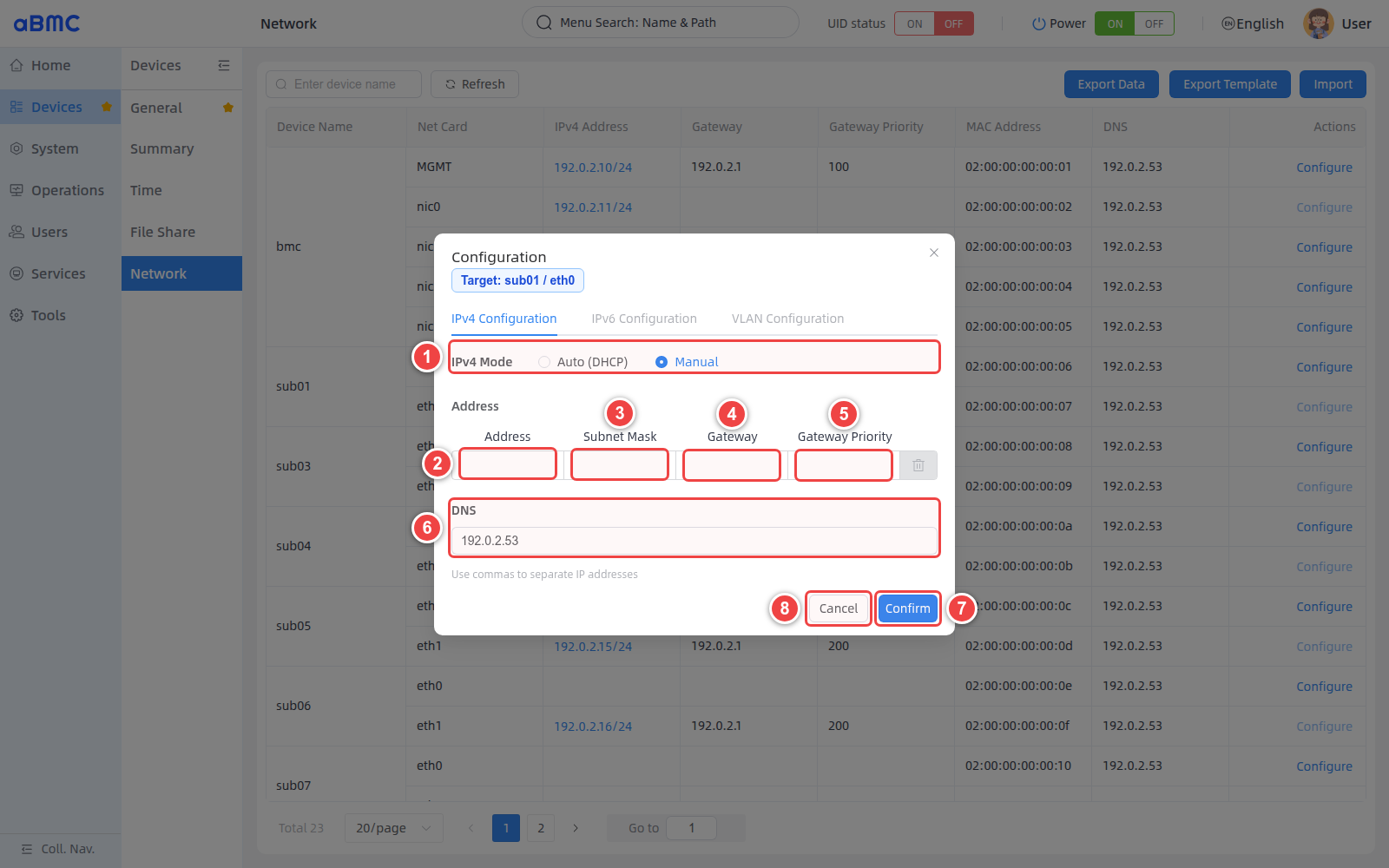
修改 DNS
先打开目标接口的 Configuration 窗口,并保持当前 IPv4 模式、地址和网关参数不变,然后按照下图操作:
- 在 DNS 中修改服务器地址。多个地址使用英文逗号分隔,例如
192.0.2.53,192.0.2.54。 - 单击 Confirm 保存修改。
- 如果不保存本次修改,单击 Cancel。
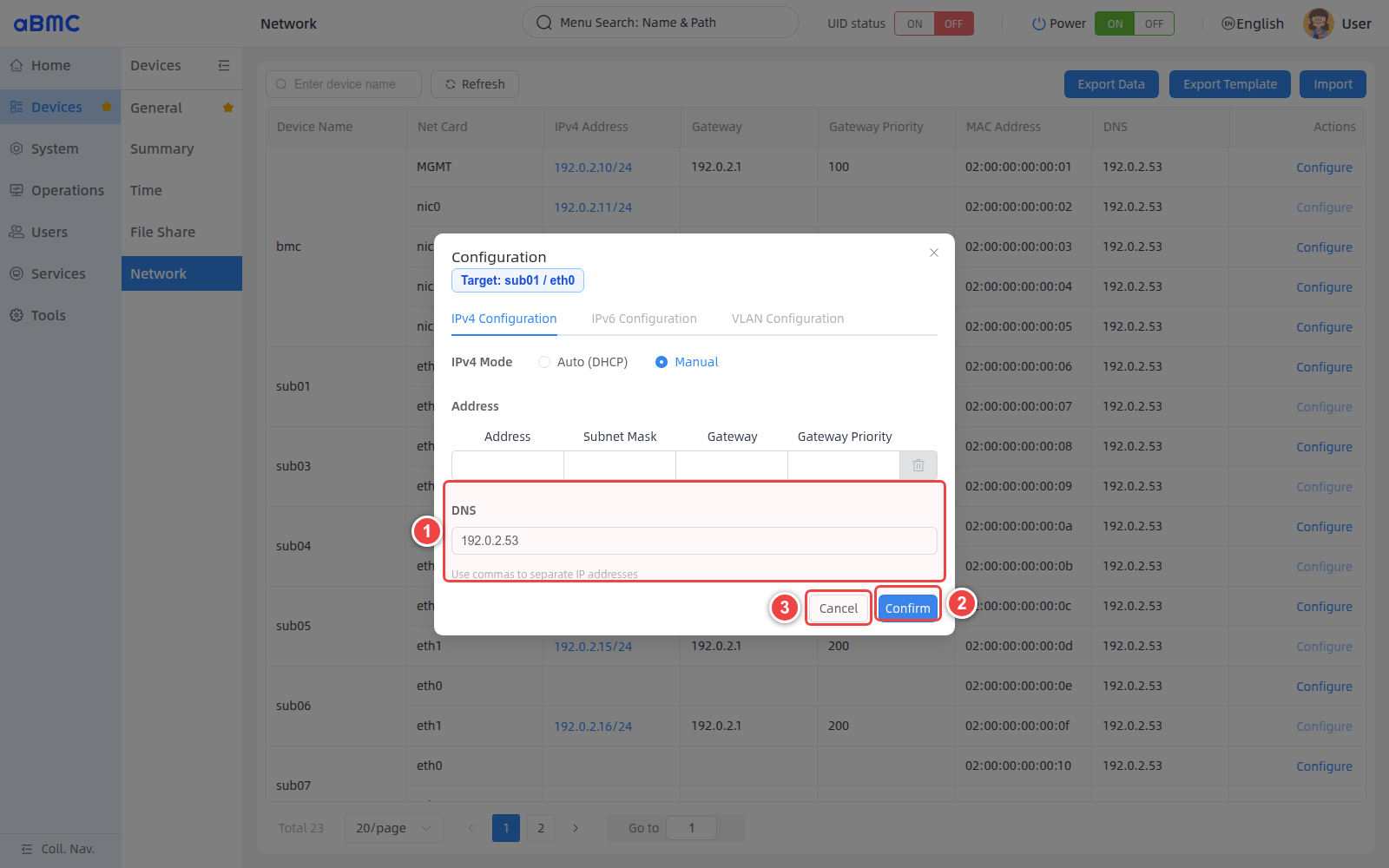
配置规则
| 配置项 | 规则 |
|---|---|
| Auto (DHCP) | 由 DHCP 服务分配 IPv4 地址。提交时不应再填写静态地址和网关。 |
| Address | Manual 模式至少填写一个有效 IPv4 地址;支持为同一接口配置多个地址。 |
| Subnet Mask | 每个静态地址都必须填写有效的子网掩码。 |
| Gateway | 可选;填写网关时必须同时填写 Gateway Priority。 |
| Gateway Priority | 必须为正整数。同一网关和优先级组合不能与其他网卡或 VLAN 重复。 |
| DNS | 可选;必须为有效 IP 地址,多个地址使用英文逗号分隔。 |
当前版本仅开放 IPv4 Configuration。IPv6 Configuration 和 VLAN Configuration 标签处于禁用状态。
验证配置结果
- 返回 Network 列表并单击 Refresh。
- 找到刚才配置的设备和网卡。
- 确认 IPv4 Address、Gateway、Gateway Priority 和 DNS 已更新。
- 从对应网段验证地址连通性、默认路由和域名解析。
修改正在使用的地址、子网掩码或默认网关可能使设备立即失联。操作前应记录原配置,并准备串口或其他独立恢复通道。截图中的地址仅用于说明页面位置。
查看网卡信息
不指定配置参数时,bmc ethernet 返回目标节点的网卡信息。
查看节点的全部网卡
不指定 --interface 时,命令返回目标节点的全部接口。
bmc ethernet --protocol http --ip <BMC_IP> --port <BMC_PORT> --user <USERNAME> --password <PASSWORD> --core <NODE_NAME>
查看指定网卡
通过 --interface 指定网卡名称。配置网卡前,应确认返回结果中的 Oem.Firefly.SettingEnabled 为 true。
bmc ethernet --protocol http --ip <BMC_IP> --port <BMC_PORT> --user <USERNAME> --password <PASSWORD> --core <NODE_NAME> --interface <INTERFACE>
WEB 页面会隐藏回环接口 lo;CLI 查询全部接口时会返回 lo。不要配置回环接口。
使用 DHCP
通过 --core 和 --interface 指定目标网卡,并将 --interface-dhcp4 设置为 true。
bmc ethernet --protocol http --ip <BMC_IP> --port <BMC_PORT> --user <USERNAME> --password <PASSWORD> --core <NODE_NAME> --interface <INTERFACE> --interface-dhcp4=true
配置静态 IPv4
将 --interface-dhcp4 设置为 false,并指定 IPv4 地址、前缀长度、网关、网关优先级和 DNS。以下地址属于文档示例网段,执行前必须替换为现场规划值。
bmc ethernet --protocol http --ip <BMC_IP> --port <BMC_PORT> --user <USERNAME> --password <PASSWORD> --core <NODE_NAME> --interface <INTERFACE> --interface-dhcp4=false --interface-ip 192.0.2.10 --interface-ip-cidr 24 --interface-gateway 192.0.2.1 --interface-gateway-metric 100 --interface-dns 192.0.2.53
CLI 每次只能提交一个静态地址和一个 DNS 服务器。如需为同一接口配置多个地址或多个 DNS,请使用 WEB 或 API。
Demo
以下示例假设 aBMC 地址为 172.16.100.173、服务端口为 443、用户名为 admin,目标网卡为 sub01/eth0。请按实际环境修改地址、端口、账号和目标网卡。
# 查看指定网卡
bmc ethernet --protocol http --ip 172.16.100.173 --port 443 --user admin --password admin --core sub01 --interface eth0

# 将指定网卡设置为 DHCP
bmc ethernet --protocol http --ip 172.16.100.173 --port 443 --user admin --password admin --core sub01 --interface eth0 --interface-dhcp4=true

# 查询设置结果
bmc ethernet --protocol http --ip 172.16.100.173 --port 443 --user admin --password admin --core sub01 --interface eth0
参数说明
| 参数 | 是否必填 | 说明 |
|---|---|---|
--protocol | 是 | 请求协议,例如 http。 |
--ip | 是 | aBMC 管理地址。 |
--port | 是 | Redfish 服务端口。 |
--user | 是 | HTTP Basic 认证用户名。 |
--password | 是 | HTTP Basic 认证密码。 |
--core | 是 | 目标节点名称,例如 sub01。 |
--interface | 查看单个接口或配置时必填 | 目标网卡名称,例如 eth0。不指定时查询全部接口。 |
--interface-dhcp4 | 配置时必填 | true 表示 DHCP,false 表示静态配置。 |
--interface-ip | 静态配置时使用 | IPv4 地址。 |
--interface-ip-cidr | 否 | IPv4 前缀长度;未指定时 CLI 默认使用 24。 |
--interface-gateway | 否 | IPv4 默认网关。 |
--interface-gateway-metric | 否 | 网关路由优先级,必须为整数。 |
--interface-dns | 否 | DNS 服务器。当前 CLI 每次接收一个 DNS 地址。 |
--output-format | 否 | 指定客户端输出格式。 |
命令结果说明
| 场景 | 结果 |
|---|---|
| 查询成功 | 输出接口 JSON;查询全部接口时输出 JSON 数组。 |
| 配置成功 | 输出 Success;使用 JSON 输出格式时返回 Redfish 成功消息。 |
| 参数错误 | 输出缺失参数或格式错误,例如 interface-dhcp4 is required。 |
| 请求失败 | 输出 Redfish 返回的错误信息并以非零状态码退出。 |
命令行中的密码可能被 Shell 历史记录或进程列表保存。执行 Demo 中的 DHCP 设置命令前,应确认目标网卡允许配置且现场存在可用的 DHCP 服务。配置当前通信接口可能立即中断连接,应在具备独立恢复通道时执行。
| 操作 | 方法 | URI |
|---|---|---|
| 查询动作参数 | GET | /redfish/v1/Systems/{ComputerSystemId}/EthernetInterfaces/{EthernetInterfaceId}/Actions/Oem/Firefly/ConfigureActionInfo |
| 查看网卡集合 | GET | /redfish/v1/Systems/{ComputerSystemId}/EthernetInterfaces |
| 查看指定网卡 | GET | /redfish/v1/Systems/{ComputerSystemId}/EthernetInterfaces/{EthernetInterfaceId} |
| 配置指定网卡 | POST | /redfish/v1/Systems/{ComputerSystemId}/EthernetInterfaces/{EthernetInterfaceId}/Actions/Oem/Firefly/EthernetInterface.Configure |
关于接口认证、请求参数、返回字段和错误码的详细说明,请查看 Redfish API 文档。
导入和导出网络配置
<Tabs defaultValue="WEB" values={[{"label": "WEB", "value": "WEB"}]}>
打开批量操作入口
在 Network 页面右上角可以使用以下操作:
- Export Data:导出当前查询范围内的网络信息。
- Export Template:导出 Linux 设备的网络配置模板。
- Import:导入填写完成的
.xls或.xlsx文件。 - 将鼠标指针移至 Import,可查看导入限制:当前仅支持 Linux 设备,不支持 Android 子板。
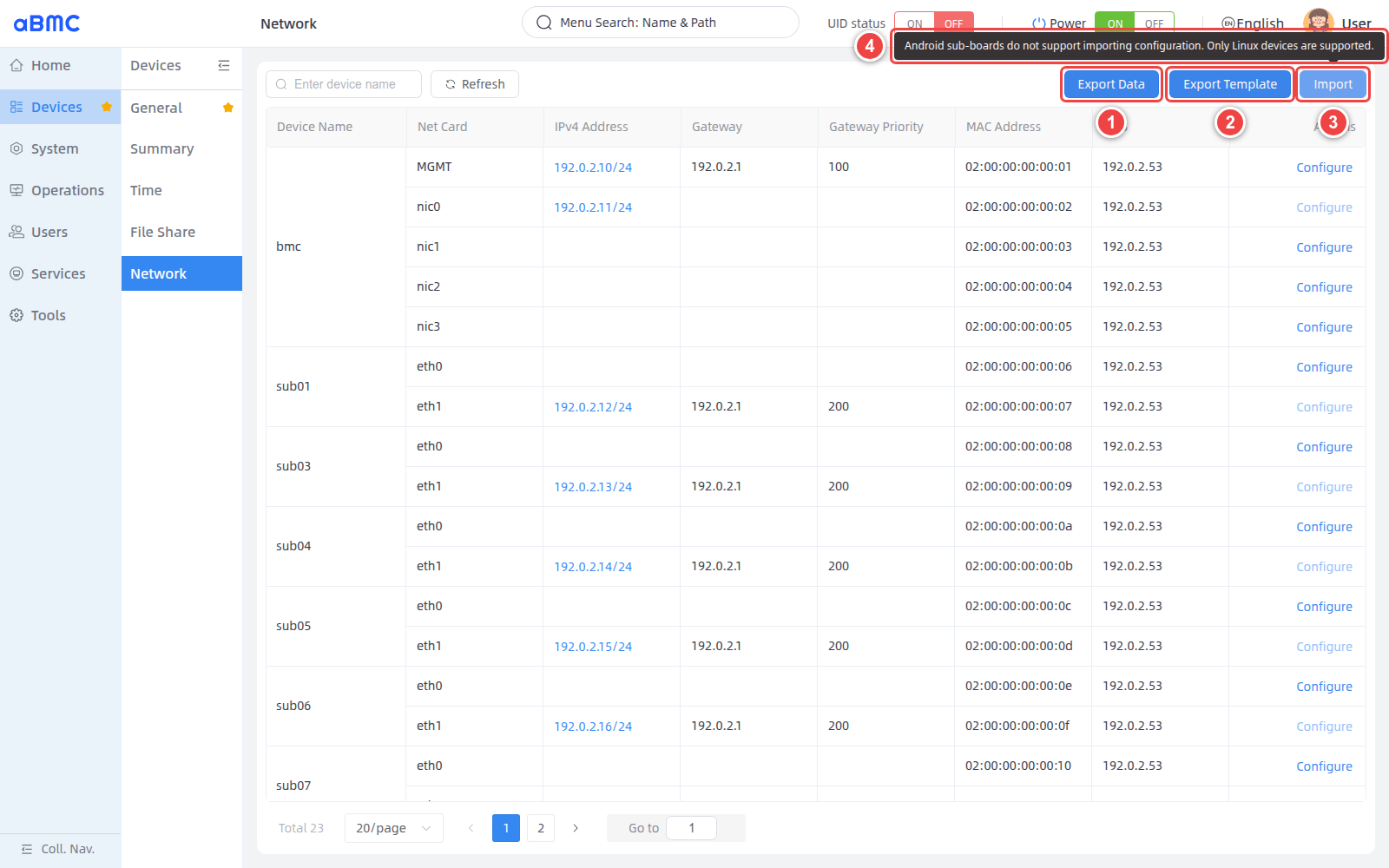
导出当前网络数据
- 如需限制导出设备,先在 Enter device name 中输入设备名称。
- 单击 Export Data。
- 打开导出的 Excel 文件,确认其中包含设备名称、网卡、IPv4 地址、网关、网关优先级、MAC 地址和 DNS。
Export Data 导出当前搜索条件匹配的全部数据,不受页面分页限制。
导出并填写配置模板
- 如需限制模板中的设备,先使用设备名称搜索。
- 单击 Export Template。
- 保留第一行表头和原有列顺序,在模板第一张工作表中填写配置。
| 模板列 | 是否必填 | 填写说明 |
|---|---|---|
| Device Name | 是 | 目标节点名称,例如 sub01。必须与页面中的设备名称一致。 |
| Net Card | 是 | 目标网卡名称,例如 eth0;lo 不会被导入。 |
| IPv4 Address | Manual 模式必填 | 使用 IPv4/前缀长度 格式,例如 192.0.2.10/24;多个地址使用英文逗号分隔。 |
| Gateway | 否 | IPv4 默认网关。 |
| Dhcp4 | 建议填写 | 推荐填写 yes 或 no。yes、true 或 1 表示 DHCP;留空或填写其他值时按 Manual 处理。 |
| Gateway Priority | 否 | 网关路由优先级,填写数字。 |
| DNS | 否 | DNS 服务器;多个地址使用英文逗号分隔。 |
文件包含表头时最多允许 100 行,即最多 99 条配置数据。页面只读取第一张工作表。
导入网络配置
- 确认模板中的设备和网卡存在,并删除不需要修改的行。
- 单击 Import,选择填写完成的 Excel 文件。
- 等待每个
设备/网卡的成功或失败提示。页面最多同时处理5个配置请求。 - 导入完成后,页面会重新获取网络信息。
导入处理规则
| 规则 | 处理方式 |
|---|---|
| 设备名称或网卡名称为空 | 文件校验失败,不开始导入。 |
网卡为 lo | 文件校验失败。 |
| 设备或网卡在当前列表中不存在 | 跳过该行。 |
| 配置内容为空 | 跳过该行。 |
| 配置与当前值一致 | 跳过该行。 |
| Linux 设备 | 支持导入。 |
| Android 子板 | 当前版本不支持导入。 |
验证导入结果
- 导入完成后单击 Refresh。
- 核对受影响接口的 IPv4 地址、网关、网关优先级和 DNS。
- 验证目标设备的网络连通性和域名解析。
批量导入会直接修改多台设备的网络配置。导入前应使用 Export Data 备份当前信息,并确保所有目标设备都具备独立恢复通道。
常见问题 FAQ
1.找不到目标设备
清除或修正 Enter device name 中的搜索条件,单击 Refresh 后重新查找。
2.Configure 不可用
该接口可能是用于 BMC 与子板通信的独立私有网卡。查看页面提示;如确认为私有网卡,则不能由用户修改。
3.IPv6 Configuration 或 VLAN Configuration 无法选择
当前界面尚未开放这两个配置标签。请使用当前可用的 IPv4 Configuration,不要将禁用标签视为已支持功能。
4.如何填写多个 DNS 地址
按页面提示 Use commas to separate IP addresses,使用英文逗号分隔多个地址,不要使用中文逗号。
5.Import 无法导入 Android 子板
这是当前版本的功能限制。Import 只支持 Linux 设备,Android 子板不支持导入网络配置。