1. CAN 使用
1.1. CAN 简介
CAN(Controller Area Network)总线,即控制器局域网总线,是一种有效支持分布式控制或实时控制的串行通信网络。CAN总线是一种在汽车上广泛采用的总线协议,被设计作为汽车环境中的微控制器通讯。 如果想了解更多的内容可以参考CAN应用报告
1.2. 硬件连接
CAN模块之间接线:CAN_H接CAN_H,CAN_L接CAN_L。
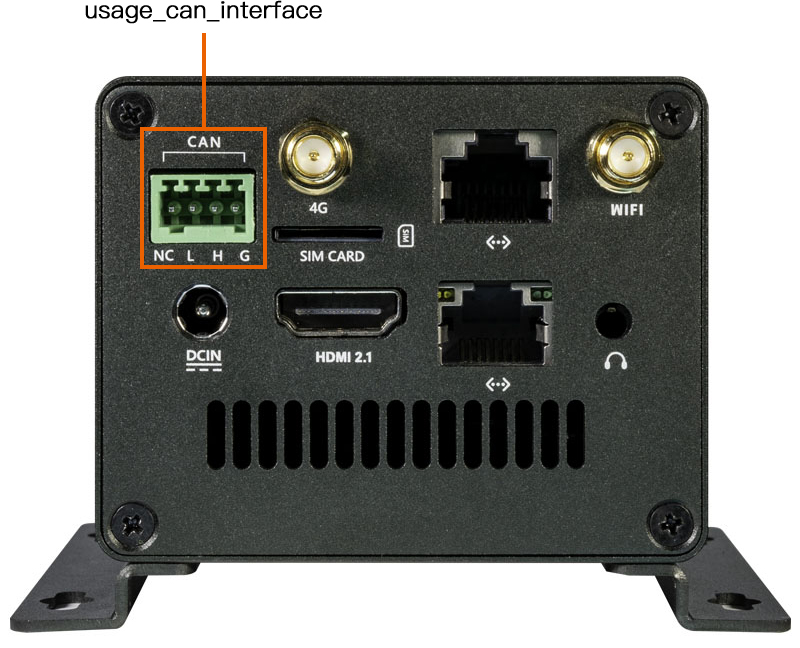
1.3. DTS 节点配置
-
公共配置
kernel-5.10/arch/arm64/boot/dts/rockchip/rk3588s.dtsican0: can@fea50000 {compatible = "rockchip,can-2.0";reg = <0x0 0xfea50000 0x0 0x1000>;interrupts = <GIC_SPI 341 IRQ_TYPE_LEVEL_HIGH>;clocks = <&cru CLK_CAN0>, <&cru PCLK_CAN0>;clock-names = "baudclk", "apb_pclk";resets = <&cru SRST_CAN0>, <&cru SRST_P_CAN0>;reset-names = "can", "can-apb";pinctrl-names = "default";pinctrl-0 = <&can0m0_pins>;tx-fifo-depth = <1>;rx-fifo-depth = <6>;status = "disabled";};can1: can@fea60000 {compatible = "rockchip,can-2.0";reg = <0x0 0xfea60000 0x0 0x1000>;interrupts = <GIC_SPI 342 IRQ_TYPE_LEVEL_HIGH>;clocks = <&cru CLK_CAN1>, <&cru PCLK_CAN1>;clock-names = "baudclk", "apb_pclk";resets = <&cru SRST_CAN1>, <&cru SRST_P_CAN1>;reset-names = "can", "can-apb";pinctrl-names = "default";pinctrl-0 = <&can1m0_pins>;tx-fifo-depth = <1>;rx-fifo-depth = <6>;status = "disabled";};can2: can@fea70000 {compatible = "rockchip,can-2.0";reg = <0x0 0xfea70000 0x0 0x1000>;interrupts = <GIC_SPI 343 IRQ_TYPE_LEVEL_HIGH>;clocks = <&cru CLK_CAN2>, <&cru PCLK_CAN2>;clock-names = "baudclk", "apb_pclk";resets = <&cru SRST_CAN2>, <&cru SRST_P_CAN2>;reset-names = "can", "can-apb";pinctrl-names = "default";pinctrl-0 = <&can2m0_pins>;tx-fifo-depth = <1>;rx-fifo-depth = <6>;status = "disabled";}; -
板级配置
arch/arm64/boot/dts/rockchip/roc-rk3588s-pc-ext.dtsi&can2 { status = "okay"; pinctrl-names = "default"; pinctrl-0 = <&can2m0_pins>; };
由于系统根据上述dts节点创建的CAN设备只有一个,而第一个创建的设备为CAN0
1.4. 通信测试
1.4.1. CAN 通信测试
使用 candump 和 cansend 工具进行收发报文测试即可,将工具push到/system/bin/目录下执行。工具包含在SDK中,也可以在 官方 或者 github 下载。
#在收发端关闭can0设备
ip link set can0 down
#在收发端设置比特率为250Kbps
ip link set can0 type can bitrate 250000
#在收发端打开can0设备
ip link set can0 up
#在接收端执行candump,阻塞等待报文
candump can0
#在发送端执行cansend,发送报文
cansend can0 123#1122334455667788
1.5. 更多指令
1、 ip link set canX down 		//关闭can设备;
2、 ip link set canX up   		//开启can设备;
3、 ip -details link show canX 		//显示can设备详细信息;
4、 candump canX  			//接收can总线发来数据;
5、 ifconfig canX down 			//关闭can设备,以便配置;
6、 ip link set canX up type can bitrate 250000 //设置can波特率
7、 conconfig canX bitrate + 波特率;
8、 canconfig canX start 		//启动can设备;
9、 canconfig canX ctrlmode loopback on //回环测试;
10、canconfig canX restart 		// 重启can设备;
11、canconfig canX stop 		//停止can设备;
12、canecho canX 			//查看can设备总线状态;
13、cansend canX --identifier=ID+数据 	//发送数据;
14、candump canX --filter=ID:mask	//使用滤波器接收ID匹配的数据
1.6. FAQS
总结调试过程中遇到的几个问题及解决方法:
1.6.1. 报文发送后很久才接收到,或者接收不到。
检查总线 CAN_H 和 CAN_L, 杜邦线是否松动或者接反。
1.6.2. CAN时钟频率配置
1.6.2.1. CAN
如果CAN的比特率1M建议修改CAN时钟到300M, 信号更稳定。低于1M比特率的, 时钟设置200M就可以。