使用 USB 线升级固件
使用 USB 线升级固件
本文包含完整的 USB 固件升级流程,所有步骤都可以在本页完成,无需再打开其他指南。
准备固件和烧写工具
准备设备
- RK182X开发套件 开发板
- 固件
- 主机电脑
- Type-A 数据线
固件可以通过编译 SDK 获得,也可以从资源下载页面下载公版统一固件。
固件格式
固件文件一般有以下两种格式:
- 单个统一固件:将分区表、bootloader、uboot、kernel、system 等分区文件打包成一个文件。烧写后会更新主板上的全部分区,并擦除主板原有数据。
- 多个分区镜像:开发阶段生成的分区表、bootloader、kernel 等独立文件。烧写单个镜像只会更新对应分区,适合开发调试。
> 通过统一固件打包工具,可以将统一固件解包为多个分区镜像,也可以将多个分区镜像合并为统一固件。
安装烧写工具
Windows
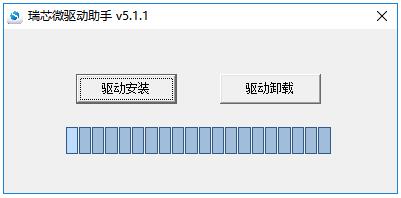
- 下载 Release_DriverAssistant.zip,解压后运行
DriverInstall.exe。 - 为确保所有设备使用更新后的驱动,请先选择“驱动卸载”,再选择“驱动安装”。
- 可以单独下载 AndroidTool,解压后运行
RKDevTool_Release_v2.xx目录中的RKDevTool.exe。如果使用 Windows 7/8,请以管理员身份运行。
为避免烧写工具版本导致烧写失败,建议优先使用公版固件压缩包中自带的工具:
ITX-3588J_Android12_HDMI_220308
├── ITX-3588J_Android12_HDMI_220308.img
├── linux
│   └── Linux_Upgrade_Tool_v1.65.zip
└── windows
    ├── DriverAssitant_v5.1.1.zip
    └── RKDevTool_Release_v2.84.zip
Linux
Linux 下无需安装设备驱动。
下载 Linux_Upgrade_Tool,并安装到系统中:
unzip Linux_Upgrade_Tool_xxxx.zip
cd Linux_UpgradeTool_xxxx
sudo mv upgrade_tool /usr/local/bin
sudo chown root:root /usr/local/bin/upgrade_tool
sudo chmod a+x /usr/local/bin/upgrade_tool
下载 Linux_adb_fastboot,并安装到系统中:
sudo mv adb /usr/local/bin
sudo chown root:root /usr/local/bin/adb
sudo chmod a+x /usr/local/bin/adb

sudo mv fastboot /usr/local/bin
sudo chown root:root /usr/local/bin/fastboot
sudo chmod a+x /usr/local/bin/fastboot
进入并检查 MaskRom 模式
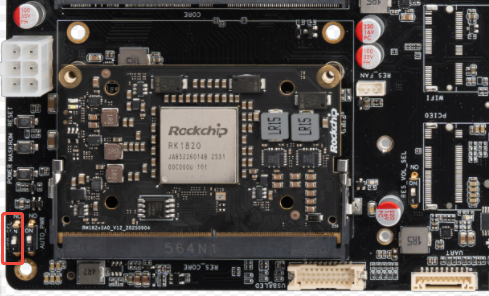
RK182X 开发套件不支持 Loader 模式。通过 USB 升级固件时,需要使用主板上的 MaskRom 按键。
进入 MaskRom 模式
- 断开开发套件电源。
- 将拨码开关
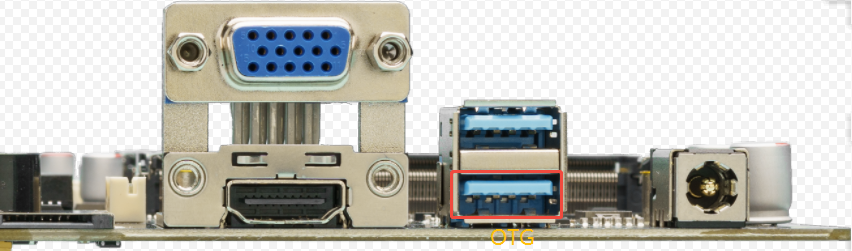
USB SEL切换到1。 - 使用 Type-A 数据线连接 OTG 接口和主机电脑。
- 按住主板上的
MaskRom按键。 - 保持按键按下,同时给开发套件上电。
- 使用烧写工具检查是否发现 MaskRom 设备。
- 设备被识别后,松开按键。

检查 MaskRom 模式
Windows
AndroidTool 的设备列表中应显示 MaskRom 设备。如果没有识别,请检查 USB 驱动、Type-A 数据线、USB SEL 拨码开关和 OTG 连接。
Linux
运行 upgrade_tool,检查连接设备是否显示为 MaskRom:
sudo upgrade_tool
烧写固件
Windows
烧写统一固件 update.img
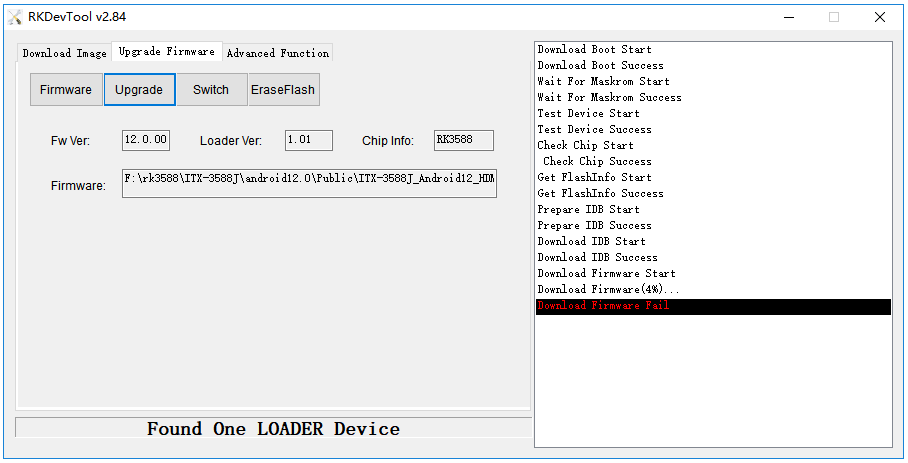
- 切换到 Upgrade Firmware 页面。
- 点击 Firmware,打开待烧写的固件文件。
- 点击 Upgrade 开始烧写。
- 如果升级失败,可以先点击 EraseFlash 擦除 Flash,再重新升级。

烧写分区镜像
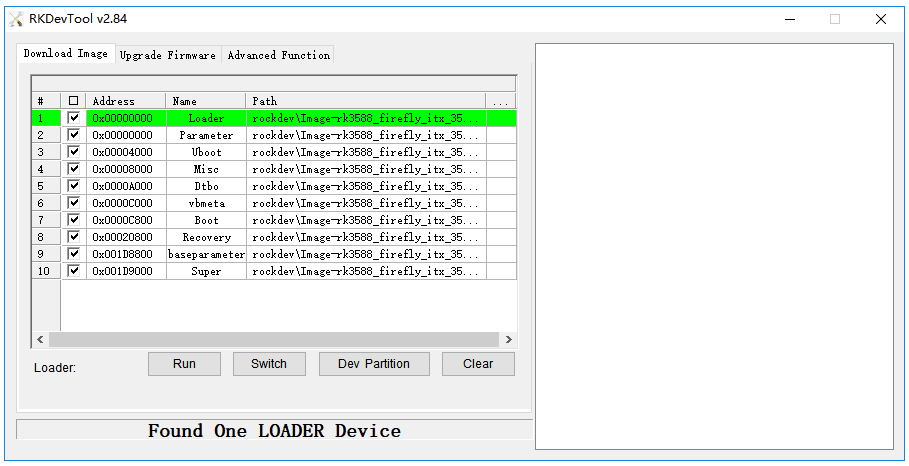
- 切换到 Download Image 页面。
- 勾选需要烧写的分区。
- 确认每个镜像文件的路径正确。
- 点击 Run 开始升级,升级结束后设备会自动重启。
Linux
烧写统一固件 update.img
sudo upgrade_tool uf update.img
如果升级失败,可以先擦除 Flash,再重新烧写:
# ef 参数需要指定 bootloader 文件或对应的 update.img。
sudo upgrade_tool ef update.img
sudo upgrade_tool uf update.img
烧写分区镜像
sudo upgrade_tool di -b /path/to/boot.img
sudo upgrade_tool di -r /path/to/recovery.img
sudo upgrade_tool di -m /path/to/misc.img
sudo upgrade_tool di -u /path/to/uboot.img
sudo upgrade_tool di -dtbo /path/to/dtbo.img
sudo upgrade_tool di -p parameter
sudo upgrade_tool ul bootloader.bin
如果因 Flash 问题导致升级失败,可以尝试低级格式化并擦除 eMMC:
sudo upgrade_tool lf update.img
sudo upgrade_tool ef update.img
Fastboot 烧写动态分区
adb reboot fastboot
sudo fastboot flash vendor vendor.img
sudo fastboot flash system system.img
sudo fastboot reboot
烧写失败排查
如果烧写过程中出现 Download Boot Fail 或其他错误,请先检查 USB 线缆和电脑 USB 接口。线材质量差或 USB 接口供电能力不足都可能导致烧写失败。