OpenClaw Skill(Part 2)
OpenClaw Skill 实战(system-info)
前面 OpenClaw + Kimi-K2.5 已经跑起来了,这一节开始就是真正“让它干活”的部分:Skill。
我们还是用最基础的 system-info 来做例子。
1. Skill 是干什么的
一句话说白了:Skill 就是让 OpenClaw 能去执行 Linux 命令的“工具”
比如你在 Chrome 里问:
- npu load 多少?
- docker ps 看一下
- 当前内存情况
OpenClaw不会自己猜,真正是去跑 Linux 命令拿结果回来。 它实际做的事情就是:调用system-info Skill → 执行脚本 → 返回结果给Kimi
2. Skill 目录长什么样
按我新建的agent目录新建文件:
neardi@LB3576:~/.openclaw/agents/default/skills/system-info$ tree
.
├── scripts
│   └── get_info.sh
├── SKILL.md
└── skill.yaml
3. 真正干活的是 get_info.sh
这个脚本就是核心,说白了就是把 Linux 命令包一层:
#!/bin/bash

case "$1" in
  cpu)
    echo "CPU Temp:"
    cat /sys/class/thermal/thermal_zone0/temp
    ;;

  mem)
    echo "Memory:"
    free -h
    ;;

  docker)
    echo "Docker:"
    docker ps
    ;;

  npu)
    echo "NPU Load:"
    cat /sys/kernel/debug/rknpu/load 2>/dev/null || echo "NPU info not available"
    ;;

  *)
    echo "Usage: cpu | mem | docker | npu"
    ;;
esac
4. skill.yaml(OpenClaw 认的就是它)
OpenClaw 不看别的,就认这个:
name: system-info
description: 查系统状态用的(CPU / 内存 / Docker / NPU)

capabilities:
  - name: get_system_info
    description: 获取设备运行状态
    input_schema:
      type: object
      properties:
        type:
          type: string
          enum: ["cpu", "mem", "docker", "npu"]
    run:
      type: shell
      command: scripts/get_info.sh {{type}}
5. SKILL.md(这个其实就是说明书)
这个文件很简单,就是给人看的:
# system-info
用来查设备状态:

- CPU 温度
- 内存使用
- Docker 状态
- NPU load
6. 修改 Skill 后记得重启 OpenClaw
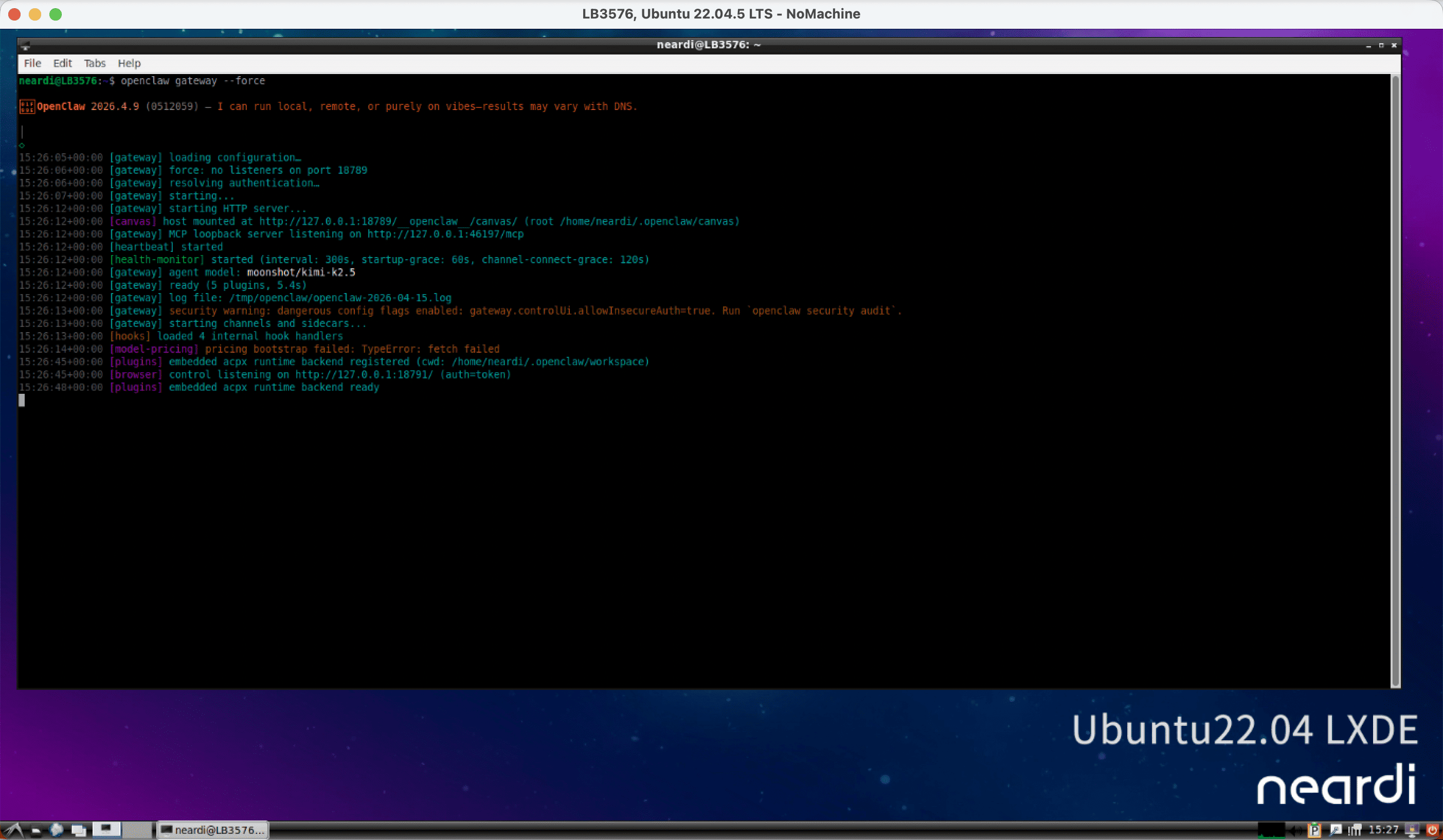
Skill 改完之后,不是立刻生效的,需要重启 gateway。 直接执行:
openclaw gateway --force
重启后它会做这些事: 重新扫描 skills 目录、重新加载 skill.yaml、重新注册 tool和Web(Control 页面)刷新能力列表
7. 验证环节
一切准备就绪,是骡子是马咱得拉出来溜溜。
- 掏出你的 Chrome 浏览器,输入老地址:
http://127.0.0.1:18789/。 - 试着像指挥小弟一样问它:
device cpu temp、docker ps、内存还剩多少?或者NPU 忙不忙?
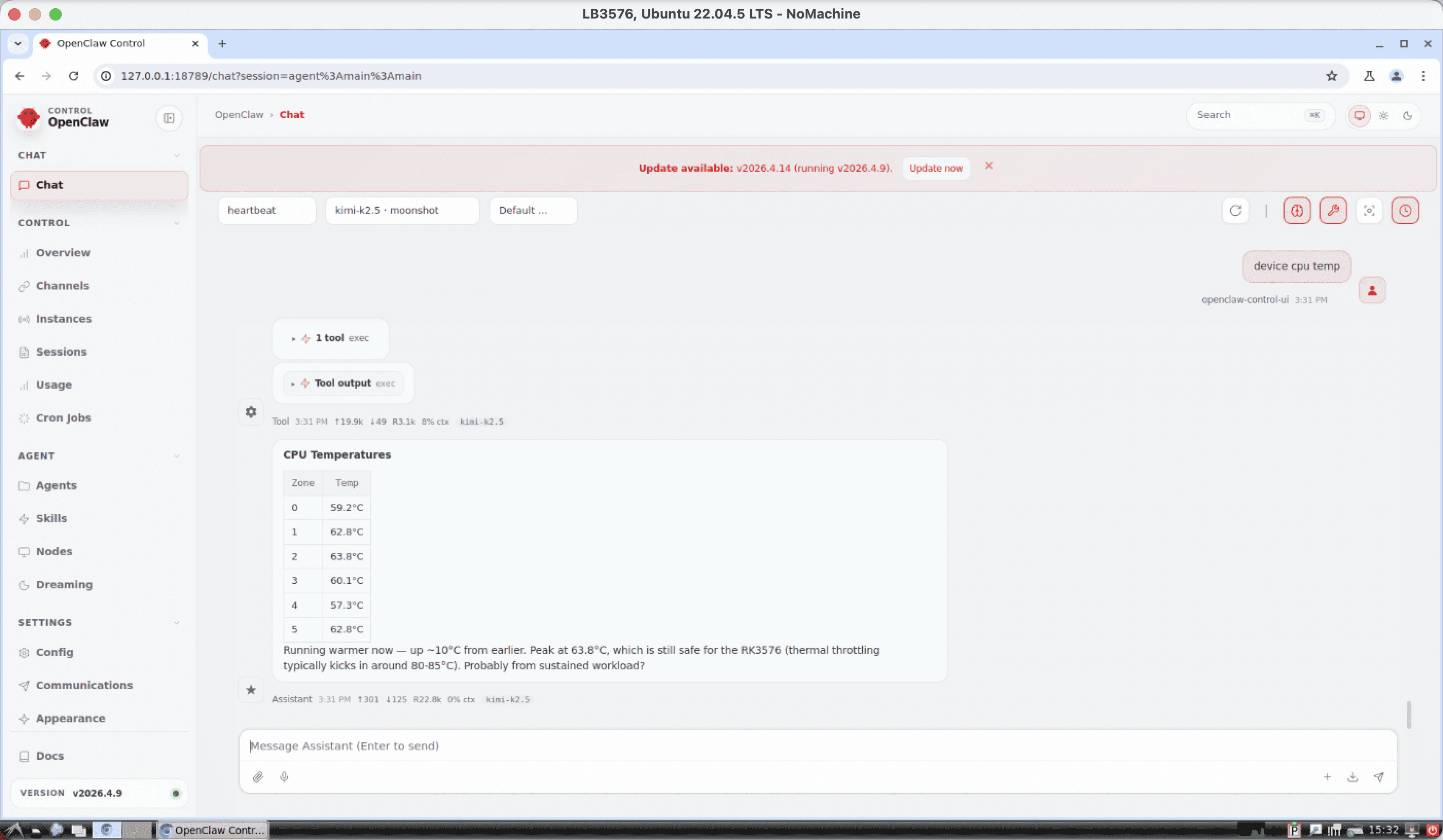
第一招:查温度
输入:device cpu temp,这时候你会看到 OpenClaw 正在后台“疯狂暗示” Kimi:

处理完后,它会把结果乖乖呈上来。瞧,核心的温度一目了然,甚至比你自己敲命令还快:
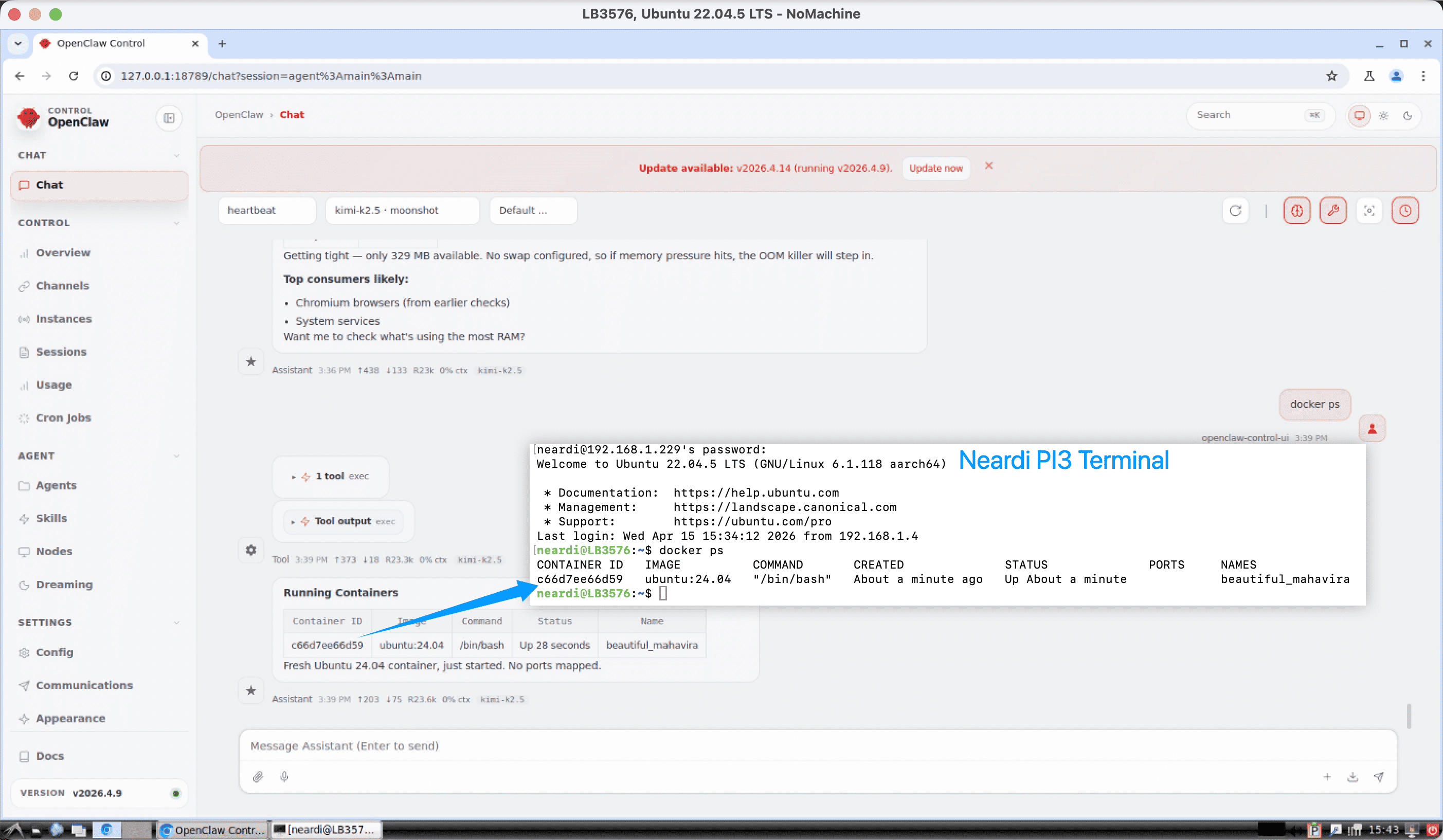
第二招:看 Docker
输入:docker ps。这时候你会发现,它返回的结果跟你在终端里敲 docker ps 出来的玩意儿一模一样,简直是懒人福音:
8. 背后发生了啥(其实很简单)
你在 Chrome 输入问题
        ↓
OpenClaw Control 页面
        ↓
Kimi-K2.5 看懂你在问啥
        ↓
发现要用 Skill
        ↓
调用 system-info
        ↓
跑 get_info.sh
        ↓
把结果返回 Chrome 页面
9. 最后总结一下
这一套做完之后其实已经很明显了:OpenClaw 不只是聊天了,已经变成 RK3576 的“系统控制台入口”
你可以直接:浏览器查设备状态、不用记命令了、让 AI 帮你跑 Linux、后面还能继续扩展 GPIO / Camera / I2C 等