OpenEuler常用命令速查
一、更新软件包
(1) 更新源
sudo dnf update
- 注:
Error: This command has to be run with superuser privileges (under the root user on most systems).表示权限不足,需加sudo
(2) 安装软件
sudo dnf install 软件包名
(3) 卸载软件
sudo dnf remove 软件包名
(4) 搜索软件
sudo dnf search
(5) 查看已安装软件
sudo dnf list installed
(6) 清理缓存
sudo dnf clean all
二、用户管理
(1) 创建用户
useradd username
(2) 设置密码
passwd username
(3) 删除用户
userdel username
(4) 查看用户账号信息
cat /etc/passwd
(5) 查看组信息文件
cat /etc/group
(6) 查看默认设置文件
cat /etc/default/useradd
(7) 查看系统广义设置文件
cat /etc/login.defs
(8) 默认初始配置文件目录
/etc/skel
三、网络配置
(1) 配置静态ip
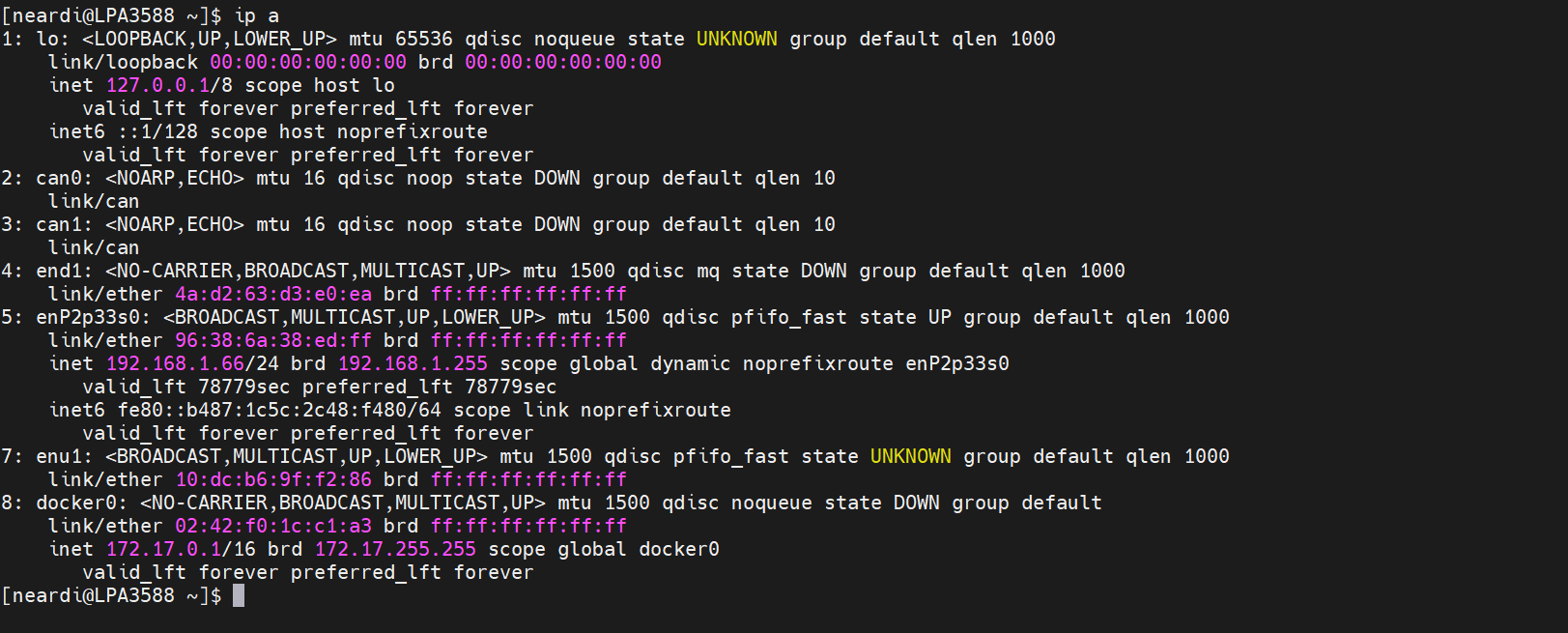
由于 openEuler 默认的 ip 是 DHCP 动态分配的,这个 ip 可能会变,有些需求需要 ip 是固定的,这里就需要我们将动态 ip 改成静态 ip 了,配置方法如下:
获取 ip:ip a
修改/etc/sysconfig/network-scripts/ifup-eth0
BOOTPROTO=static
DEFROUTE=yes
IPADDR=192.168.121.128
NETMASK=255.255.0.0
GATEWAY=192.168.1.1
设置好静态ip后,重启网络服务:systemctl restart NetworkManager
(2) 防火墙配置
查看防火墙状态
sudo firewall-cmd --state
开放端口
sudo firewall-cmd --add-port=80/tcp --permanent

sudo firewall-cmd --reload  重载防火墙
四、安装 SSH 服务
dnf install openssh-server -y
systemctl enable sshd --now
-
如遇到阿里云镜像源失效,可手动将
/etcyum.repos.d/openEuler-24.03-LTS.repo源切换为华为官方源sed -i 's|https://mirrors.aliyun.com/openeuler|https://repo.huaweicloud.com/openeuler|g' /etc/yum.repos.d/openEuler-24.03-LTS.repo
五、系统日期和时间设置
有些时候我们需要修改系统的日期、时间、时区,有哪些调整的方式呢,下面提供的很多命令行,我们可以通过使用 timedatectl、date、hwclock 命令来设置系统的日期、时间和时区等。
(1)查看当前时间
timedatectl
(2) 时钟自动同步
timedatectl set-ntp yes/no
(3) 修改时间
timedatectl set-time YYYY-MM-DD
(4)修改系统时间
timedatectl set-time HH:MM:SS
(5) 显示可用时区
timedatectl list-timezones
(6) 修改系统时区
timedatectl set-timezone time_zone
(7) 显示当前的日期和本地时间
date
(8) 显示当前的日期和 UTC 时间
date --utc/--u
(9) 自定义 date 命令的输出
date +"%Y-%m-%d %H:%M:%S"
(10) 修改时间
date --set HH:MM:SS
(11) 修改日期
date --set YYYY-MM-DD
(12) 硬件日期时间
hwclock
(13) 设置硬件日期和时间
hwclock --set --date "dd mm yyyy HH:MM"
六、系统语言及键盘
大家可以通过 localectl 修改系统的语言环境和键盘设置,对应的参数设置保存在/etc/locale.conf 文件中。这些参数会在系统启动过程中被 systemd 的守护进程读取。
给大家提供一些系统语言和键盘的命令行:
(1) 查看当前环境语言
localectl status
(2) 可用环境语言/键盘
localectl list-locales/list-keymaps
(3) 设置环境语言/键盘
localectl set-locale/set-keymap LANG=zh_CN.UTF-8/cn
更改语言环境之后,需要重新登录 ,或者 root 权限下执行source /etc/locale.conf 刷新配置文件 ,使其生效
七、系统查看
(1) 查看系统信息
cat /etc/os-release
(2) 查看CPU信息
lscpu
(3) 查看内存信息
free
可加参:-h -m等
(4) 查看系统资源实时信息
top
(5) 查看版本信息
cat /etc/openEuler-release
八、磁盘管理
(1) 查看挂载磁盘情况
df -h
(2) 查看磁盘
lsblk
(3) 查看磁盘详细信息
fdisk -l
(4) 挂载设备
mount /dev/sdX
(5) 卸载设备
umount /mnt
九、安装截图工具
安装以下工具,使用Print Screen截图
sudo dnf install xfce4-screenshooter
十、systemd 系统服务
(1) systemd 服务管理
systemctl status nginx   # 查看服务状态
systemctl start nginx    # 启动服务
systemctl stop nginx     # 停止服务

systemctl list-units     # 列出所有服务
systemctl --failed       # 把失败的服务列出来
systemctl is-active sshd  # 查看参数
(2) systemd 基本用法以及日志查看
systemd 是在 Linux 下,与 SysV 和 LSB 初始化脚本兼容的系统和服务管理器。systemd 使用 socket 和 D-Bus 来开启服务,提供基于守护进程的按需启动策略,支持快照和系统状态恢复,维护挂载和自挂载点,实现了各服务间基于从属关系的一个更为精细的逻辑控制,拥有更高的并行性能。
(3) systemd 的优点
- 并行启动能力强(SysVinit 是串行启动,UpStart 有依赖关系的是串行启动)
- 按需启动,只有真正被请求时才启动(SysVinit 将可能用到的进程全部启动)
- 利用内核提供的 cgroup 确保跟踪所有子进程
- systemd 对 SysV 和 LSB 兼容
(4) systemd 作为 1 号进程
systemd 取代了 initd 成为了系统的第一个进程,我们称之为 1 号进程。
内核空间初始化完成后,加载 init(/sbin/init)程序拉起 1 号进程;1 号进程通过 systemd 目标(target)拉起必须的进程,实现初始化。
单元文件
systemd 开启和监督整个系统是基于 unit 的概念。unit 是由一个与配置文件对应的名字和类型组成的,所有的可用 systemd unit 类型路径如下:
/usr/lib/systemd/system/     随安装的RPM产生的systemd units
/run/systemd/system/         在运行时创建systemd units
/etc/systemd/system/         有系统管理员创建和管理的systemd units
(5) 服务文件介绍
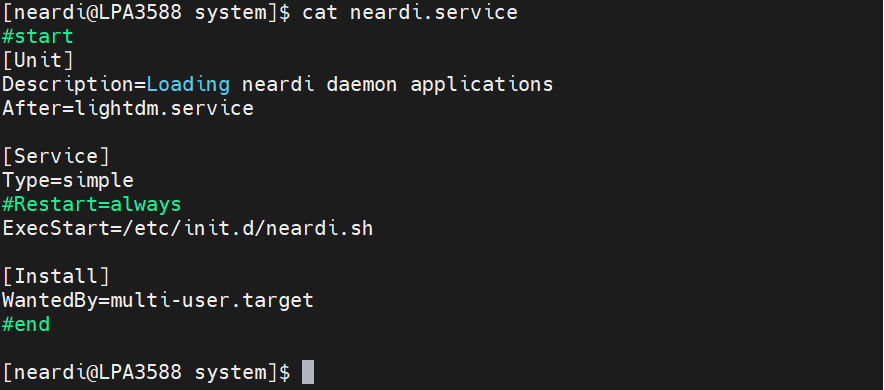
常用的 systemd 服务文件格式固定:[Unit]:服务简单描述及文档,以及依赖关系 [Service]:定义服务如何启动当前的服务 [Install]:定义如何安装文件,即如何做到开机启动。
常见用法
systemctl start/restart/stop/reload/status/enable/disable/daemon-reload name.unit
启动流程
启动服务需要使用三个主线 target 去拉取上。每个 target 都会拉取各自需要的服务进程,拉取完成后系统准备就绪可以使用了。
multi-user.target -> basic.target -> sysinit.target
(6) 日志查看
常见日志存储目录:/var/log/(由 rsyslog 转储 systemd-journald 而来,所以必须开机并完成 rsyslogd 之后才会有日志) 查看内核日志的命令行:dmesg
systemd 日志
systemd-journald 服务是 systemd init 系统提供的收集系统日志的服务。可以记录开机过程中的所有信息,包括启动服务等情况。
systemd 日志常见用法
journalctl:全部日志
journalctl -f:实时日志
日志默认保存在 /run/log 中,重启丢失,保存重启前日志方法。
- 创建
/var/log/journal目录 - 修改/etc/systemd/journald.conf,将 Storage=auto 改为 persistent,重启日志服务
这两个方法可以使得您的日志不至于丢失,有时候需要定位一些问题,将日志改成 debug 级别,这对日志定位问题有很大的帮助。
修改日志为 debug 级别
/etc/systemd/system.conf loglevel=debug/etc/profile 中加:export SYSTEMD_LOG_LEVEL=debug 修改完进行重启。
十一、容器管理(Docker入门)
openEuler 原生支持 Docker 运行环境
dnf install docker -y
systemctl start docker
systemctl enable docker
快速启动一个Nginx容器:docker run -d -p 80:80 nginx
十二、安装桌面环境
- 安装 UKUI 桌面 UKUI 是一个简洁的桌面,可以在 openEuler 中轻松设置。要安装桌面,请使用下面给出的命令。
sudo dnf install ukui
注:安装 UKUI 将安装 ~700 个软件包、1.5+ GB 下载和 4.5+ GB 磁盘空间。
要在登录时间内登录到图形会话,请使用以下命令:
sudo systemctl set-default graphical.target
完成后,使用以下命令重新启动系统:
sudo reboot
您将看到 UKUI 登录屏幕。
- 安装 Xfce Desktop
如果需要更了解资源使用,请选择 Xfce 桌面。在 openEuler 中安装 Xfce 相对容易。
更新系统后,安装所有必要的字体库:
sudo dnf install dejavu-fonts liberation-fonts gnu-*-fonts google-*-fonts
现在,安装 xorg 软件包组:
sudo dnf install xorg-*
安装 Xfce 桌面、窗口管理器:
sudo dnf install xfwm4 xfdesktop xfce4-* xfce4-*-plugin *fonts
通过 Xfce,您可以使用 LightDM 显示管理器:
sudo dnf install lightdm lightdm-gtk
现在,启用 LightDM 显示管理器以在登录时启动:
sudo systemctl enable lightdm
要在登录时获取 GUI 登录,请使用以下命令:
sudo systemctl set-default graphical.target
重启系统进入 LightDM 登录屏幕:
sudo reboot