安装 M.2 2240 NVMe SSD
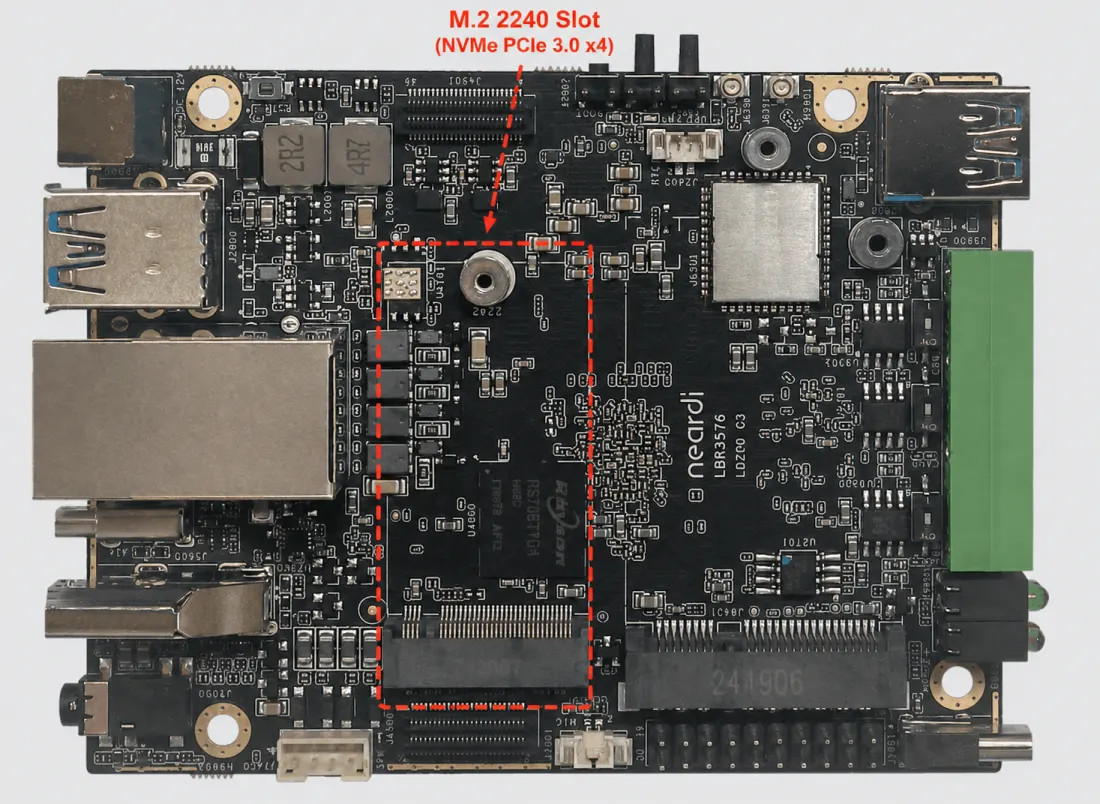
Neardi Pi 3 板子上预留了一个 M.2 SSD 插槽,可以接 M.2 2240 NVMe SSD(PCIe 3.0 x4)。装好以后,系统里会识别成 nvme0n1 这类设备,再按需要格式化、挂载就能用了。
买盘时别只看 “M.2” 这几个字,主要确认下面两点:
- 尺寸是 2240。
- 类型是 NVMe / PCIe,SATA M.2 SSD 不支持。
买 SSD 时怎么搜
如果不确定该买哪种,可以在 Amazon、AliExpress、淘宝等平台用下面这些关键词搜:
M.2 2240 NVMe PCIe 3.0 x4 SSD
或者:
SSD M.2 NVMe 2240
看到 M.2 2280、M.2 SATA 这类型号就不要选了,尺寸或协议对不上。
安装前先留个对照
装 SSD 前可以先执行一次 lsblk,看看当前系统里有哪些存储设备。这样装好以后再对比,就很容易知道新盘有没有被识别出来。
lsblk
示例:
neardi@RK3576:~$ lsblk
NAME         MAJ:MIN RM  SIZE RO TYPE MOUNTPOINTS
mmcblk0      179:0    0 29.1G  0 disk
├─mmcblk0p1  179:1    0    4M  0 part
├─mmcblk0p2  179:2    0    4M  0 part
├─mmcblk0p3  179:3    0   64M  0 part
├─mmcblk0p4  179:4    0  128M  0 part
├─mmcblk0p5  179:5    0   32M  0 part
├─mmcblk0p6  179:6    0  128M  0 part /oem
├─mmcblk0p7  179:7    0  128M  0 part /userdata
└─mmcblk0p8  179:8    0 28.6G  0 part /
mmcblk0boot0 179:32   0    4M  1 disk
mmcblk0boot1 179:64   0    4M  1 disk
zram0        254:0    0    0B  0 disk
也可以顺手看一下当前挂载情况:
df -h
示例:
neardi@RK3576:~$ df -h
Filesystem      Size  Used Avail Use% Mounted on
/dev/root        29G   15G   13G  55% /
tmpfs           2.0G     0  2.0G   0% /dev/shm
tmpfs           780M  2.5M  777M   1% /run
tmpfs           5.0M     0  5.0M   0% /run/lock
/dev/mmcblk0p6  123M   12M  109M  10% /oem
/dev/mmcblk0p7  124M  296K  121M   1% /userdata
tmpfs           390M   96K  390M   1% /run/user/1000
如果还没装 SSD,lsblk 和 df -h 里一般都不会出现 nvme0n1。
装好后确认是否识别
SSD 固定好以后,重新上电进入系统,再执行:
lsblk
如果识别正常,会多出一个 nvme0n1,容量也会显示出来:
neardi@RK3576:~$ lsblk
NAME         MAJ:MIN RM   SIZE RO TYPE MOUNTPOINTS
mmcblk0      179:0    0  29.1G  0 disk
├─mmcblk0p1  179:1    0     4M  0 part
├─mmcblk0p2  179:2    0     4M  0 part
├─mmcblk0p3  179:3    0    64M  0 part
├─mmcblk0p4  179:4    0   128M  0 part
├─mmcblk0p5  179:5    0    32M  0 part
├─mmcblk0p6  179:6    0   128M  0 part /oem
├─mmcblk0p7  179:7    0   128M  0 part /userdata
└─mmcblk0p8  179:8    0  28.6G  0 part /
mmcblk0boot0 179:32   0     4M  1 disk
mmcblk0boot1 179:64   0     4M  1 disk
zram0        254:0    0     0B  0 disk
nvme0n1      259:0    0 476.9G  0 disk
再看一下它有没有文件系统:
lsblk -f
示例:
neardi@RK3576:~$ lsblk -f
NAME         FSTYPE FSVER LABEL    UUID                                 FSAVAIL FSUSE% MOUNTPOINTS
mmcblk0
├─mmcblk0p1
├─mmcblk0p2
├─mmcblk0p3
├─mmcblk0p4
├─mmcblk0p5
├─mmcblk0p6  ext4   1.0   oem      75989d2a-92d6-4dbb-aabb-b70cc10b61be  108.3M     9% /oem
├─mmcblk0p7  ext4   1.0   userdata 2ae35dfe-8cbe-4d12-8a5e-0ab457f7893a  120.2M     0% /userdata
└─mmcblk0p8  ext4   1.0            ebe88b3e-2e18-4b8f-9ebd-a4bacc16119a   12.2G    52% /
mmcblk0boot0
mmcblk0boot1
zram0
nvme0n1      ext4   1.0            aac56dbb-07c2-47c6-b66c-70dec089e5ae
如果 FSTYPE 这一列是空的,说明还没格式化;如果已经是 ext4,可以直接挂载使用。
这里再执行一次 df -h,如果还看不到 /dev/nvme0n1,也不用紧张。这说明 SSD 已经识别到了,但还没有挂载到系统目录,继续按下面步骤挂载即可。
需要时格式化成 ext4
新盘或者需要重新整理的盘,可以格式化成 ext4:
sudo mkfs.ext4 /dev/nvme0n1
警告
格式化会清空 SSD 上的数据。执行前一定确认设备名是要操作的那块 SSD。
手动挂载试一下
先创建一个挂载目录,例如 /mnt/ssd:
sudo mkdir -p /mnt/ssd
然后挂载 SSD:
sudo mount /dev/nvme0n1 /mnt/ssd
再用 df -h 看一下是否已经挂上:
df -h
示例:
Filesystem      Size  Used Avail Use% Mounted on
/dev/nvme0n1    469G   ...   ...   ... /mnt/ssd
看到 /dev/nvme0n1 挂载到 /mnt/ssd,就说明手动挂载没问题。
设置开机自动挂载
如果希望每次开机后自动挂载,建议用 UUID 写入 /etc/fstab。先查 UUID:
sudo blkid /dev/nvme0n1
示例:
/dev/nvme0n1: UUID="aac56dbb-07c2-47c6-b66c-70dec089e5ae" TYPE="ext4"
编辑 /etc/fstab:
sudo nano /etc/fstab
在文件末尾加一行,UUID 改成板子实际查到的值:
UUID=aac56dbb-07c2-47c6-b66c-70dec089e5ae /mnt/ssd ext4 defaults,nofail 0 2
保存后先测试一下,不要直接重启:
sudo mount -a
如果没有报错,说明配置基本没问题。后面重启系统,SSD 会自动挂载到 /mnt/ssd。