网络配置
网络配置1、WIFI模式1.1、连接WiFi1.2、查看WiFi信息1.3、设置静态IP2、热点模式2.1、创建热点2.2、热点信息
WiFi和热点模式需要借助无线网卡,进行下面设置前先检查无线网卡和天线是否安装完成!
切换网络建议接显示屏进行切换,一旦网络切换到新网络,系统需要对新网络重新开启网络共享才可以进行VNC远程
1、WIFI模式
1.1、连接WiFi
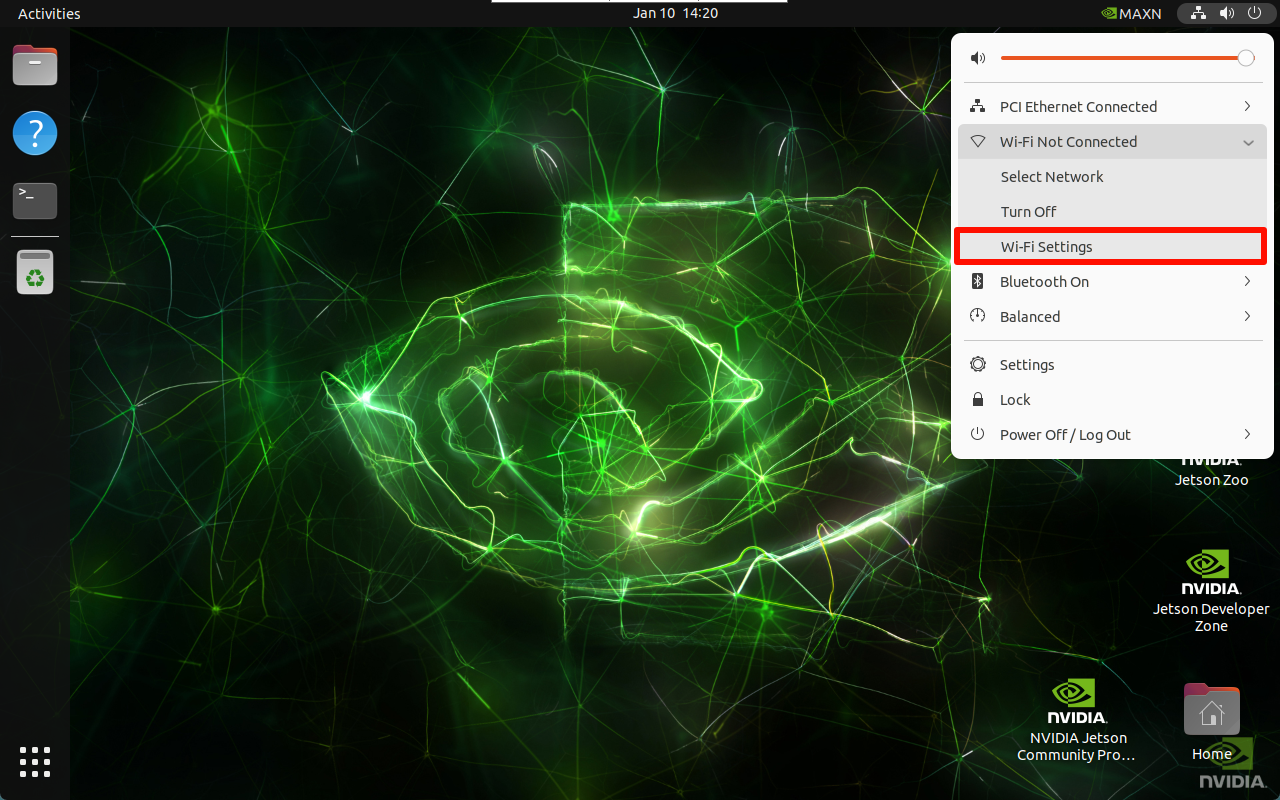
选择系统桌面右上角菜单选项 → WiFi选项 → Wi- Fi Settings:
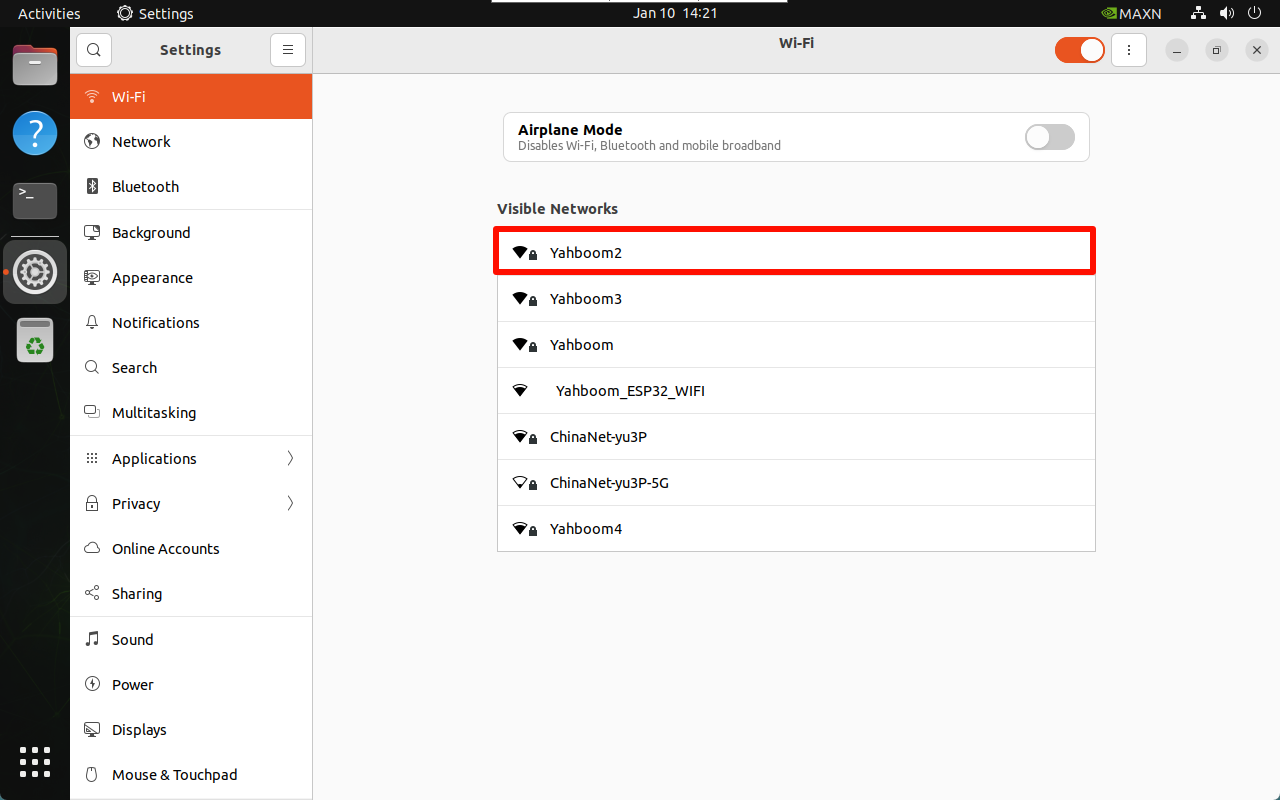
选择需要连接的WiFi:若WiFi信号很弱,检查是否天线未安装或者所在环境信号差
输入密码后,点击连接:
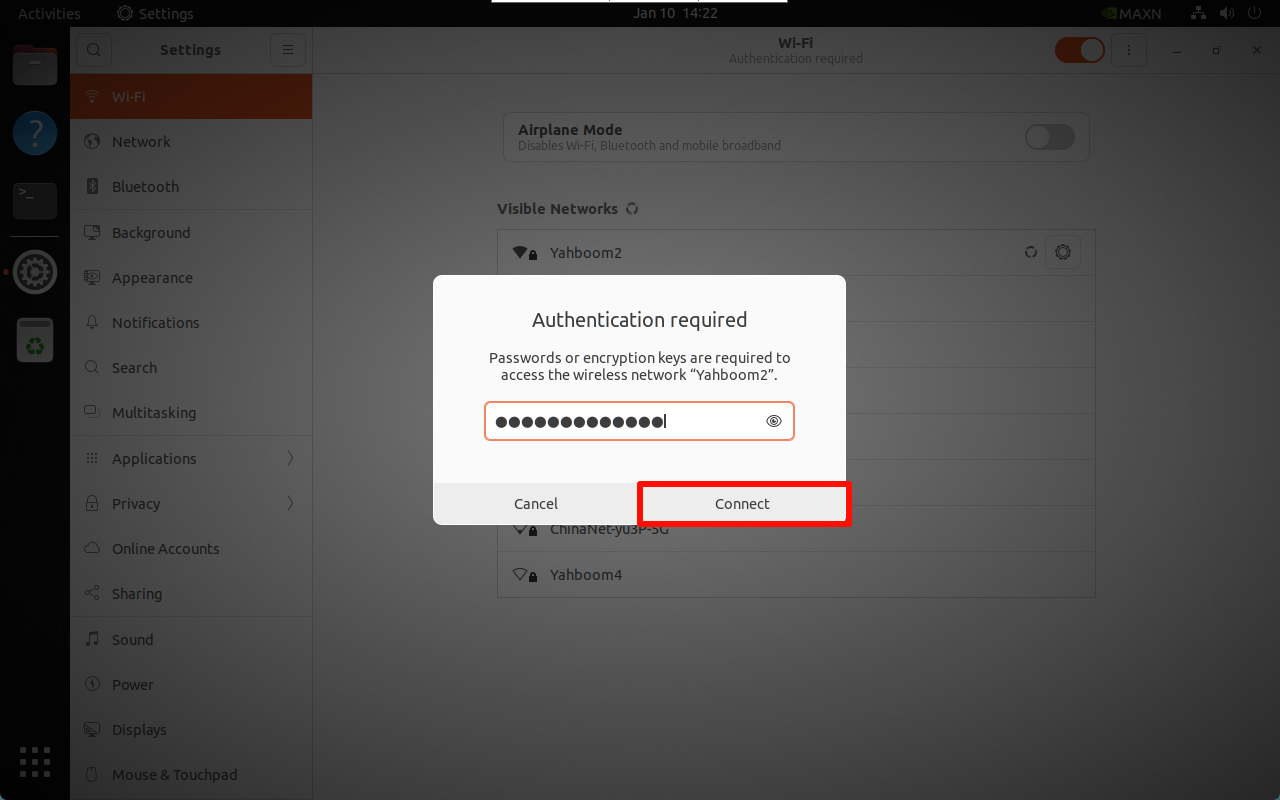
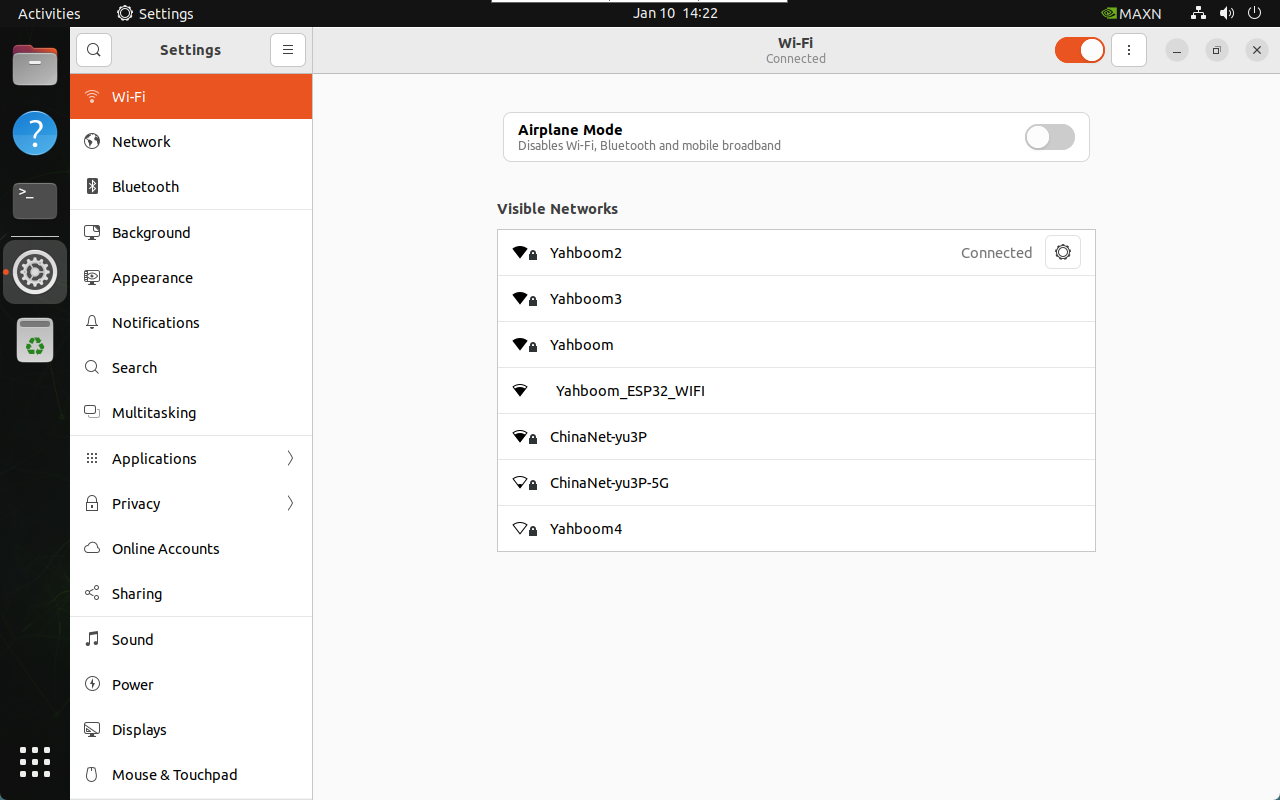
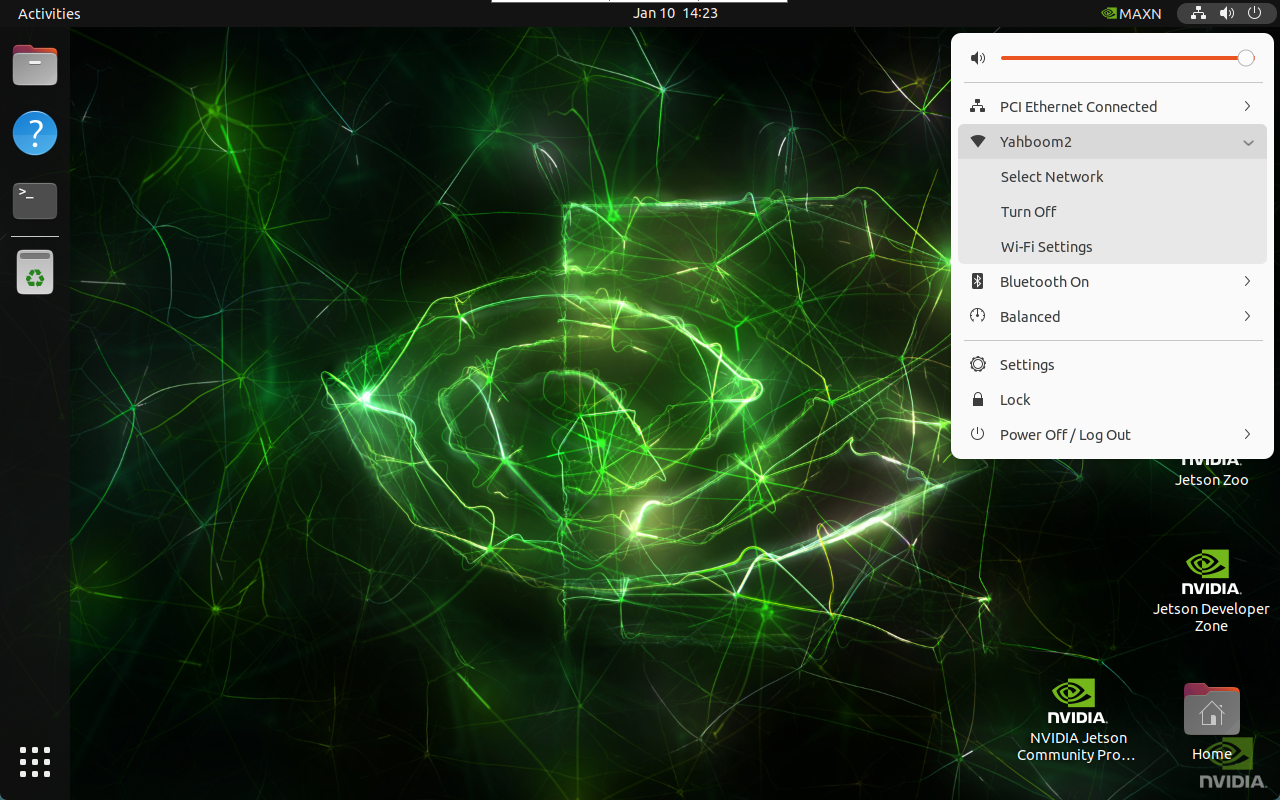
1.2、查看WiFi信息
点击已连接WiFi的设置图标:
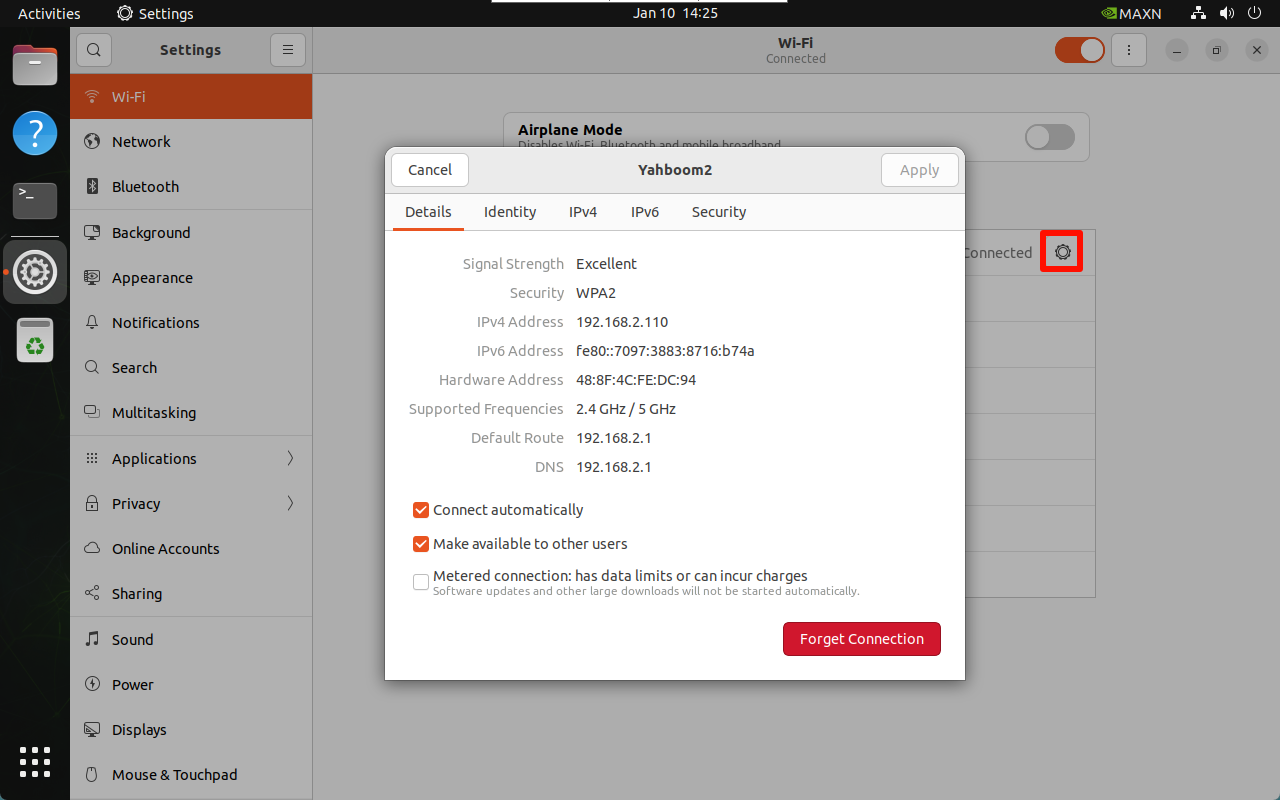
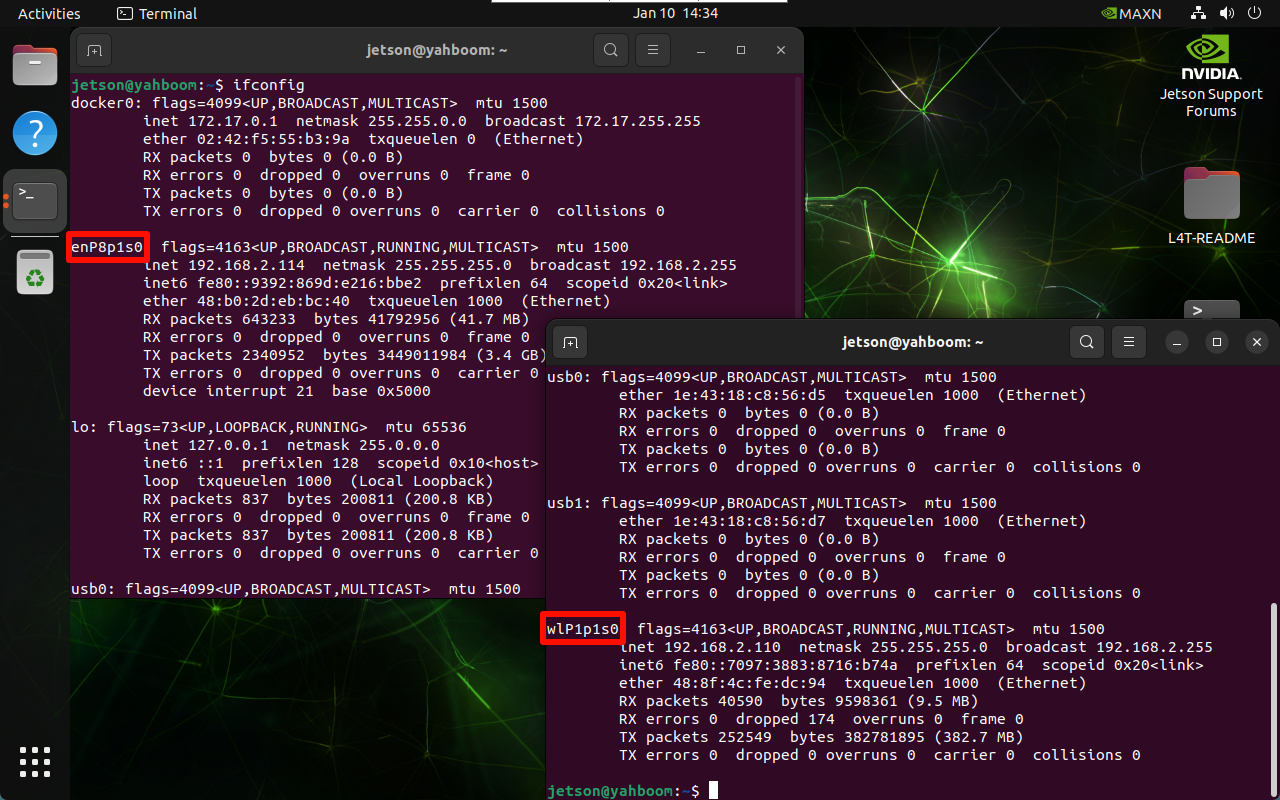
终端使用下面命令可以查看所有网络的IP地址:enP8p1s0是网线连接的IP,wlP1p1s0是WiFi连接的IP
xxxxxxxxxx ifconfig
1.3、设置静态IP
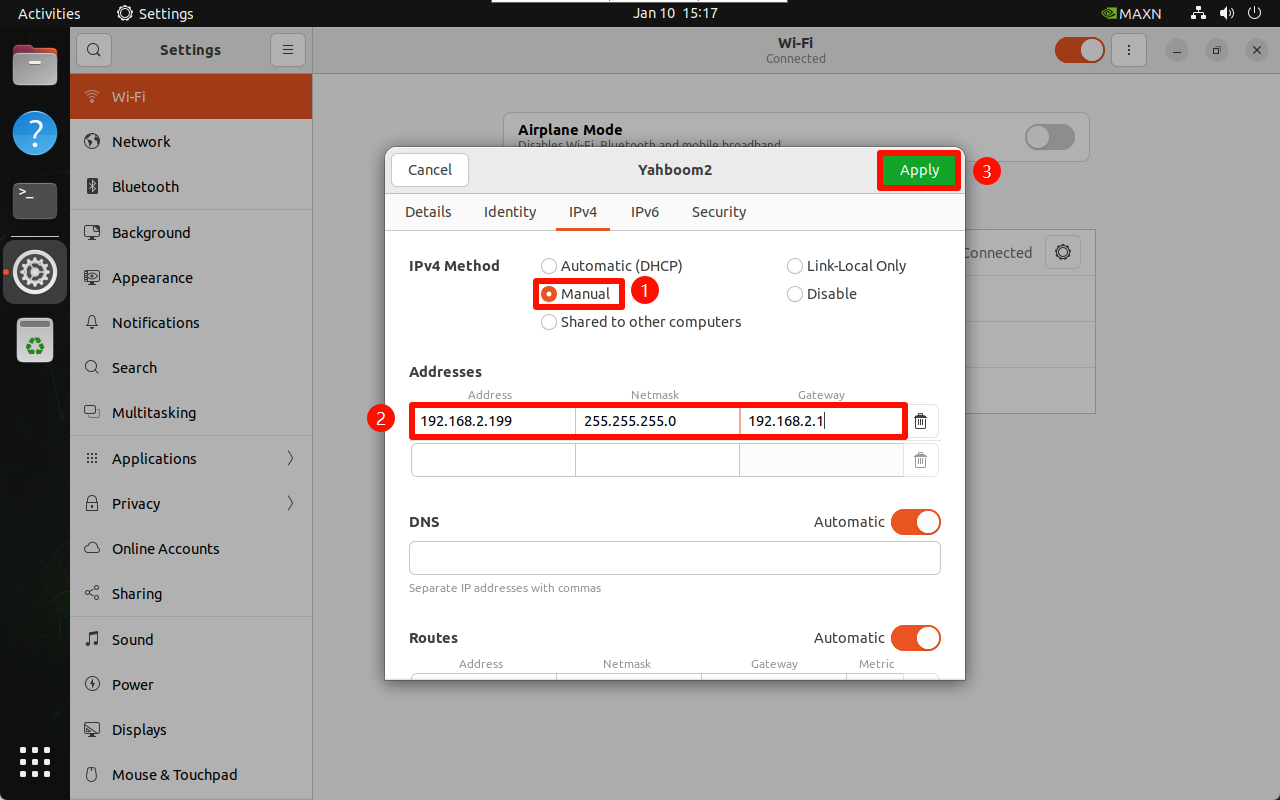
点击已连接WiFi的设置图标修改IPv4选项:
Address:填写需要固定的IP地址,需要是可分配IP地址范围
Netmask:填写255.255.255.0
Gateway:填写WiFi默认网关地址
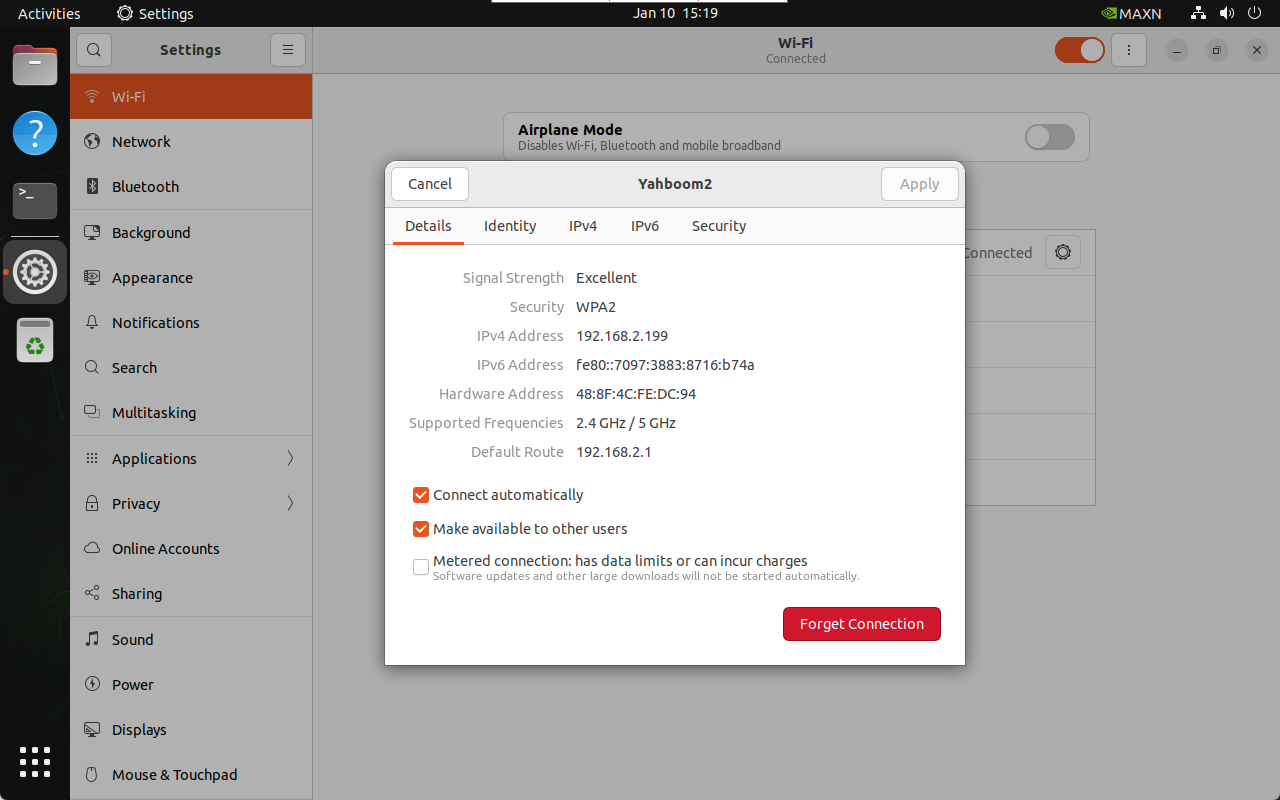
完成后重新连接WiFi生效配置:
2、热点模式
无线网卡需要支持热点才可以开启热点模式。
xxxxxxxxxx 桌面系统配置热点模式,系统重启后会自动关闭热点,有需求的用户可以自行查找Ubuntu22.04开机自启热点教程
2.1、创建热点
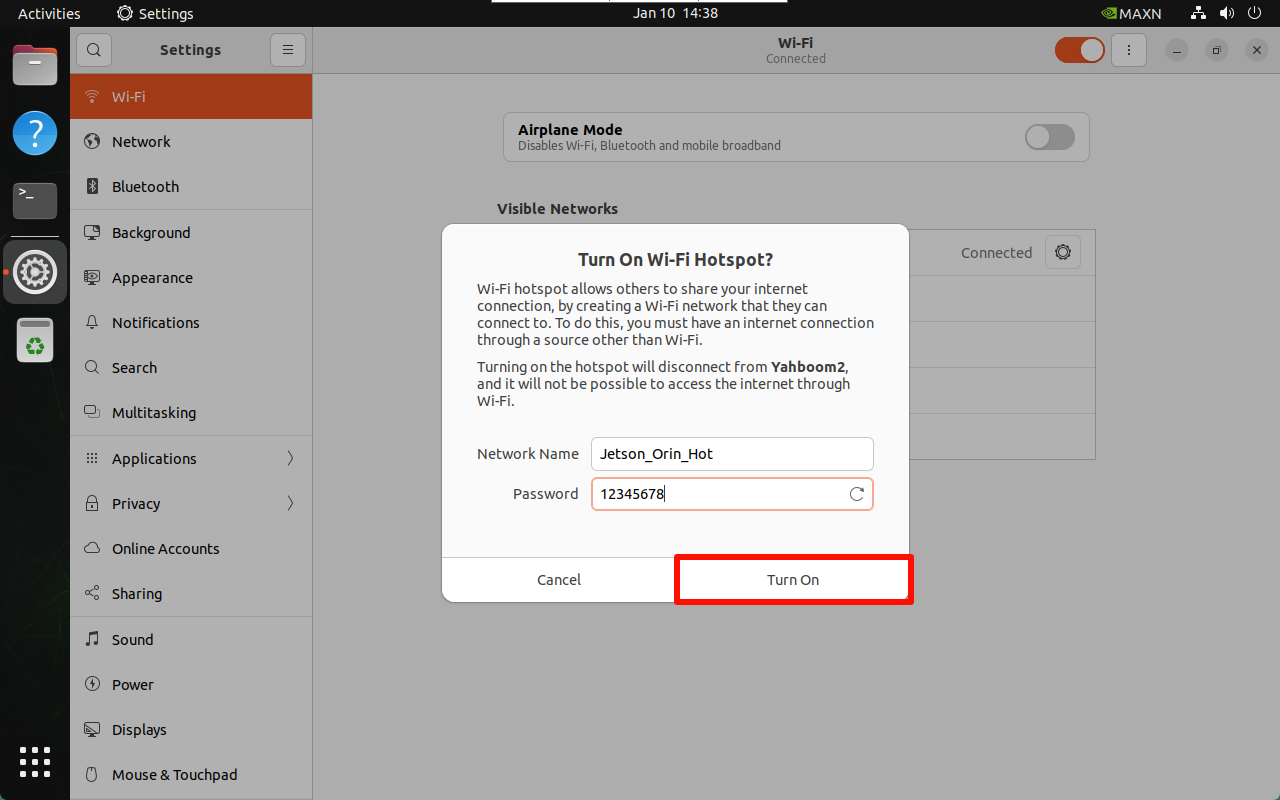
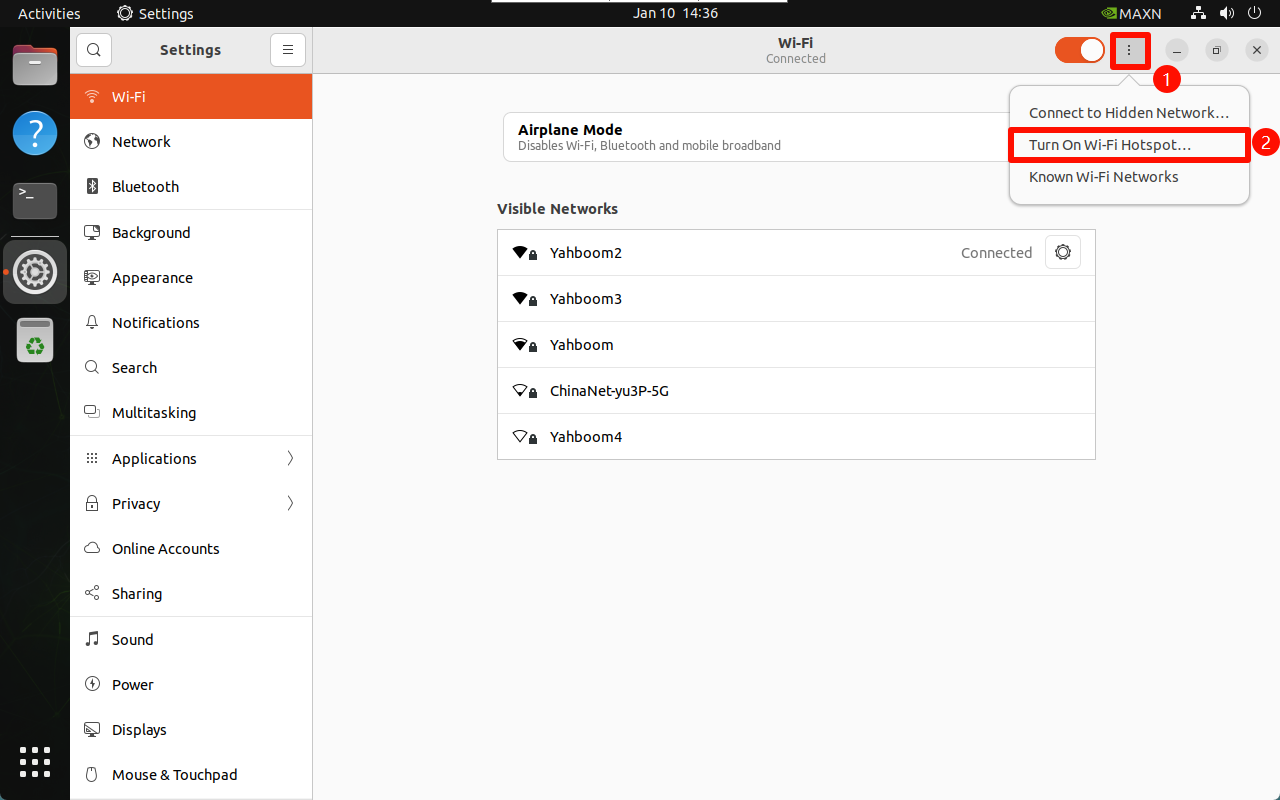
进入WiFi设置,选择Turn On Wi-Fi Hotspot...
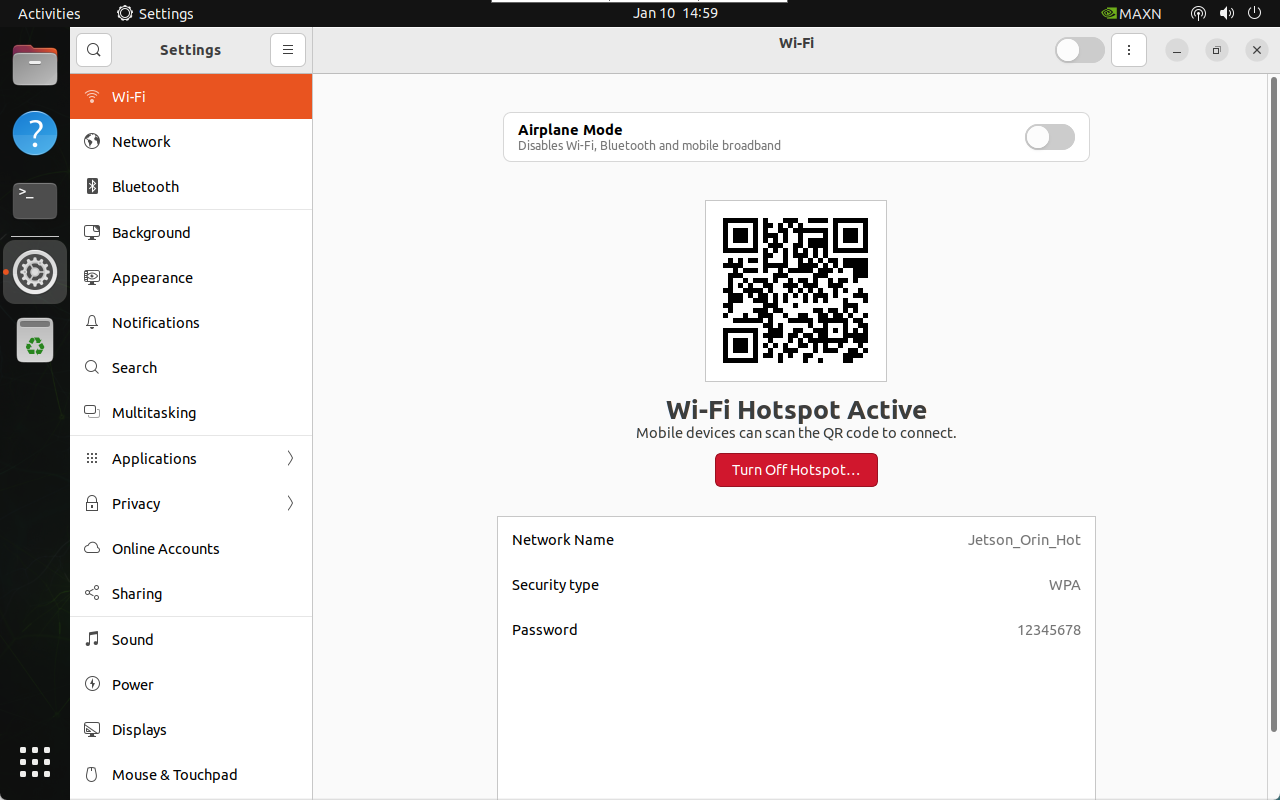
2.2、热点信息
热点名称:Jetson_Orin_Hot(可自定义设置)
热点密码:12345678(可自定义设置)
热点模式默认IP:10.42.0.1