安装Jetson组件环境
安装Jetson组件环境1、硬件连接2、软件连接3、SDK Manager使用3.1、主板选型3.2、STEP13.3、STEP23.4、STEP33.5、STEP44、环境验证
部分用户可能需要使用NVIDIA自带的系统组件环境,在安装系统并成功进入系统桌面的情况下,可以按照下面教程安装组件环境!
注意:产品配套的固态硬盘存在出厂镜像,出厂镜像包含英伟达官方系统和主板环境;若非对纯净系统有要求,请勿操作!
整个过程对网络有要求,部分组件可能需要科学上网,若用户无法完成组件安装,使用我们出厂镜像
1、硬件连接
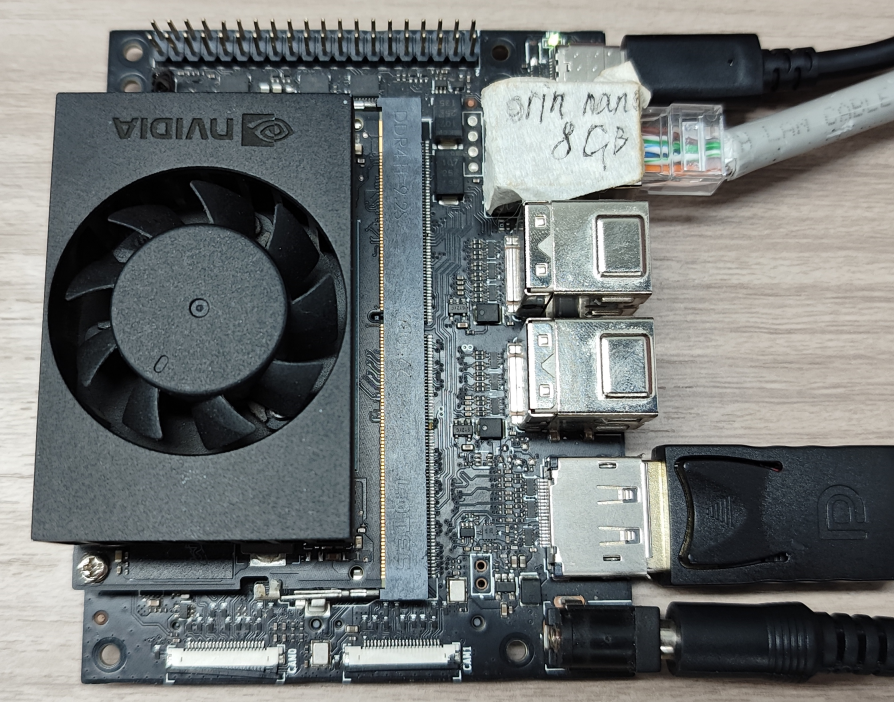
Jetson Orin主板需连接DC电源适配器、DP数据线、网线以及Type C数据线:Type C数据线连接电脑或者虚拟机
本图示以Jetson Orin Nano官方版本为例,其他版本用户可参照使用(硬件接口及功能布局一致)
注意:安装Jetson组件环境无需进入刷机模式,主板开机状态即可!
2、软件连接
教程使用VMware Workstation 17 Pro进行系统的烧录!
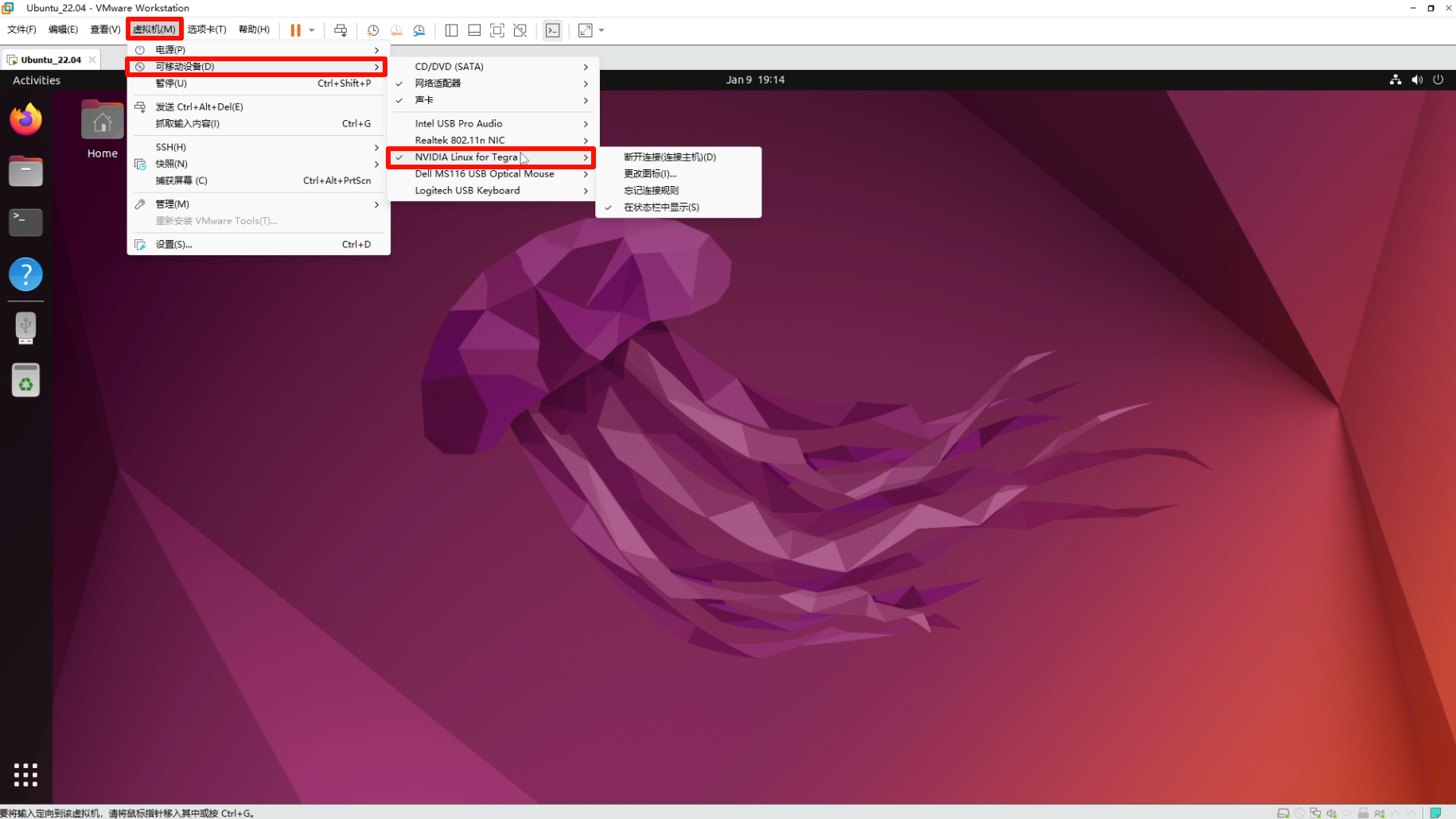
启动虚拟机后,在菜单栏选择:虚拟机 → NVIDIA Linux for Tegra → 确认与虚拟机连接的状态
3、SDK Manager使用
Jetson Orin主板处于系统正常启动状态,使用Type-C数据线连接电脑或者虚拟机。
3.1、主板选型
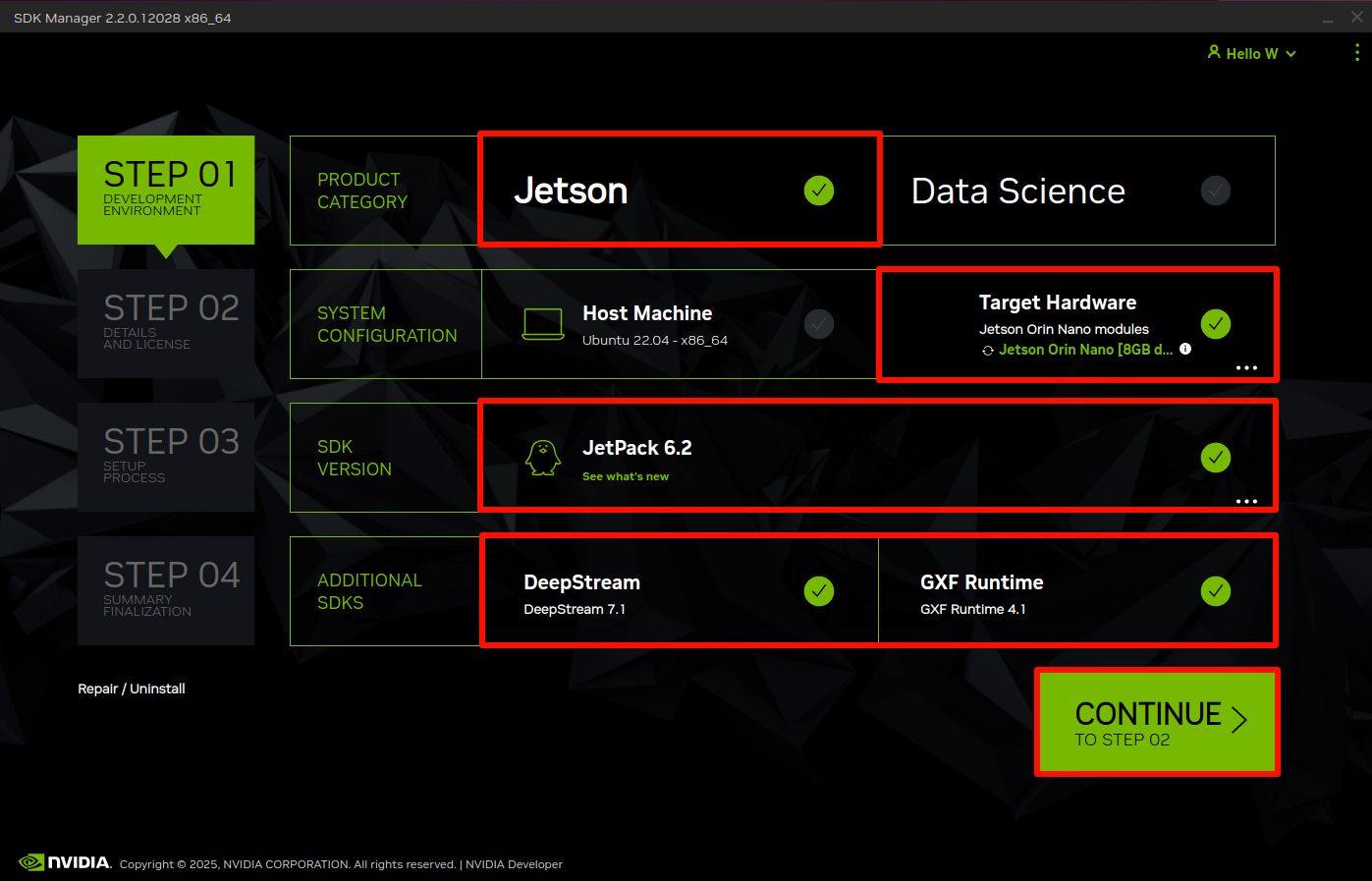
打开SDK Manager后,根据自己的主板型号进行选择:官方套件选择Jetson Orin Nano [*GB developer kit version]
3.2、STEP1
按照下面选项进行勾选,确认勾选一致后点击CONTINUE:
3.3、STEP2
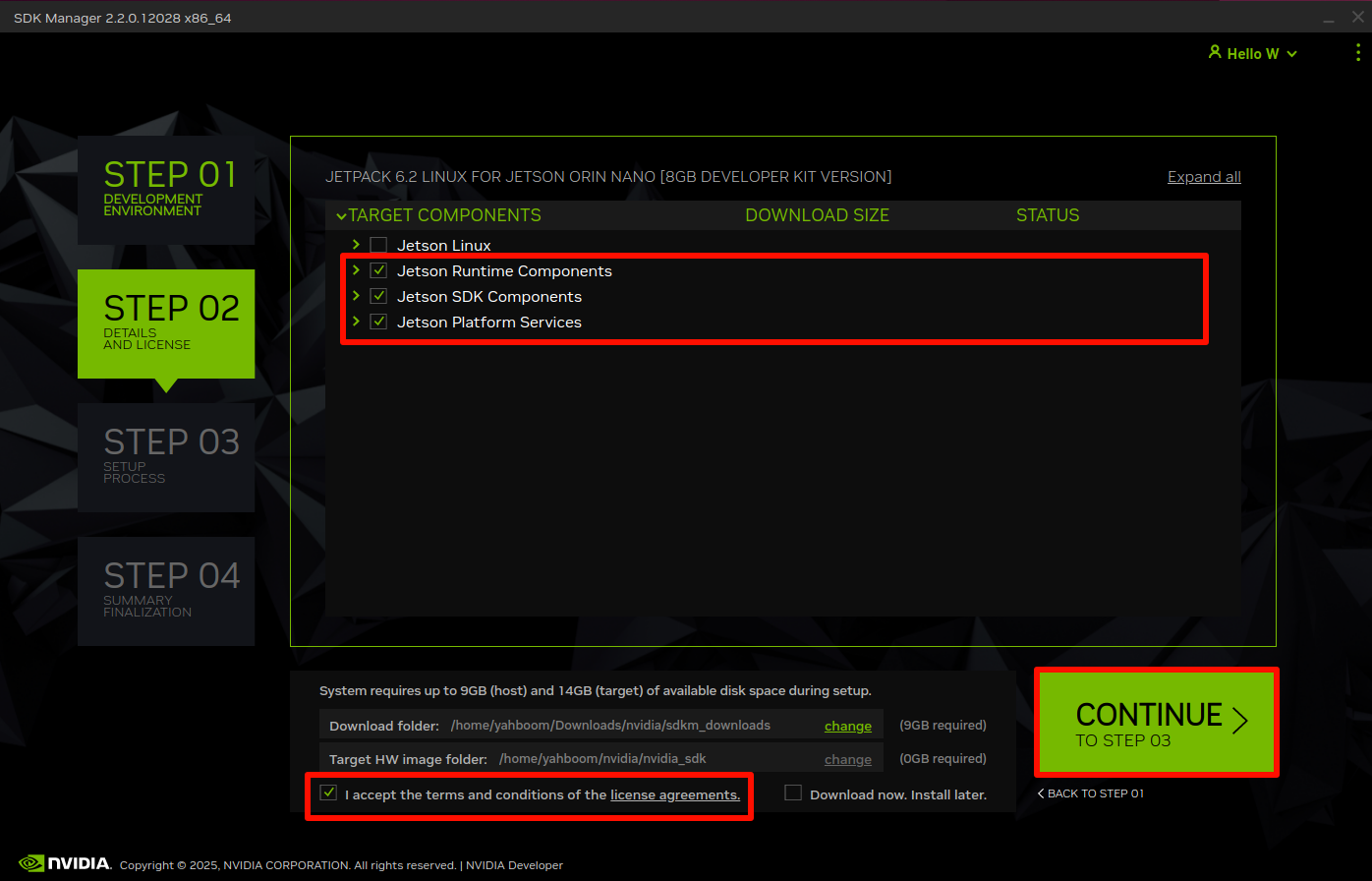
系统已经成功安装,我们只需要勾选需要的组件环境:SDK Manager会自动下载所有组件,下载完成后就可以继续下一步
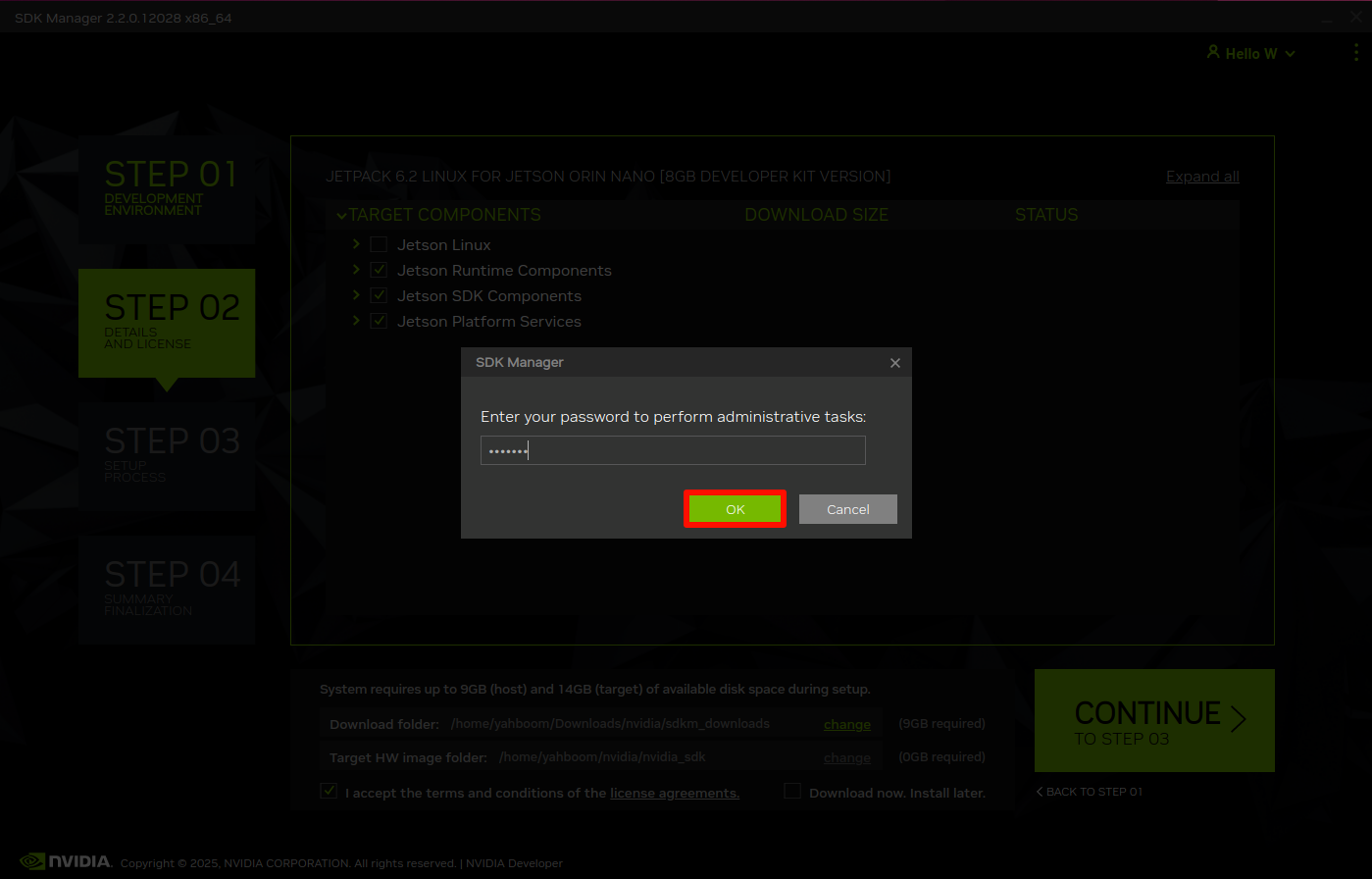
输入虚拟机密码:yahboom
3.4、STEP3
此处用户名和密码填写前面启动系统自己设置的用户名和密码信息:整个过程用时比较长,耐心等待
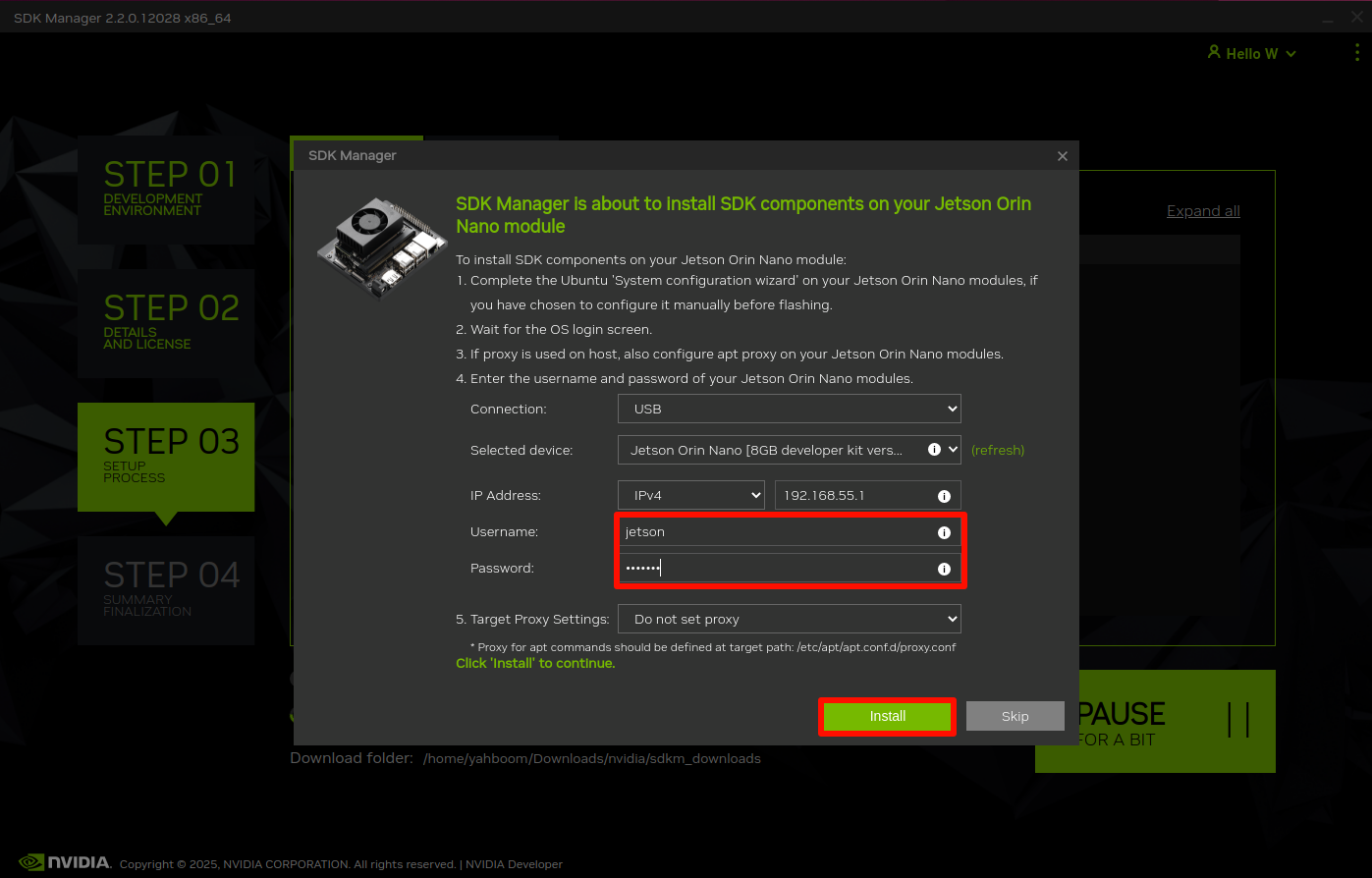
等待系统下载和安装:整个过程虚拟机出现网络失败,可以忽略,实测并没有影响组件环境的烧录
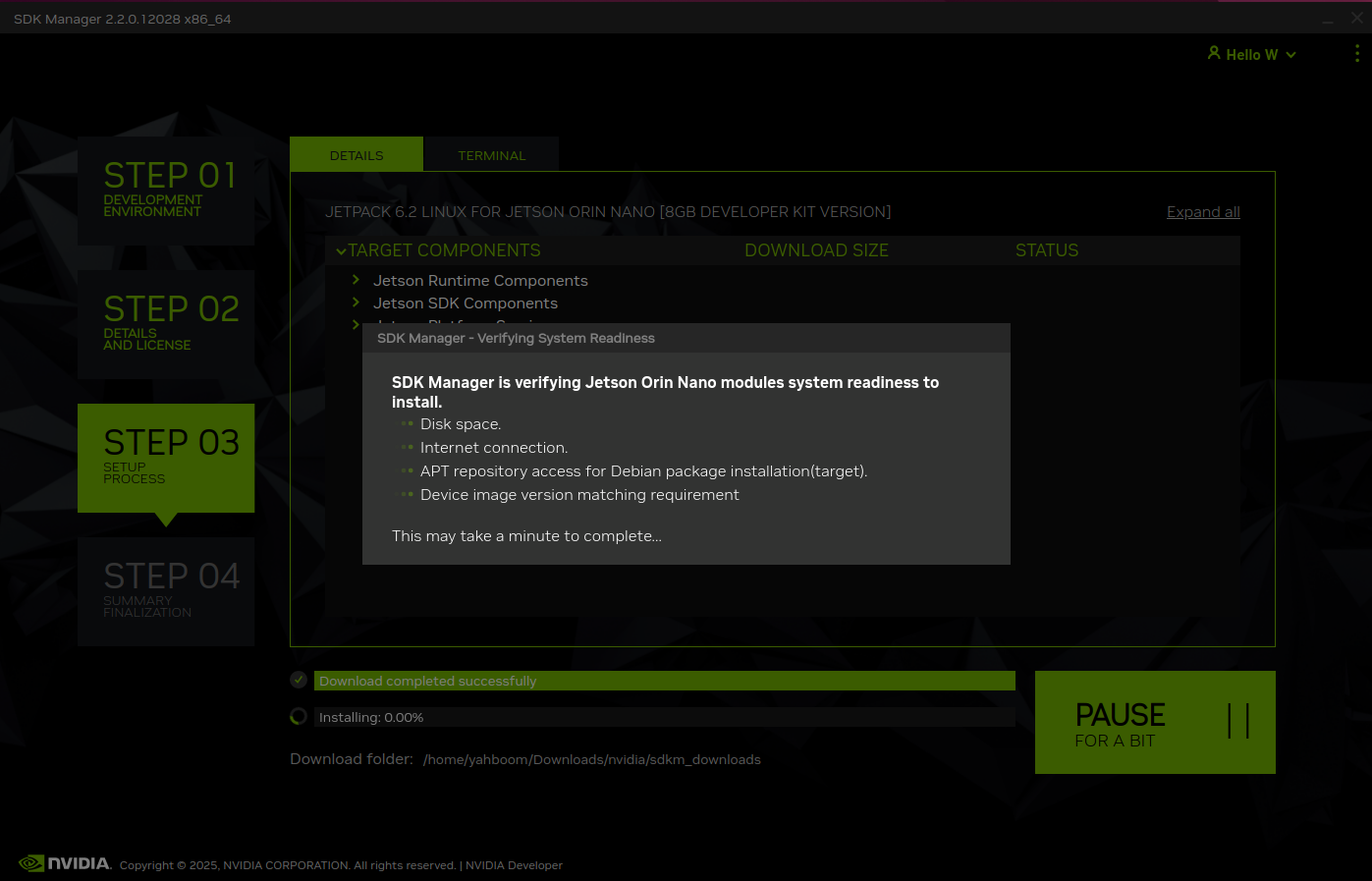
整个安装过程比较久,需要耐心等待,若安装失败,可以重启主板系统和重启SDK Manager安装:
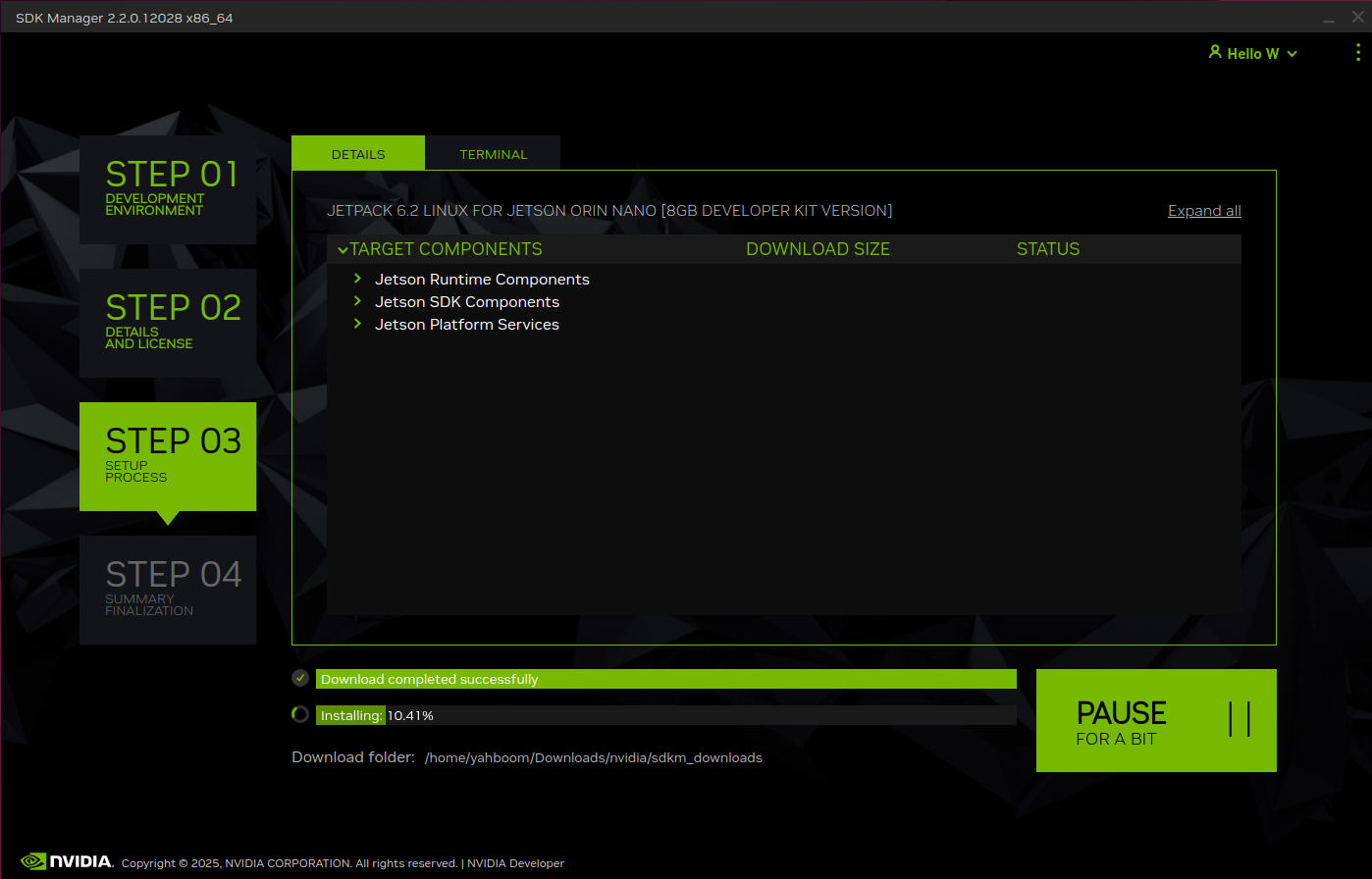
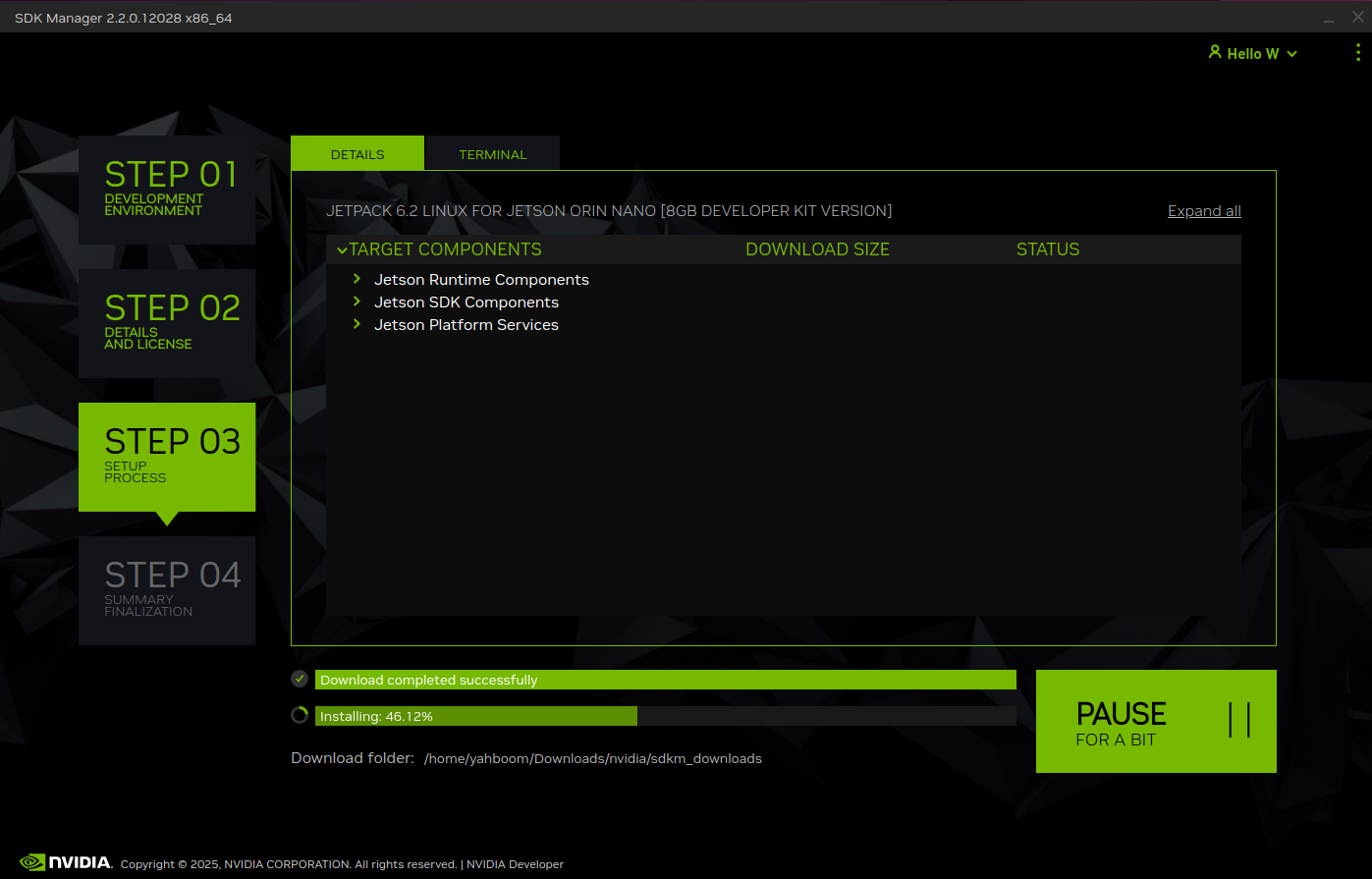
3.5、STEP4
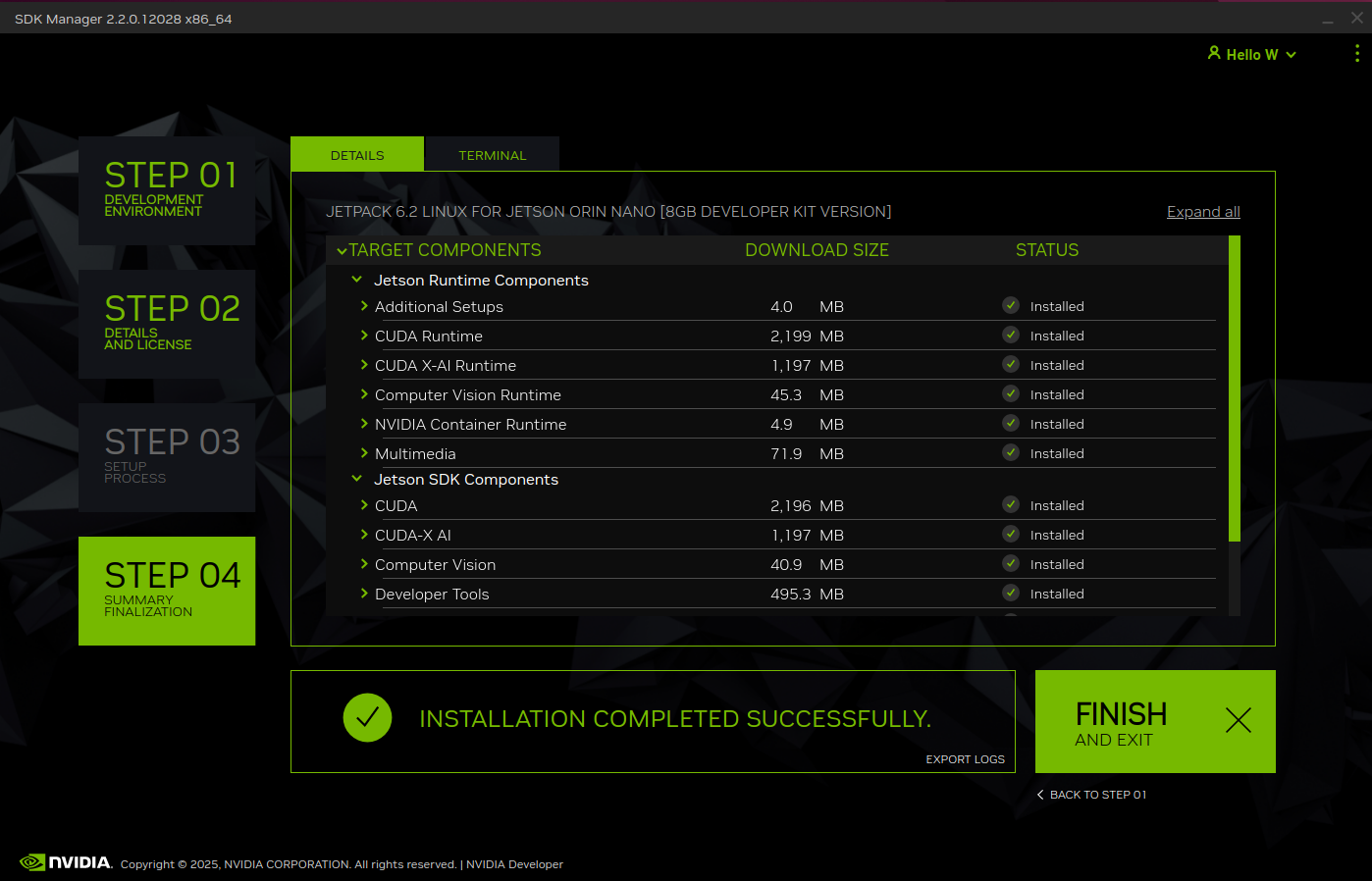
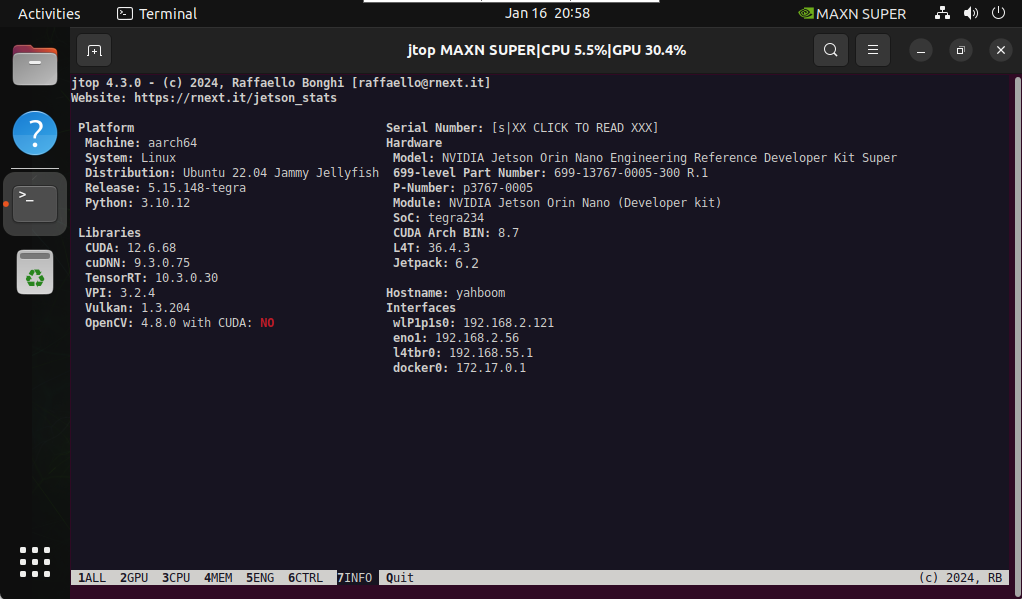
4、环境验证
Jtop工具
使用下面命令安装Jtop:
xxxxxxxxxx sudo apt update && sudo apt upgrade sudo apt install python3-pip -y sudo pip3 install -U jetson-stats
注意:安装完成后需要重启系统!
最佳性能模式
启用MAX功率模式
xxxxxxxxxx sudo nvpmodel -m 2 # Jetson Orin Nano sudo nvpmodel -m 0 # Jetson Orin NX
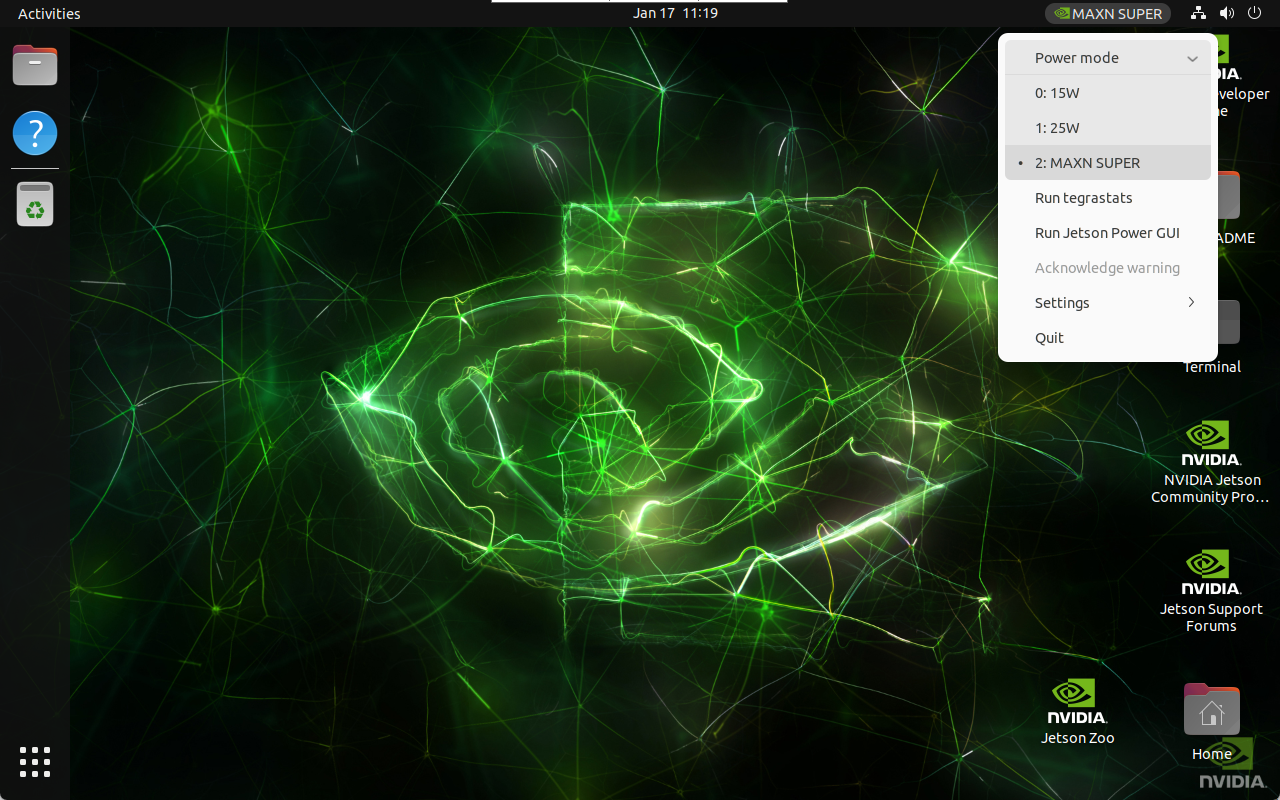
启用Jetson时钟:CPU、GPU内核都以最大频率运行
xxxxxxxxxx sudo jetson_clocks
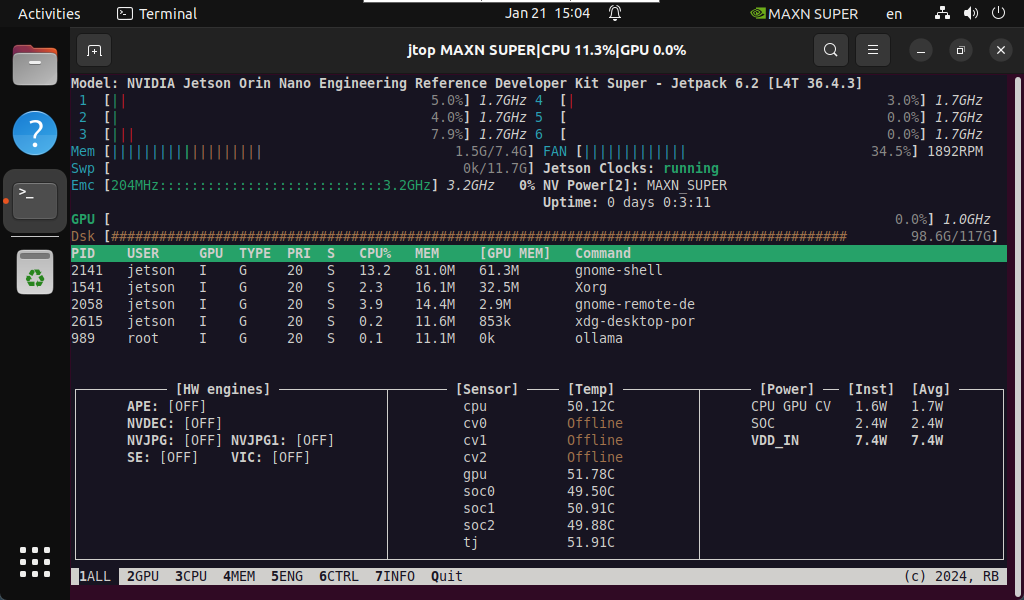
使用Jtop工具查看系统信息:
xxxxxxxxxx jtop