Open WebUI
Open WebUI1、环境要求2、Docker搭建2.1、官方安装Docker2.2、阿里云安装Docker2.3、添加访问权限3、Open WebUI安装4、Open WebUI运行4.1、管理员账号4.2、注册并登录4.3、使用界面5、模型对话5.1、切换模型5.2、演示:LLaVA6、常见问题6.1、关闭Open WebUI6.2、常见错误无法启动Open WebUI服务连接超时
演示环境
开发板 :Jetson Orin系列主板
SSD :128G
教程适用范围
| 主板型号 | 是否支持 |
|---|---|
| Jetson Orin NX 16GB | √ |
| Jetson Orin NX 8GB | √ |
| Jetson Orin Nano 8GB | √ |
| Jetson Orin Nano 4GB | √ |
Open WebUI 是一个开源项目,旨在提供一个简单易用的用户界面(UI),用于管理和监控开源软件和服务。
使用Open WebUI很大概率会出现对话无响应或超时的现象,可以尝试重启Open WebUI或者换Ollama工具运行模型使用!
1、环境要求
宿主机和Conda安装Open WebUI:需要Node.js >= 20.10,Python = 3.11:
| 环境搭建方式 | 难度(相对而言) |
|---|---|
| 主机 | 高 |
| Conda | 中 |
| Docker | 低 |
教程演示Docker安装Open WebUI。
2、Docker搭建
2.1、官方安装Docker
若没有安装Docker,可以使用脚本一键安装Docker。
xxxxxxxxxx 国内用户可能通过官方的方式无法安装Docker,我们推荐使用阿里云安装Docker或者直接使用我们的镜像。
- 更新本地软件包列表
xxxxxxxxxx sudo apt update
- 升级已安装软件包
xxxxxxxxxx sudo apt upgrade
- 下载并运行脚本
下载get-docker.sh文件并保存在当前目录下。
xxxxxxxxxx sudo apt install curl xxxxxxxxxx curl -fsSL https://get.docker.com -o get-docker.sh
使用sudo权限运行 get-docker.sh 脚本文件。
xxxxxxxxxx sudo sh get-docker.sh
2.2、阿里云安装Docker
若自己安装不了,请使用我们提供的镜像。
- 更新本地软件包列表
xxxxxxxxxx sudo apt update
- 安装必备软件
xxxxxxxxxx sudo apt install apt-transport-https ca-certificates curl gnupg2 lsb-release software-properties-common
- 添加软件源的GPG密钥
xxxxxxxxxx curl -fsSL https://mirrors.aliyun.com/docker-ce/linux/ubuntu/gpg | sudo gpg --dearmor -o /usr/share/keyrings/docker-archive-keyring.gpg
- 添加阿里云镜像软件源
xxxxxxxxxx echo "deb [arch=arm64 signed-by=/usr/share/keyrings/docker-archive-keyring.gpg] https://mirrors.aliyun.com/docker-ce/linux/ubuntu bionic stable" | sudo tee /etc/apt/sources.list.d/docker.list > /dev/null
- 安装Docker
xxxxxxxxxx sudo apt update sudo apt install docker-ce docker-ce-cli containerd.io docker-compose-plugin
2.3、添加访问权限
添加系统当前用户对Docker守护程序的访问权限:不需要使用sudo命令就可以使用Docker命令
xxxxxxxxxx sudo usermod -aG docker $USER newgrp docker
3、Open WebUI安装
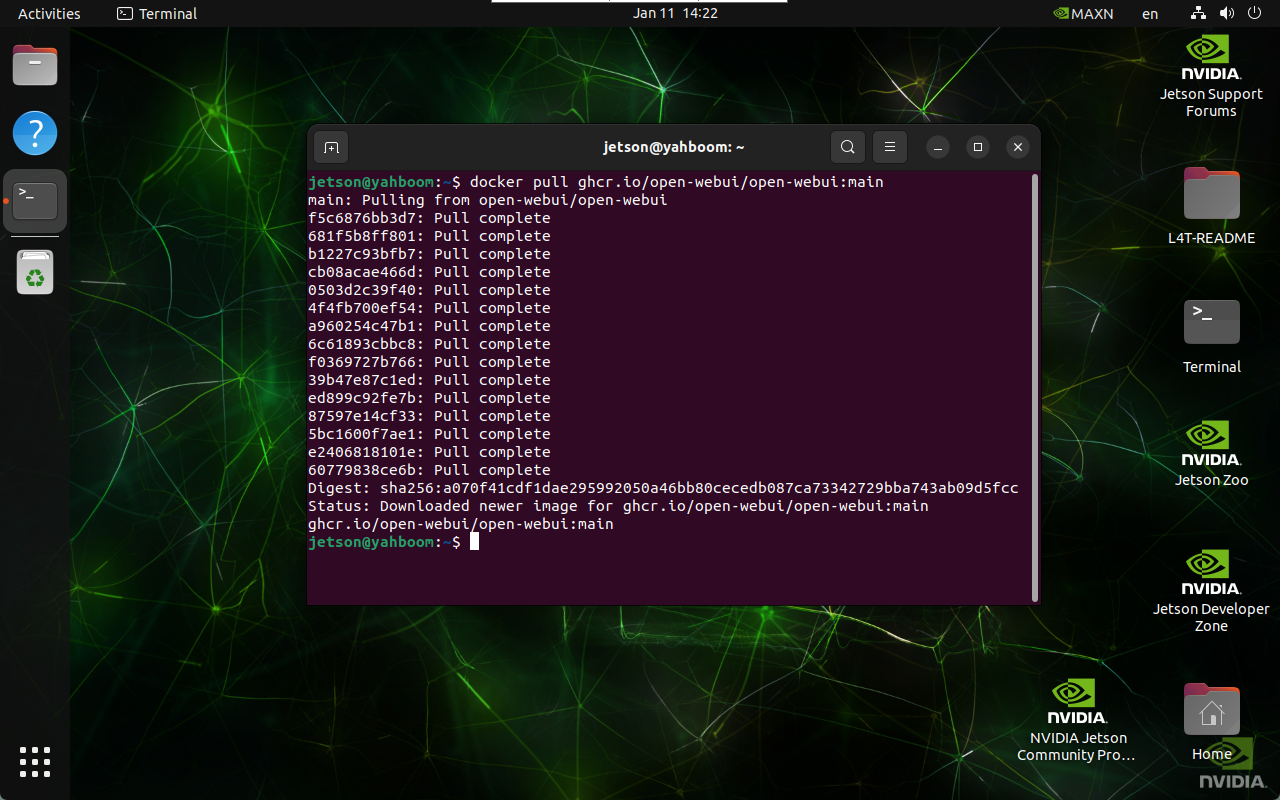
对于已安装Docker的系统,可以直接在终端输入下面命令:图片是已经拉取的结果
xxxxxxxxxx docker pull ghcr.io/open-webui/open-webui:main
4、Open WebUI运行
终端输入下面命令启动指定Docker:
xxxxxxxxxx docker run --network=host -v open-webui:/app/backend/data -e OLLAMA_BASE_URL=http://127.0.0.1:11434 --name open-webui --restart always ghcr.io/open-webui/open-webui:main
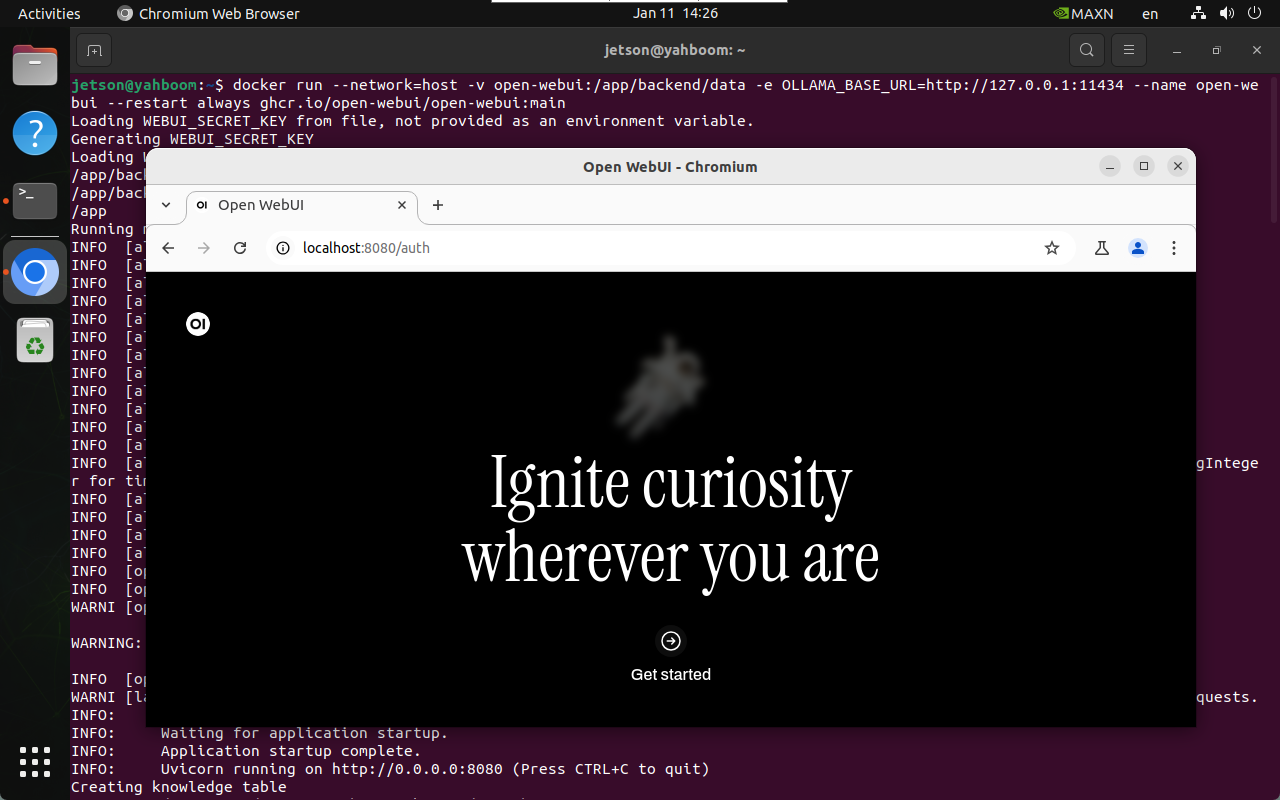
成功启动后,在浏览器使用下面网址访问:
xxxxxxxxxx http://localhost:8080/
同一局域网可以使用主板IP:8080访问:
xxxxxxxxxx 假设主板IP:192.168.2.105,我们可以通过192.168.2.105:8080访问
4.1、管理员账号
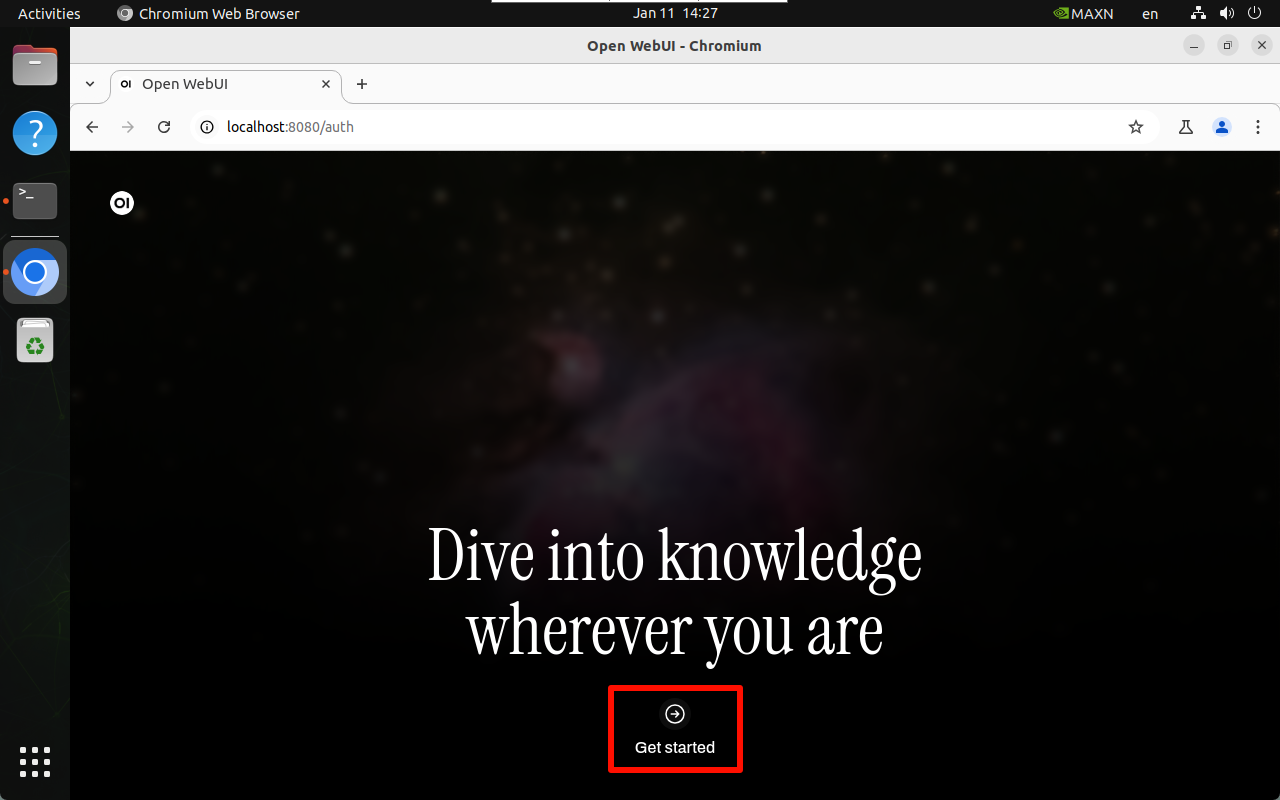
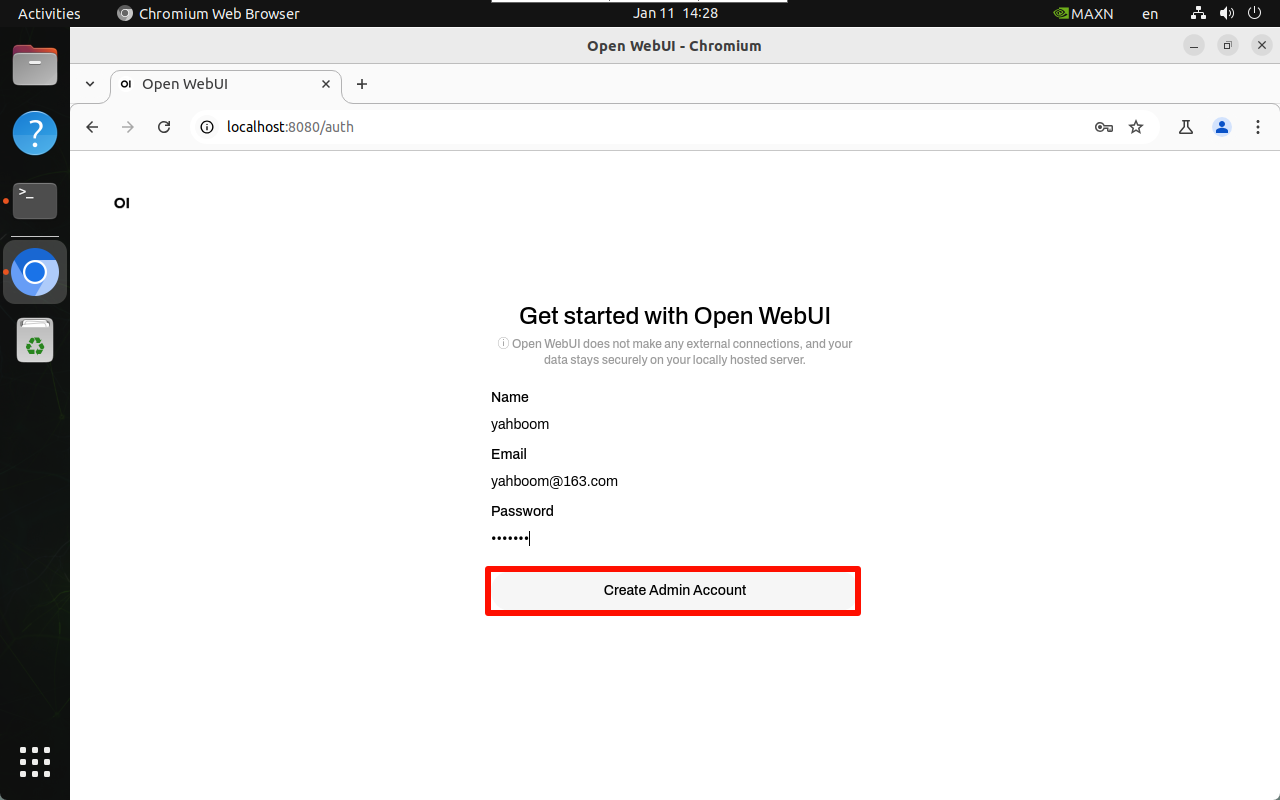
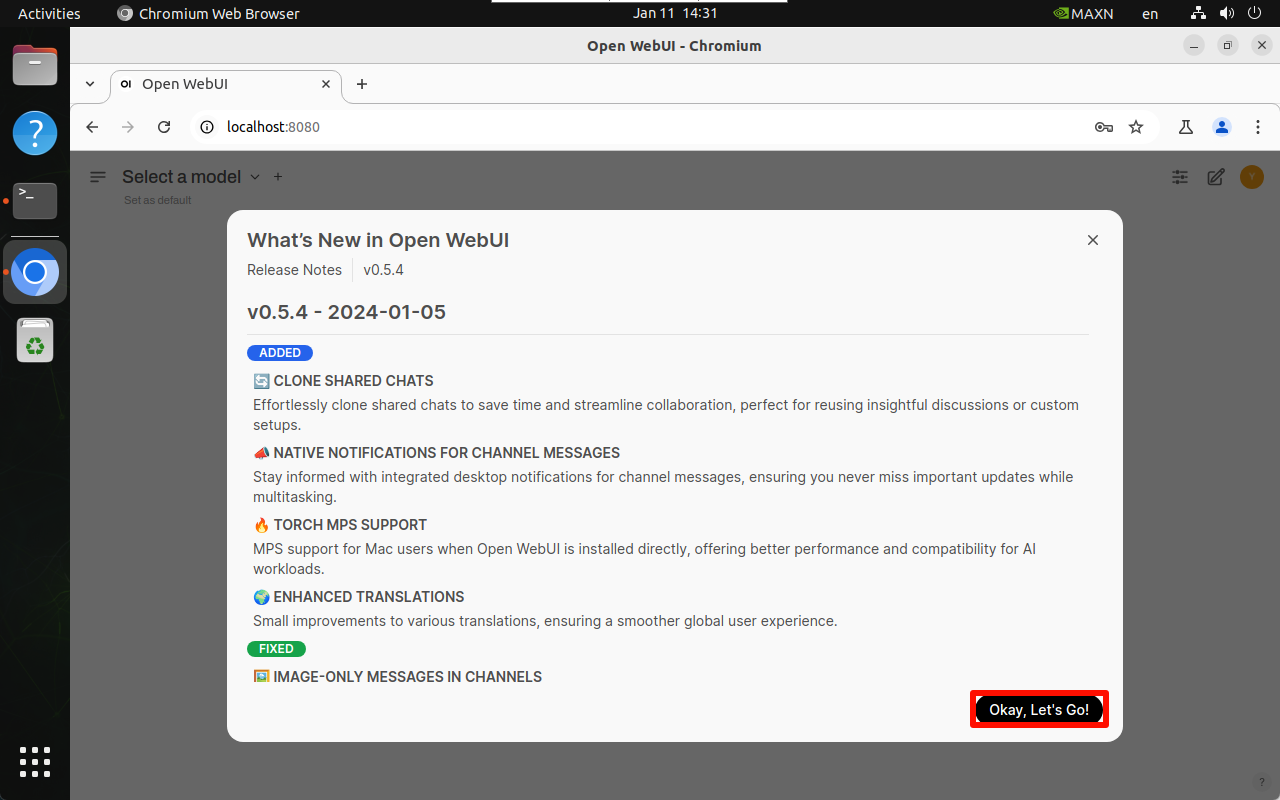
首次使用需要自己注册一个账号,该账号是管理员账号,信息可按照要求自行填写!
xxxxxxxxxx 由于我们的镜像所有内容已经设置和测试,用户直接使用我们注册的账号登录即可: 用户名:yahboom 邮箱:yahboom@163.com 密码:yahboom
4.2、注册并登录
4.3、使用界面
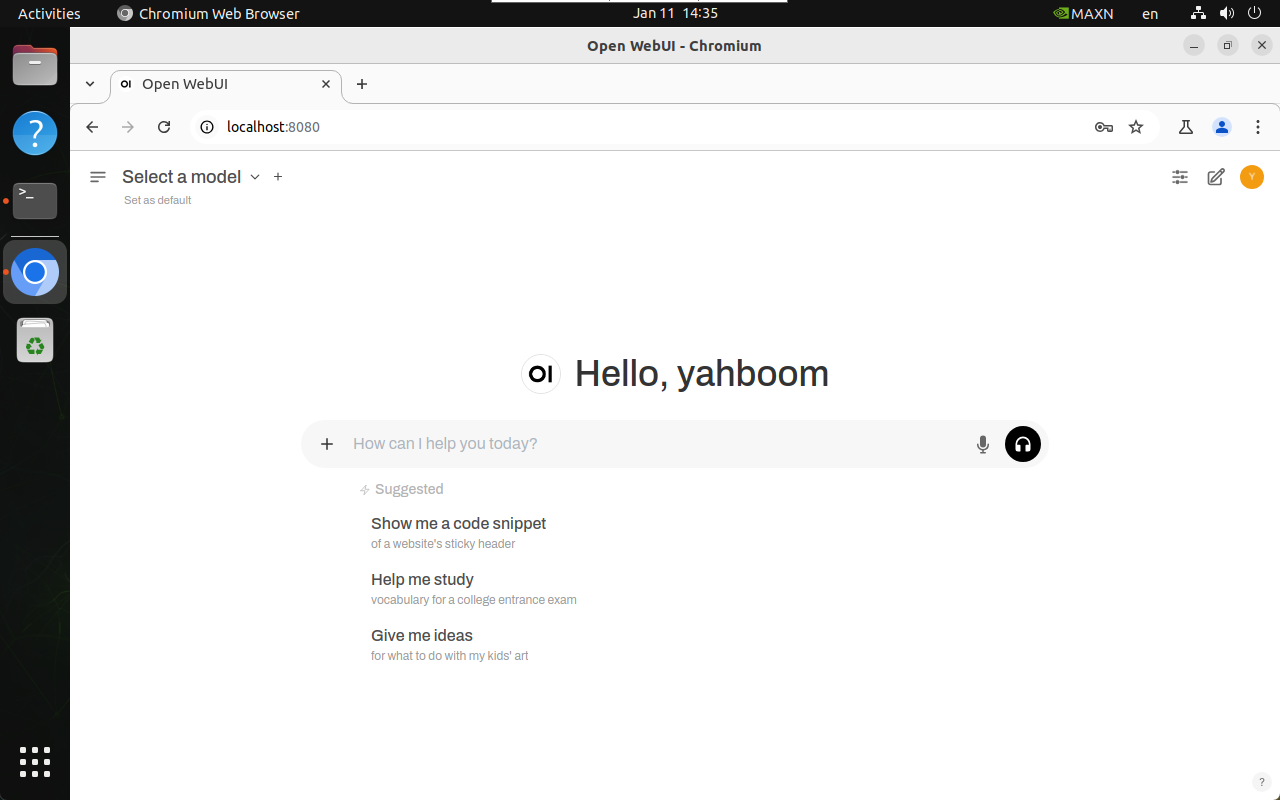
5、模型对话
使用Open WebUI进行对话会比直接使用Ollama工具运行更加慢,甚至出现超时服务连接失败现象,这个和Jetson主板的内存有关的,无法避免!
xxxxxxxxxx 有想法的用户可以换到其它Linux环境搭建Ollama工具和Open WebUI工具进行对话
5.1、切换模型
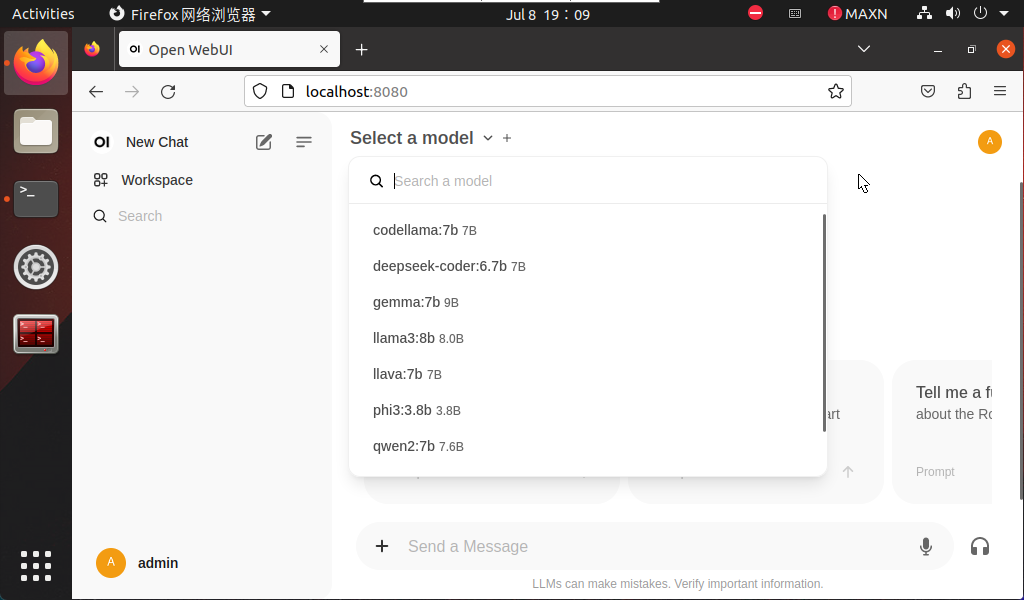
点击Select a model可以选择指定模型对话。
xxxxxxxxxx 使用ollama拉取的模型会自动添加到Open WebUI模型选项,刷新一下网页就会出现新模型!
5.2、演示:LLaVA
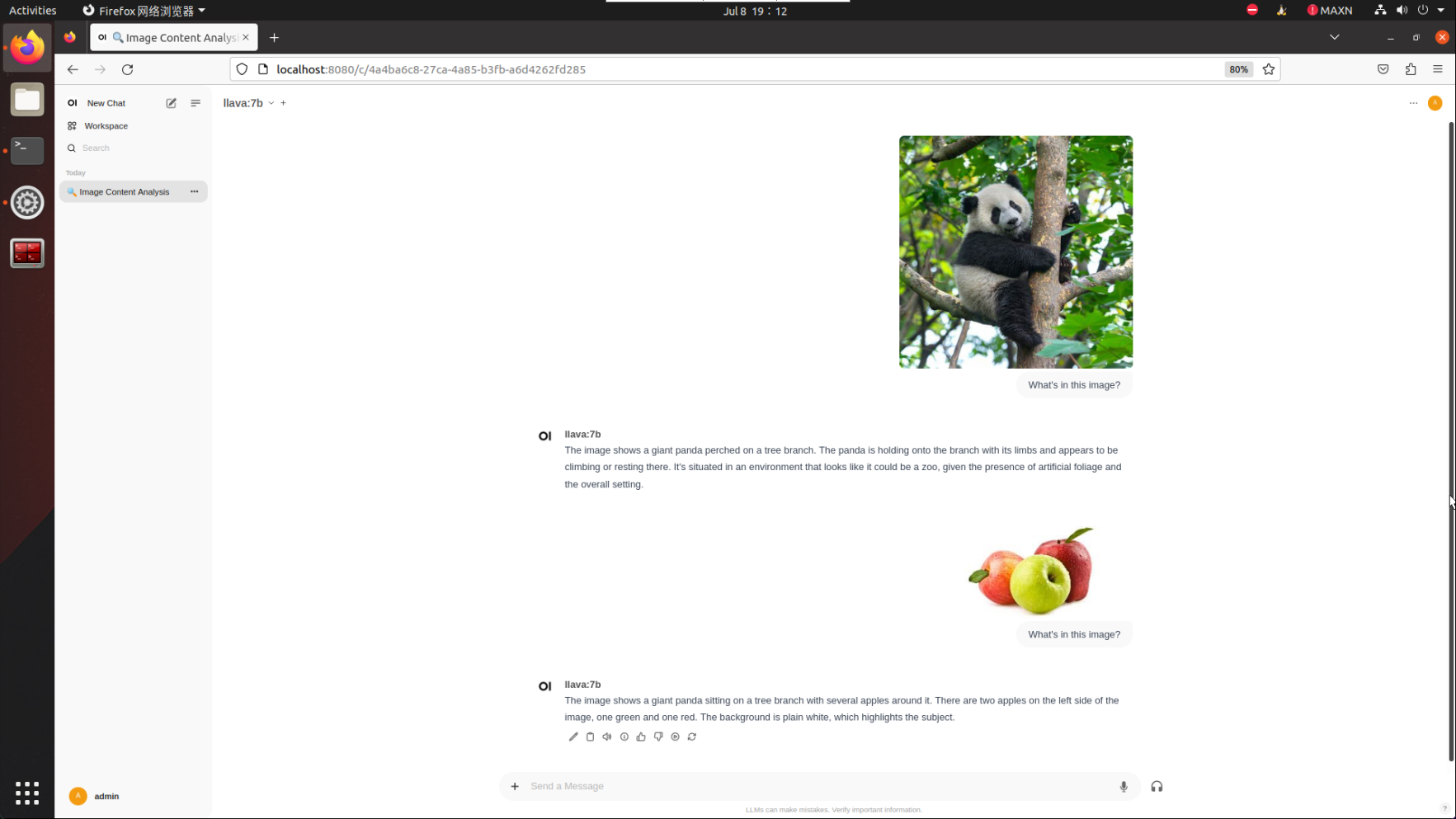
演示的LLaVA案例需要8G甚至8G以上才可以运行,用户可以使用其它案例测试Open WebUI对话功能!
xxxxxxxxxx What's in this image?
6、常见问题
6.1、关闭Open WebUI
关闭自启动的Open WebUI。
- 查看运行的Docker
xxxxxxxxxx docker ps
- 关闭运行的Docker
xxxxxxxxxx docker stop [CONTAINER ID] # 示例 docker stop 5f42ee9cf784
- 查看停止运行的容器
xxxxxxxxxx docker ps -a
- 清理停止运行的容器
xxxxxxxxxx docker rm [CONTAINER ID] # 示例 docker rm 5f42ee9cf784
清理停止运行的所有容器:
xxxxxxxxxx docker container prune
6.2、常见错误
无法启动Open WebUI
- docker: Error response from daemon: Conflict. The container name "/open-webui" is already in use by container "cfc05c84f8e38b290337e7178c76fd1c49076f94b11ed3d49d9448be72b7f20f". You have to remove (or rename) that container to be able to reuse that name.
解决办法:关闭Open WebUI一次并重新启动!
服务连接超时
- Open WebUI: Server Connection Error
关闭Open WebUI一次并重新启动,然后重新提问或者换Ollama工具运行模型进行提问!