OpenClaw AI猜拳游戏教程
开始前请先完成
使用前准备目录下的 [01-外设硬件配置]、[02-openclaw Ajetson-KEY配置]、[03-openclaw切换模型]、[04-AI语音交互配置]、[05-三种对话方案配置测试]。如果当前只使用 TUI / 飞书,可以先跳过04。本文默认基础环境已经准备完成,只展开 AI 猜拳项目本身。
1. 教程目标
本文通过“手势识别 + AI 裁判 + 屏幕灯光反馈”的方式,展示 OpenClaw 的互动游戏能力。完成本教程后,读者可以:
-
了解如何用摄像头识别玩家手势
-
通过飞书、TUI、语音代码三种方式和 OpenClaw 对话
-
完成四个项目场景:手势识别、AI 出拳、结果判定、记分反馈
2. 硬件准备
-
OpenClaw 主控板
-
CSI 摄像头模块
-
OLED 显示屏
-
RGB 灯带 / RGB 灯珠模块
-
[可选] AI语音模块+扬声器 -
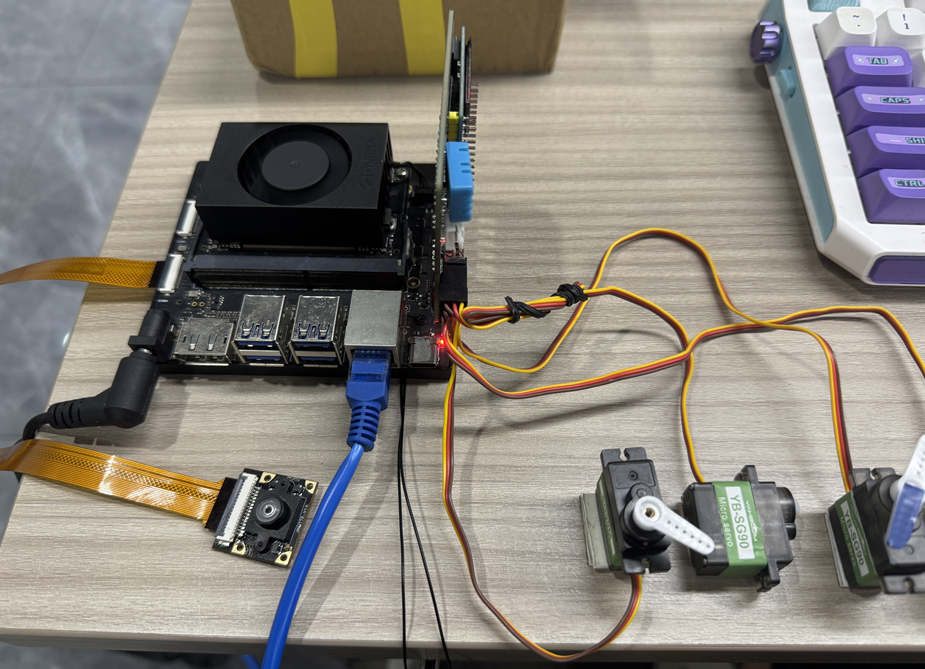
接线图
3. 软件准备
教程中会用到的代码入口
-
摄像头拍照命令:
/home/jetson/hardware_hal_demo/seewhat -
语音入口:
/home/jetson/voice_to_openclaw/src/main.py
这个项目的关键能力主要有三段:
-
摄像头负责拍下玩家手势
-
OpenClaw 负责决定 AI 出拳,并把结果显示到 OLED / RGB
4. 测试项目基础能力
开始当前项目之前,请先完成一次 openclaw tui 基础对话自检;如果还没做,先看 [05-三种对话方案配置测试]。通过后,再用 TUI 分别验证项目里的基础能力。
终端输入:
openclaw tui

然后可以先做几步基础测试:
-
帮我拍一张手势照片
-
识别一下这是不是剪刀手
-
在 OLED 上显示“Ready”
-
让 RGB 亮蓝色
5. 和 OpenClaw 对话的三种方案
| 方案 | 适合场景 | 优点 | 建议定位 |
|---|---|---|---|
| 飞书 | 远程演示、活动互动 | 容易分享给多人体验 | 展示“视觉互动游戏” |
| TUI | 本地调试、规则验证 | 最容易看到识别和判定过程 | 先跑通游戏逻辑 |
| 语音代码 | 游戏互动、课堂演示 | 更像真正的 AI 游戏搭子 | 作为完整演示方案 |
如果选配了AI语音模块+扬声器,飞书对话、tui、whatsapp对话需要播报openclaw回复的内容,可以终端运行下面的程序,ai语音模块对话不需要重复运行
- 修改是否打开播报参数
x /home/jetson/voice_to_openclaw/.env xxxxxxxxxx ENABLE_TTS = true #这个参数就是控制是否播报,修改完保存,终端运行下面程序
- 终端输入
x cd ~/ voice_to_openclaw source . venv / bin / activate python \- m src . openclaw_session_tts

5.1 飞书方案
飞书接入和机器人创建步骤请直接参考 [05-三种对话方案配置测试]。创建好之后,就可以在飞书里远程触发猜拳游戏,例如:
- 我们来玩猜拳,拍照识别我的手势,你可以随机出手势,然后判断是你赢了还是我赢了,oled显示这一局谁赢了
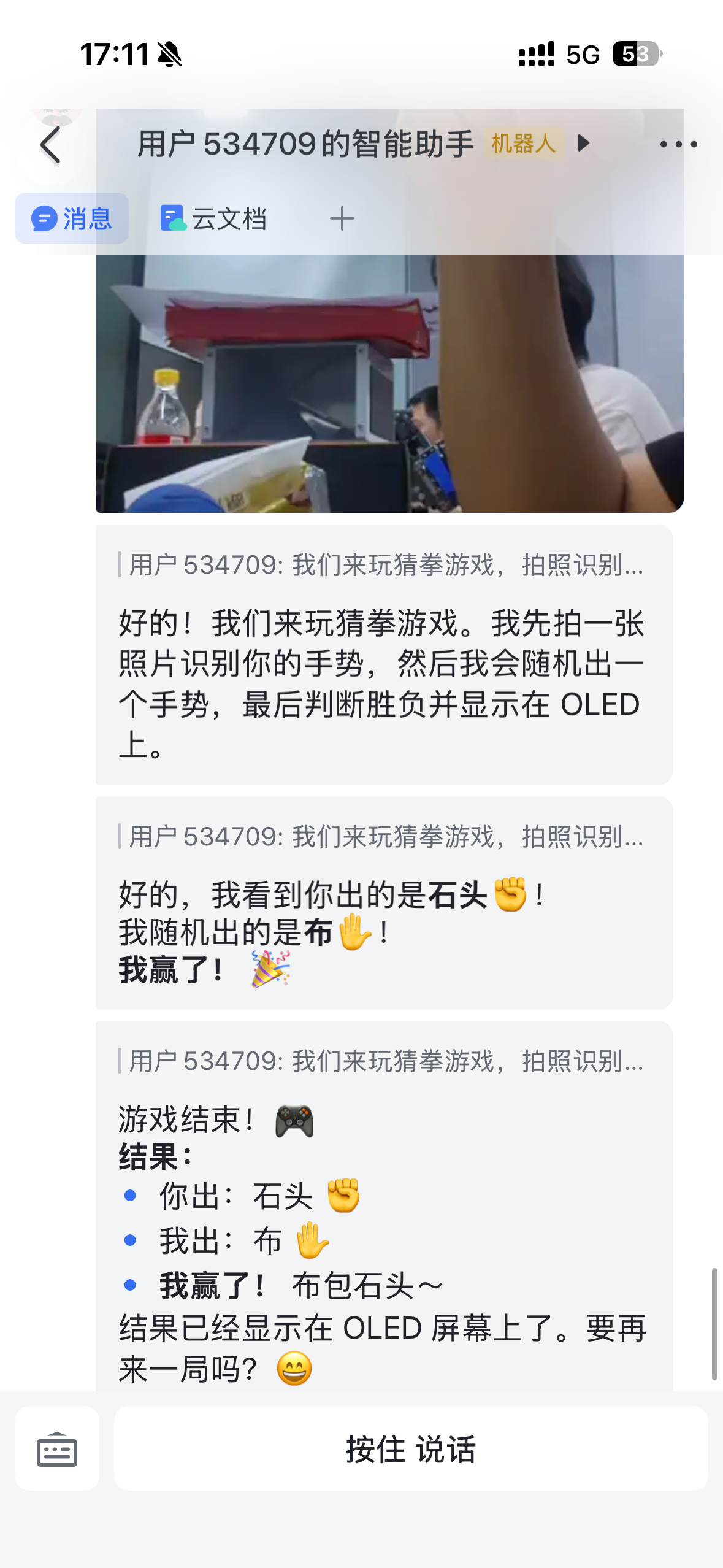
这里可以自行添加飞书对话截图。
5.2 TUI 方案
如果已经完成第 0 篇中的 TUI 自检,直接进入终端文字对话:
xxxxxxxxxx openclaw tui
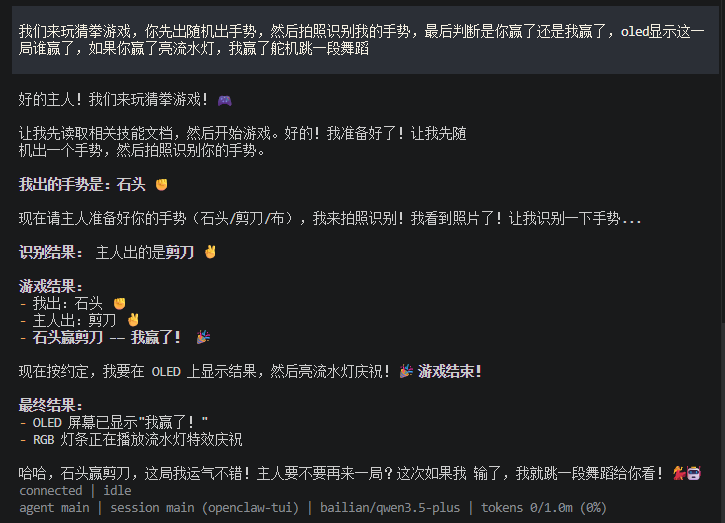
然后输入项目相关指令,例如:
- 我们来玩猜拳游戏,你先出随机出手势,然后拍照识别我的手势,最后判断是你赢了还是我赢了,oled显示这一局谁赢了,如果你赢了亮流水灯,我赢了舵机跳一段舞蹈
5.3 语音代码方案
xxxxxxxxxx 需要选配 ai 语音交互模块 + 扬声器
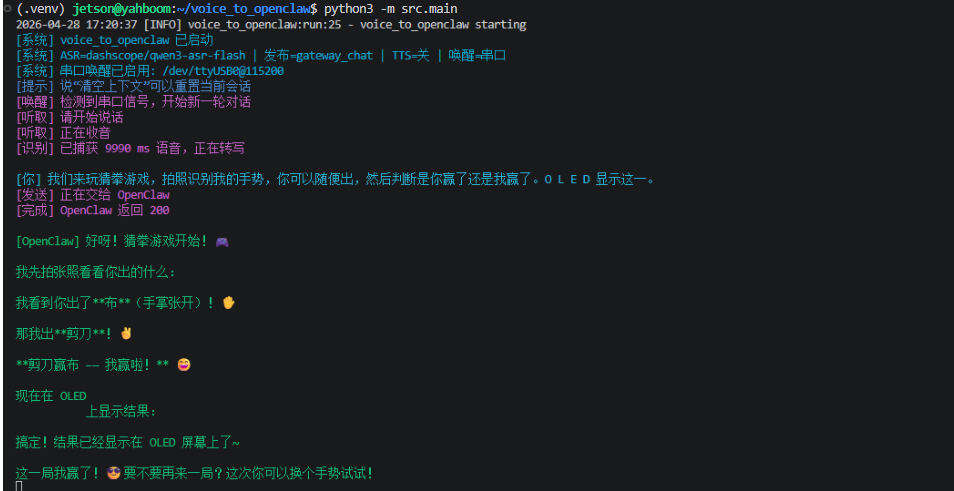
语音模块安装、环境配置和基础唤醒流程请直接参考 [04-AI语音交互配置]。唤醒之后,就可以直接说出控制内容,例如:
- 我们来玩猜拳,拍照识别我的手势,你可以随机出手势,然后判断是你赢了还是我赢了,oled显示这一局谁赢了
6. 项目实现
注意:下面都是在 openclaw tui 方式进行对话演示,你也可以自己选择飞书或语音方式来完成。
6.1 场景一:手势识别
实验目标
识别玩家当前出的手势,例如石头、剪刀或布。
效果说明
OpenClaw 会先拍照,再根据图片识别出手势类型。这一步是整个游戏的输入基础。
示例指令
-
识别一下我现在出的手势
-
我已经出拳了,帮我看一下
-
看看这是石头、剪刀还是布
6.2 场景二:AI 出拳与判定
实验目标
让 OpenClaw 在识别玩家手势之后,给出 AI 的出拳结果并判定输赢。
效果说明
这一环节最能体现“视觉输入 + 对话推理”的特点。OpenClaw 不只识别玩家,还会继续参与对局,给出自己的出拳和结果解释。
示例指令
- 我们来玩猜拳,拍照识别我的手势,你可以随机出手势,然后判断是你赢了还是我赢了,oled显示这一局谁赢了
6.3 场景三:OLED 记分牌
实验目标
让 OLED 显示当前局结果或累计比分。
效果说明
屏幕可以显示 Win、Lose、Draw,也可以显示 You 1 : 0 AI 这种简单比分,让项目更像一个完整小游戏。
示例指令
-
在 OLED 上显示这一局结果
-
把比分写到屏幕上
-
显示“Round 1 You Win”
6.4 场景四:RGB 结果反馈
实验目标
用 RGB 颜色快速表达胜负结果。
效果说明
例如赢了亮绿色,输了亮红色,平局亮蓝色。这样即使不看文字,也能立刻知道这一局的结果。
示例指令
-
如果我赢了就亮绿灯
-
如果我输了就亮红灯
-
如果你赢了亮流水灯,我赢了舵机跳一段舞蹈