OpenClaw AI宠物教程
开始前请先完成
使用前准备目录下的 [01-外设硬件配置]、[02-openclaw Ajetson-KEY配置]、[03-openclaw切换模型]、[04-AI语音交互配置]、[05-三种对话方案配置测试]。如果当前只使用 TUI / 飞书,可以先跳过04。本文默认基础环境已经准备完成,只展开 AI 宠物项目本身。
1. 教程目标
本文通过“动作 + 灯光 + 屏幕 + 对话”的组合,展示 OpenClaw 作为桌面 AI 宠物的互动能力。完成本教程后,读者可以:
-
了解如何用舵机、RGB 和 OLED 做一个有情绪反馈的 AI 宠物
-
通过飞书、TUI、语音代码三种方式和 OpenClaw 对话
-
完成四个项目场景:打招呼、情绪表达、陪伴问答、睡眠唤醒
2. 硬件准备
-
OpenClaw 主控板
-
舵机
[建议至少 1 个] -
RGB 灯带 / RGB 灯珠模块
-
OLED 显示屏
-
[可选] AI语音模块+扬声器 -
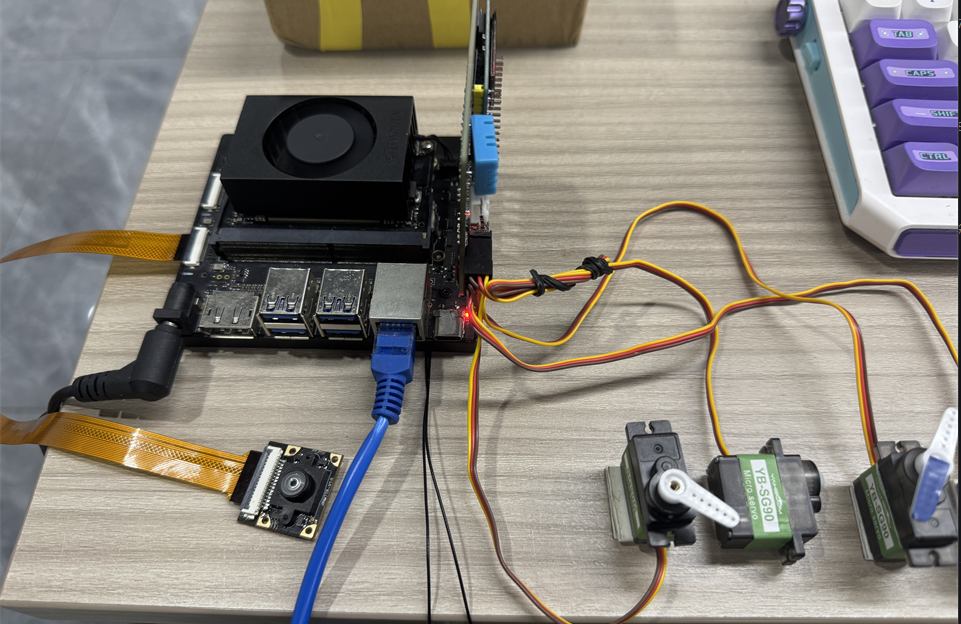
接线图
3. 软件准备
教程中会用到的代码入口
-
舵机控制命令:
/home/jetson/hardware_hal_demo/cli/servo -
语音入口:
/home/jetson/voice_to_openclaw/src/main.py
这个项目没有固定的一套“宠物脚本”,而是让 OpenClaw 去编排几个基础外设动作:
-
舵机负责点头、摇头、摆动
-
RGB 负责表达心情和状态
-
OLED 负责显示名字、表情或简短文字
-
语音对话负责让宠物更像一个能互动的角色
4. 测试项目基础能力
开始当前项目之前,请先完成一次 openclaw tui 基础对话自检;如果还没做,先看 [05-三种对话方案配置测试]。通过后,再进入 AI 宠物项目专项测试。
进入 OpenClaw TUI:
openclaw tui

然后分别测试几个基础能力:
-
让舵机点头
-
把灯改成粉色呼吸灯
-
在 OLED 上显示“Hello”
5. 和 OpenClaw 对话的三种方案
| 方案 | 适合场景 | 优点 | 建议定位 |
|---|---|---|---|
| 飞书 | 远程互动、课堂演示 | 适合演示“远程养宠物” | 展示角色互动能力 |
| TUI | 本地调试、动作验证 | 最容易检查动作和反馈是否匹配 | 先跑通角色动作逻辑 |
| 语音代码 | 最终互动体验 | 最像真正会聊天的桌面宠物 | 作为最终演示方案 |
如果选配了AI语音模块+扬声器,飞书对话、tui、whatsapp对话需要播报openclaw回复的内容,可以终端运行下面的程序,ai语音模块对话不需要重复运行
- 修改是否打开播报参数
xxxxxxxxxx /home/jetson/voice_to_openclaw/.env xxxxxxxxxx ENABLE_TTS = true #这个参数就是控制是否播报,修改完保存,终端运行下面程序
- 终端输入
x cd ~/ voice_to_openclaw source . venv / bin / activate python \- m src . openclaw_session_tts

5.1 飞书方案
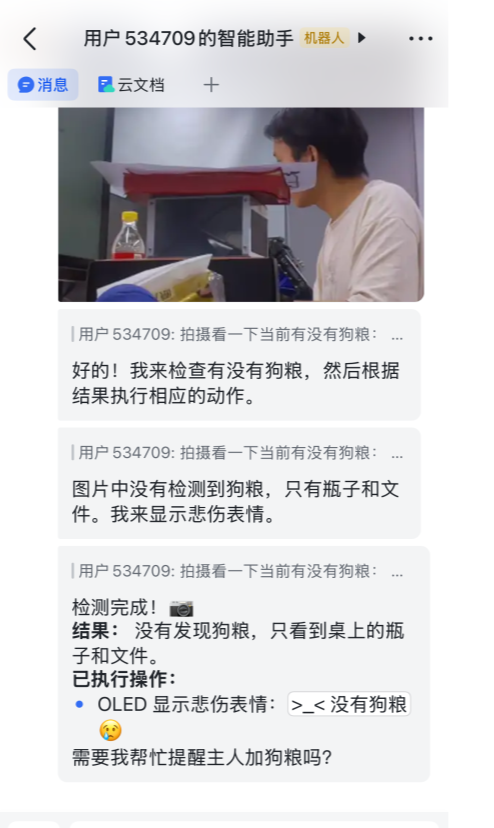
飞书接入和机器人创建步骤请直接参考 [05-三种对话方案配置测试]。创建好之后,就可以在飞书里远程跟 AI 宠物互动,例如:
- 拍摄当前有没有狗粮,有的话oled显示微笑表情、舵机跳舞、oled亮氛围灯,没有狗粮的话oled显示悲伤表情。
5.2 TUI 方案
如果已经完成第 0 篇中的 TUI 自检,直接进入终端文字对话:
xxxxxxxxxx openclaw tui
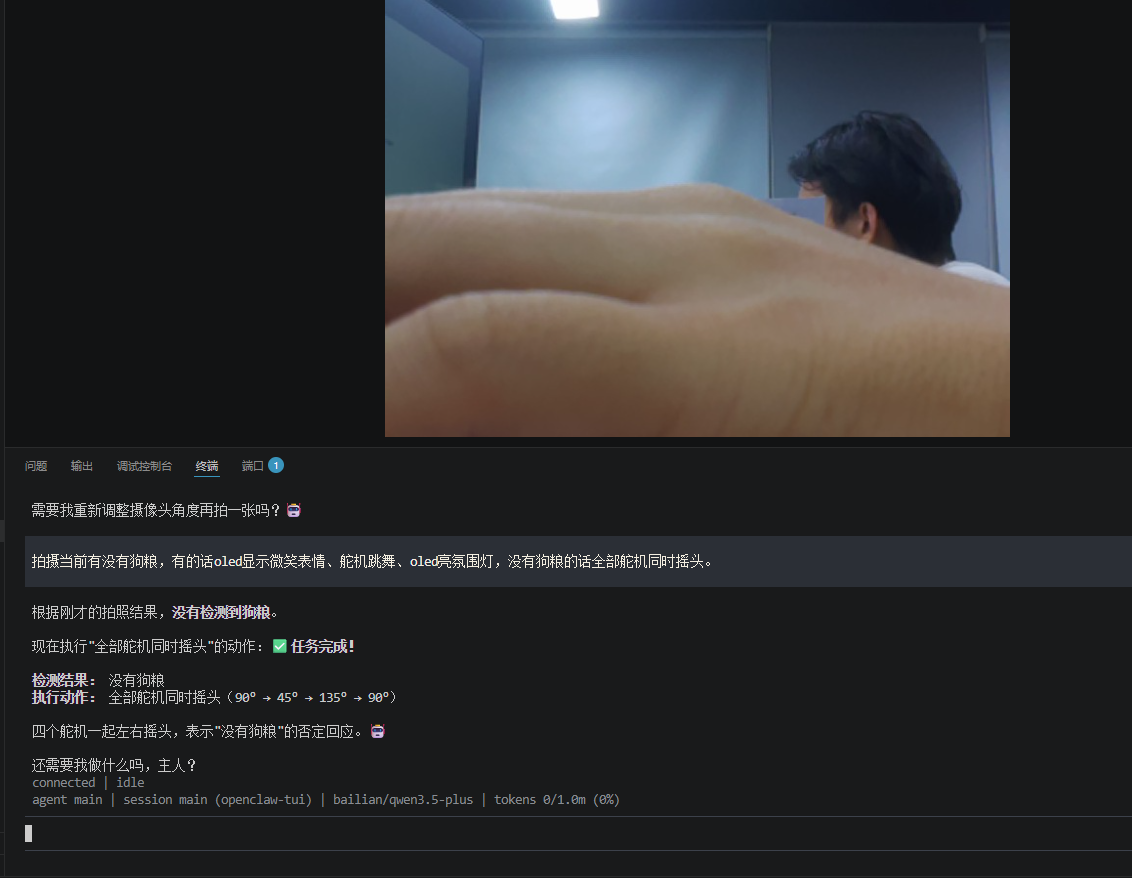
然后输入项目相关指令,例如:
- 拍摄当前有没有狗粮,有的话oled显示微笑表情、舵机跳舞、oled亮氛围灯,没有狗粮的话全部舵机同时摇头。
5.3 语音代码方案
xxxxxxxxxx 需要选配 ai 语音交互模块 + 扬声器
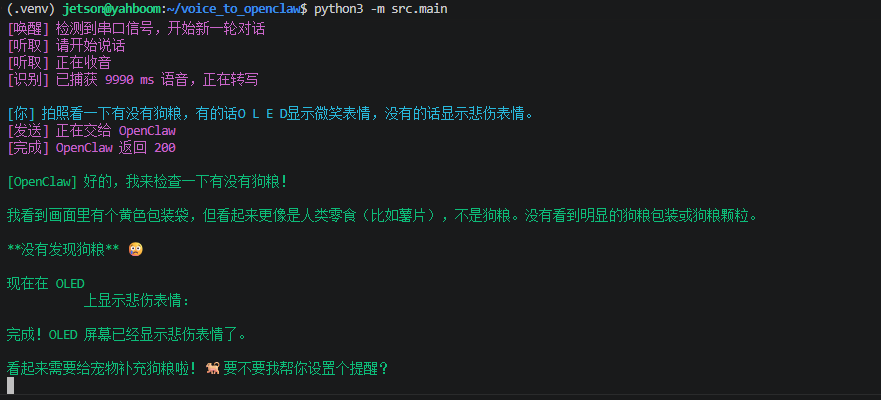
语音模块安装、环境配置和基础唤醒流程请直接参考 [04-AI语音交互配置]。唤醒之后,就可以直接说出控制内容,例如:
- 拍照看一下有没有狗粮,有的话oled显示微笑表情,没有狗粮的话oled显示悲伤表情。
6. 项目实现
注意:下面都是在 openclaw tui 方式进行对话演示,你也可以自己选择飞书或语音方式来完成。
6.1 场景一:打招呼
实验目标
让 AI 宠物在用户发出问候时,做出动作和文字反馈。
效果说明
舵机可以做一个简单的点头或摆头动作,OLED 显示欢迎文字,RGB 亮起柔和颜色,这样宠物“出现”的感觉会很明显。
示例指令
-
让小宠物跟我打个招呼
-
让宠物欢迎我一下
6.2 场景二:情绪表达
实验目标
让 AI 宠物用灯光和屏幕表达开心、安静、生气、困倦等状态。
效果说明
这个场景最适合体现“角色感”。比如开心时亮暖色呼吸灯,困了时亮蓝色微光,安静时只显示简短状态。
示例指令
-
让宠物进入开心状态
-
用 OLED 画简单表情
6.3 场景三:陪伴问答
实验目标
让 AI 宠物除了会动之外,还能像一个桌面陪伴角色一样回应问题。
效果说明
OpenClaw 可以先完成对话,再结合舵机点头、摇头和屏幕文字,让“说话”和“动作”同步发生,看起来更像一个有性格的角色。
示例指令
-
先回答我的问题,再点点头
-
如果你同意,就用动作表示
-
跟我聊两句今天的心情
6.4 场景四:睡眠与唤醒
实验目标
让 AI 宠物具备待机、睡眠和唤醒状态切换能力。
效果说明
睡眠模式下可以关闭大部分灯光,只保留低亮状态;唤醒时恢复灯光、屏幕和动作反馈,让项目更完整。
示例指令
-
让宠物进入睡眠模式
-
把宠物唤醒