USB摄像头预览
USB摄像头预览1、查看video设备2、GUVCView2.1、GUVCView安装2.2、GUVCView使用3、VLC3.1、VLC安装3.2、VLC使用
1、查看video设备
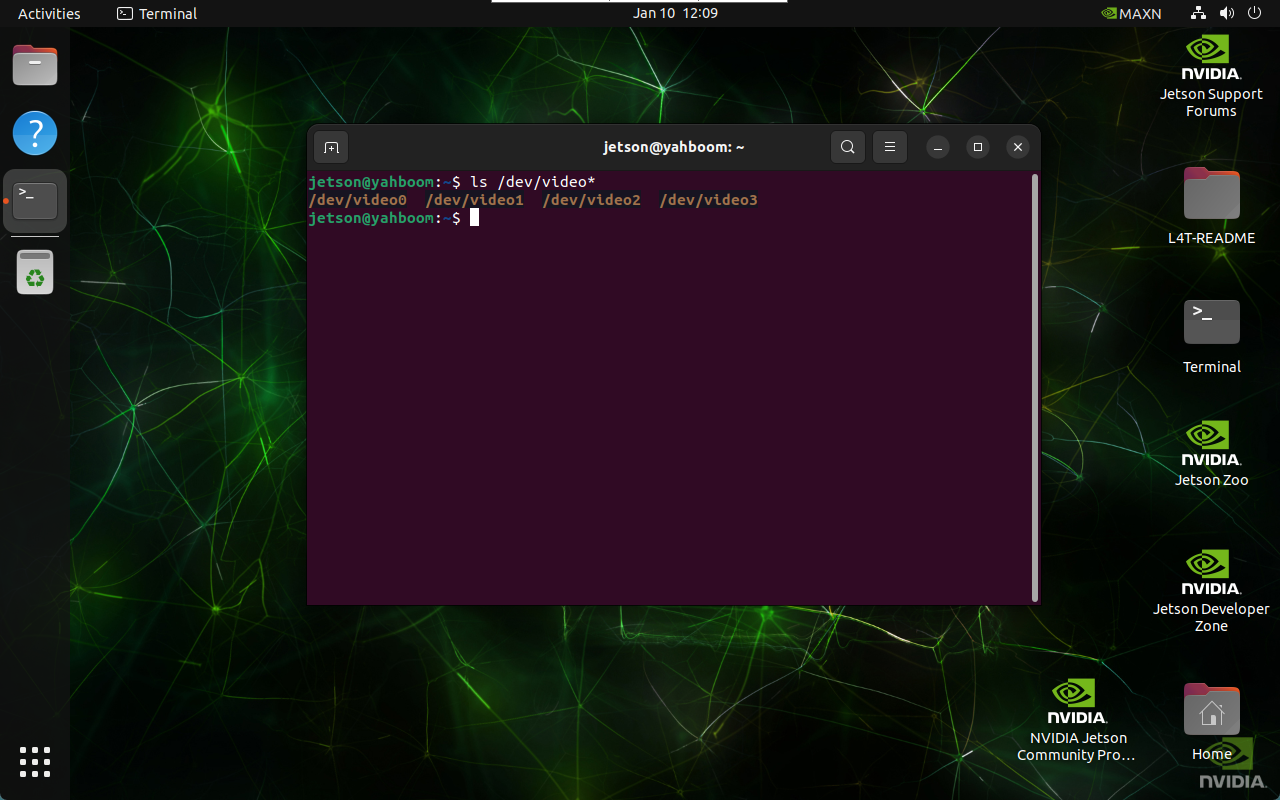
ls /dev/video*
图片的结果是接了两个CSI摄像头、一个USB摄像头的结果:一般一个CSI摄像头显示一个video设备,一个USB摄像头显示两个video设备,USB摄像头选择新增加且数字较小的/dev/video2调用(接上USB摄像头系统新增/dev/video2、/dev/video3设备号)
2、GUVCView
GUVCView是一个用于Linux系统的开源软件,用于捕捉和录制视频和图像,主要用于Webcam摄像头。
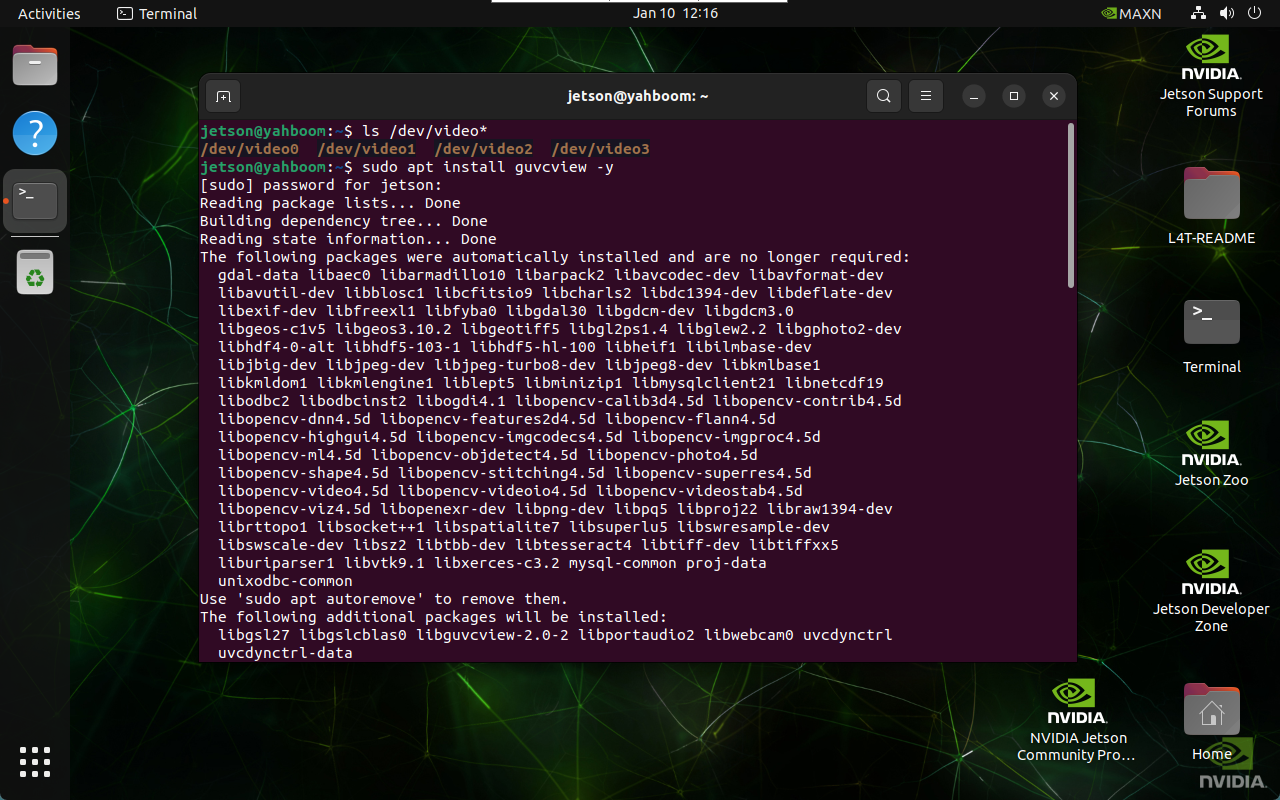
2.1、GUVCView安装
xxxxxxxxxx sudo apt update sudo apt install guvcview -y
2.2、GUVCView使用
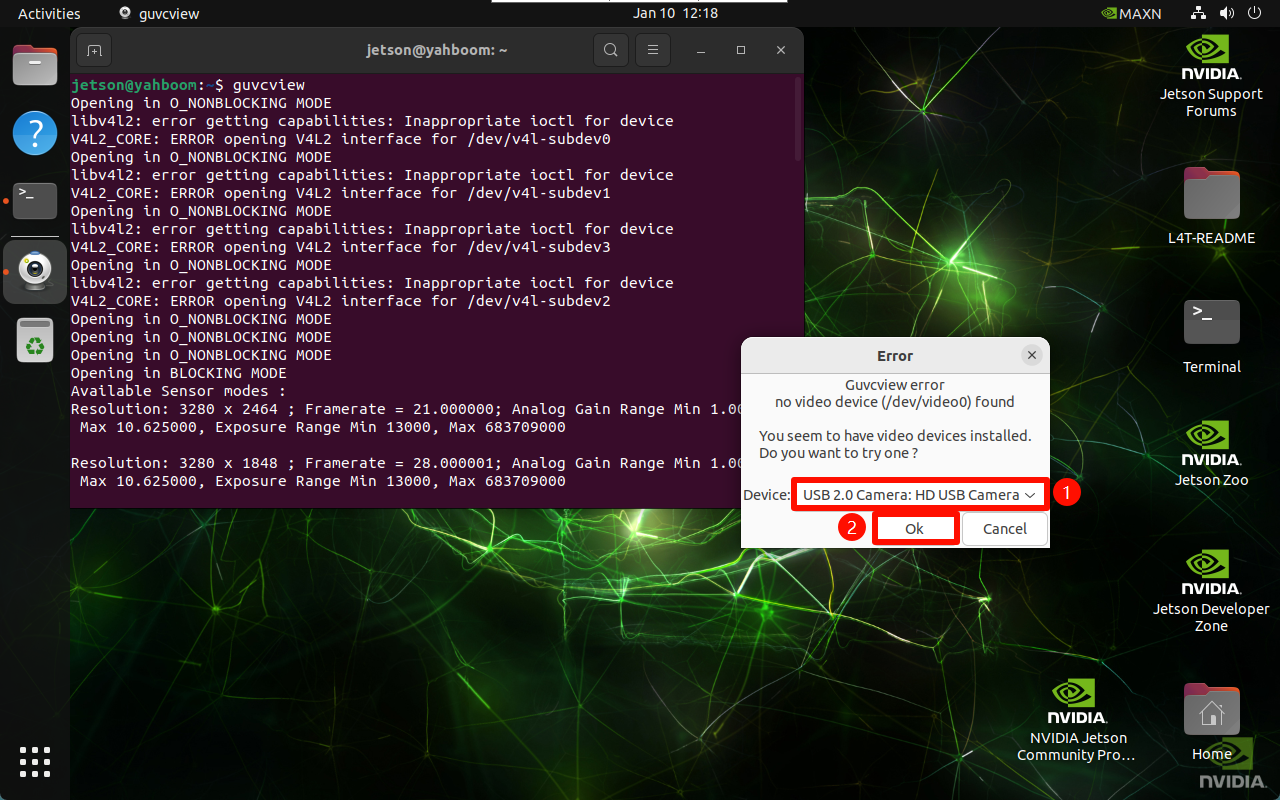
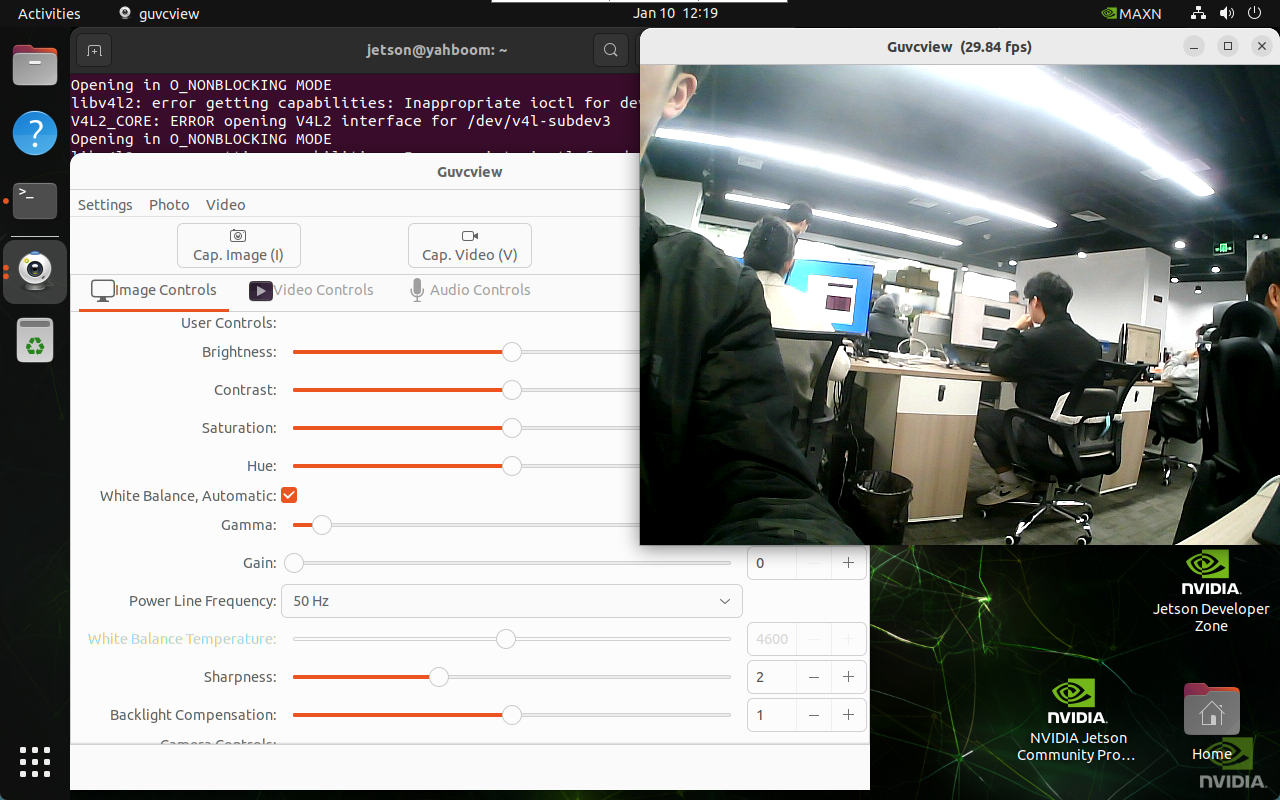
进入应用菜单栏点击guvcview图标或者终端输入启动命令:选择USB摄像头,CSI摄像头无预览画面
xxxxxxxxxx guvcview
3、VLC
VLC media player是一个自由且开源的多媒体播放器,支持多种音频和视频格式以及DVD、音频CD、VCD和各种流媒体协议。
3.1、VLC安装
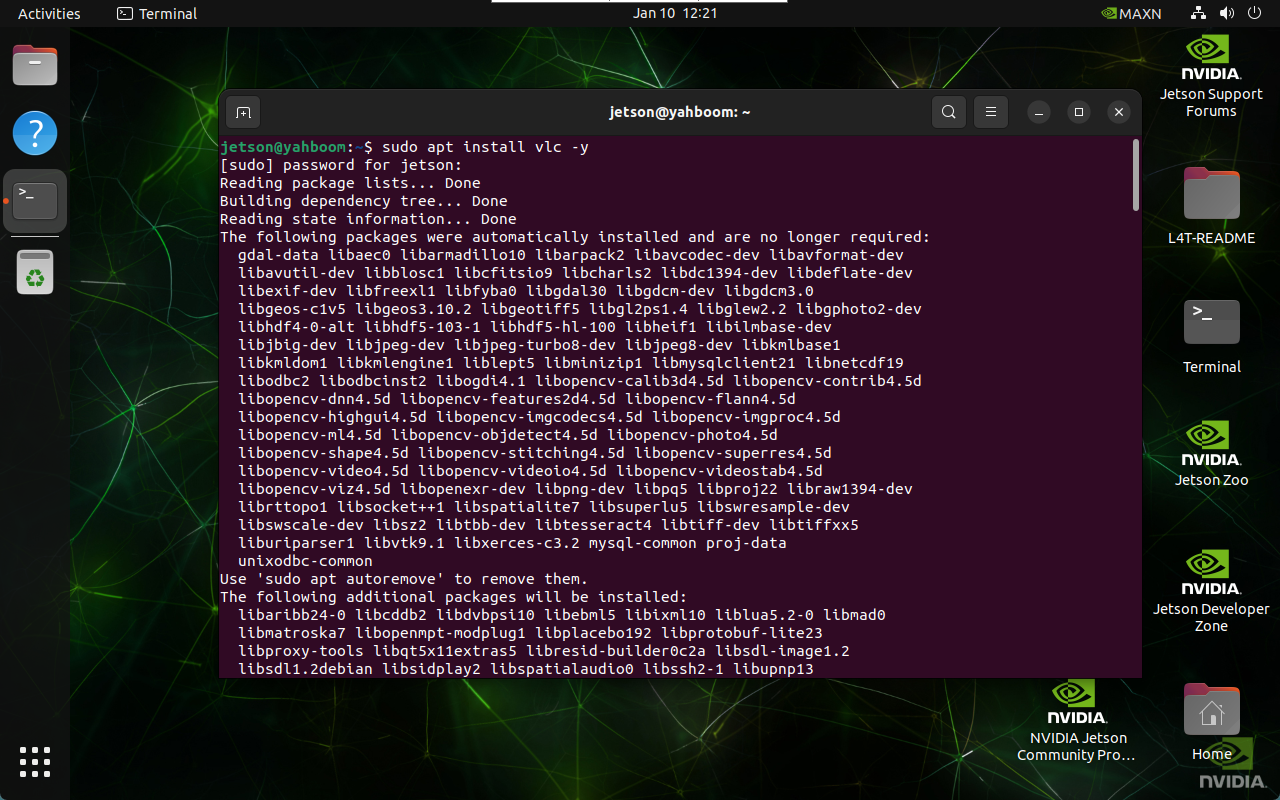
xxxxxxxxxx sudo apt update sudo apt install vlc -y
3.2、VLC使用
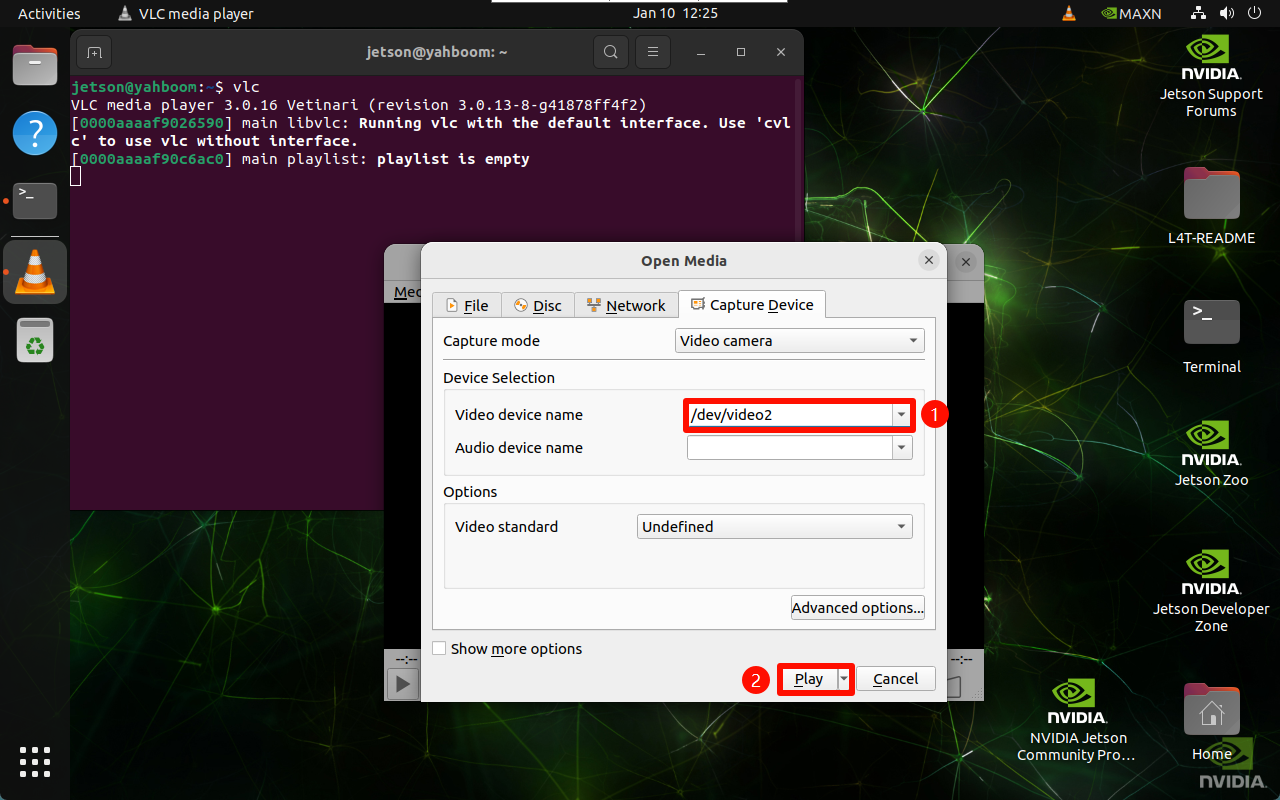
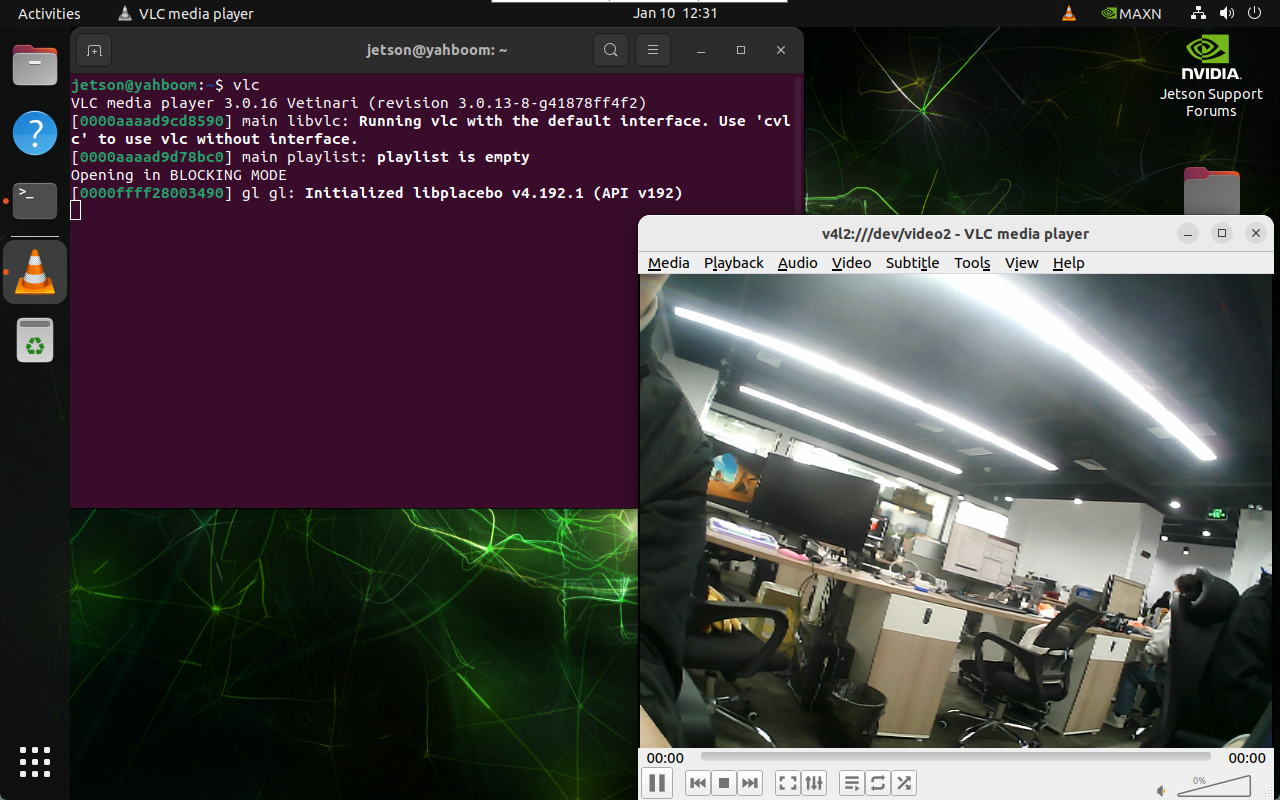
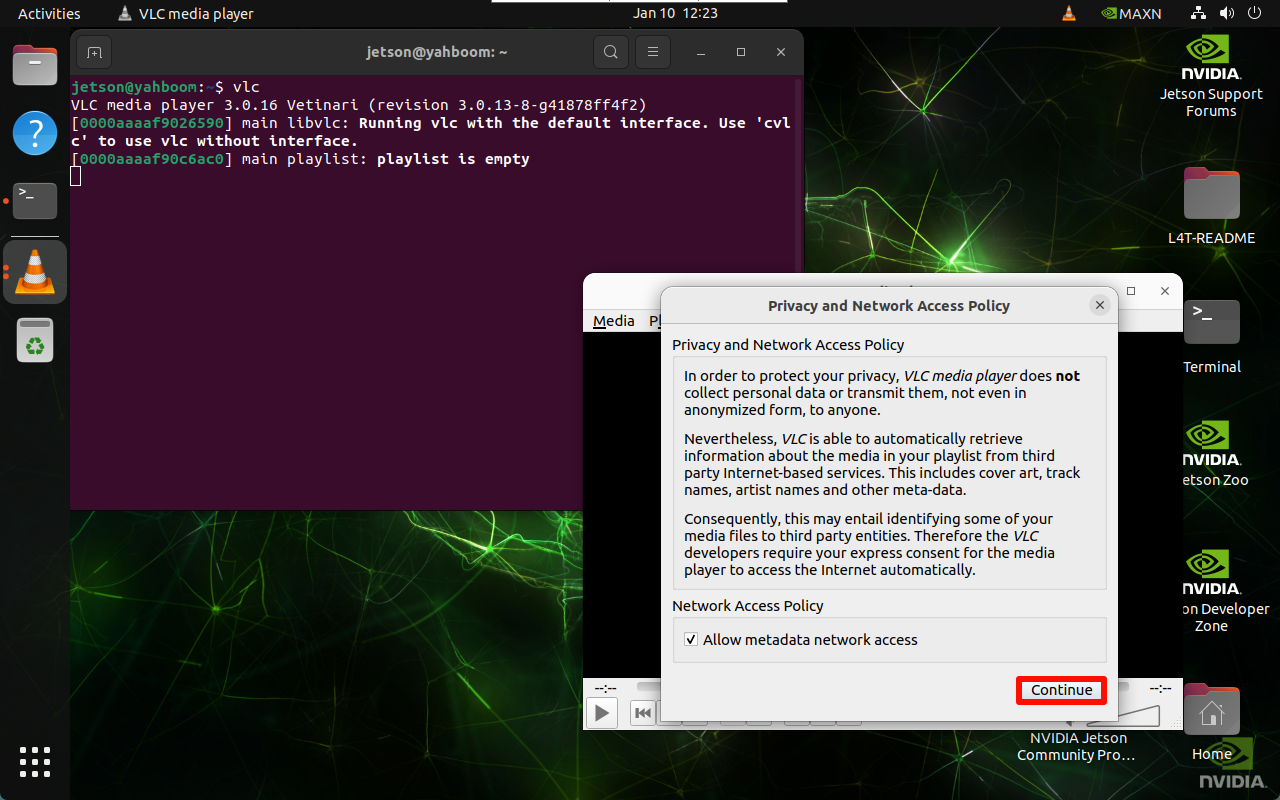
进入应用菜单栏点击VLC media player图标或者终端输入启动命令:选择USB摄像头,CSI摄像头无预览画面
xxxxxxxxxx vlc
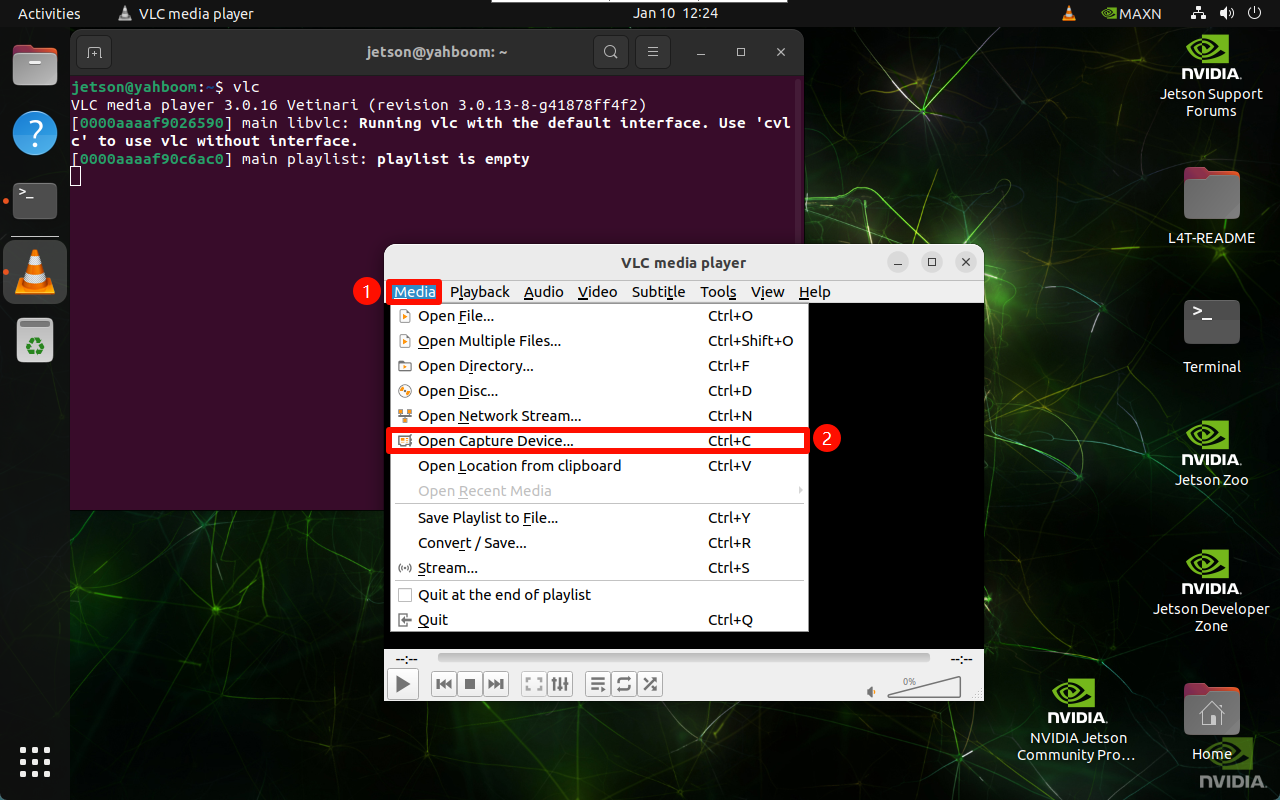
选择USB摄像头对应的设备号: