Ubuntu 系统桌面版安装教程
下载 Ubuntu 镜像
- Ubuntu 24.04.3 LTS:
Ubuntu 官网下载链接(包含旧版本ubuntu)
https://ubuntu.com/download/desktop
Youyeetoo 官方网盘下载链接(包含ubuntu22.04.2)
http://dd.youyeetoo.cn:5000/sharing/ZReIr5PAj
百度网盘下载链接(包含ubuntu22.04.2)
https://pan.baidu.com/s/10qFU4swlekdPHRLWEsFUvw?pwd=6lkw
制作启动盘
前期准备:一个可以正常使用的 8GB 以上存储的U盘
将 U 盘插入电脑的 USB 口,建议插入 USB 3 接口(蓝色标识)。
- 下载烧录工具
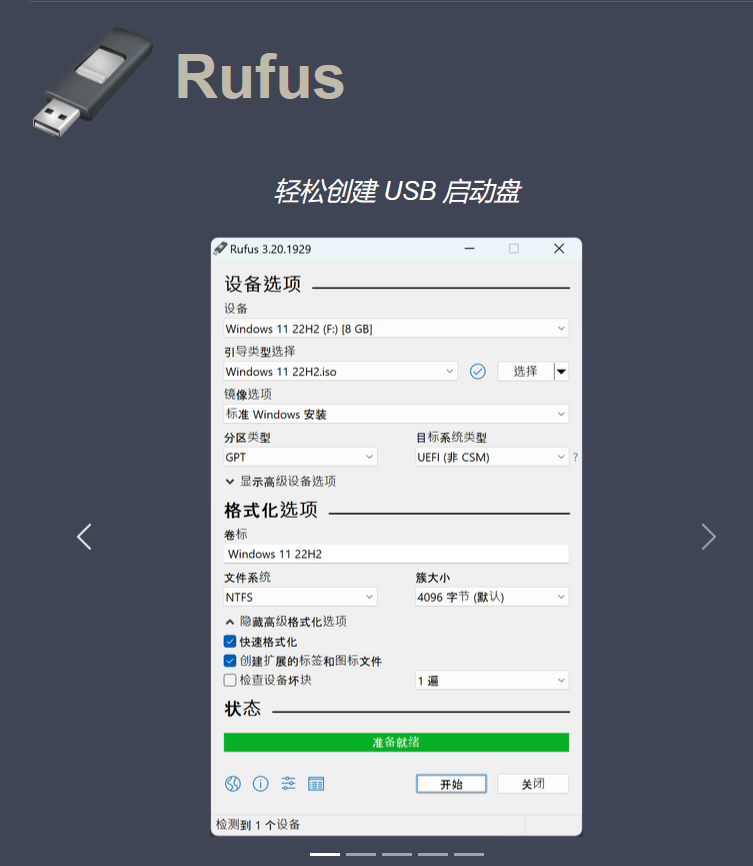
- Rufus
官网下载链接
https://rufus.ie/zh/
Youyeetoo 官方网盘下载链接
http://dd.youyeetoo.cn:5000/sharing/vjVy6eQ6V
百度网盘下载链接
https://pan.baidu.com/s/1IYyUEspmJ1zmqcivOzgSUA?pwd=twms
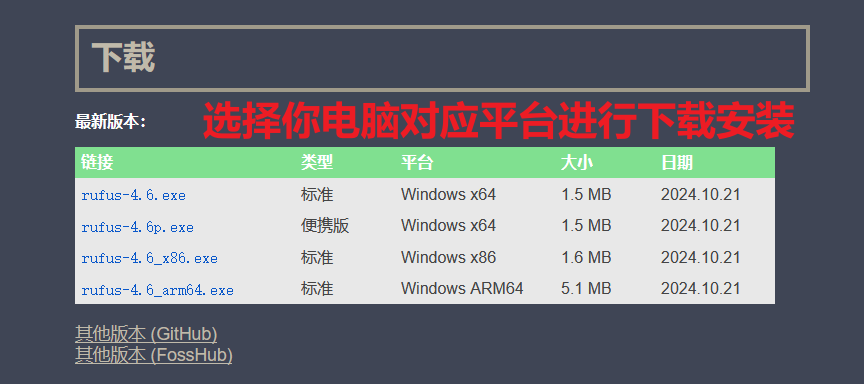
官网下载请按以下图示
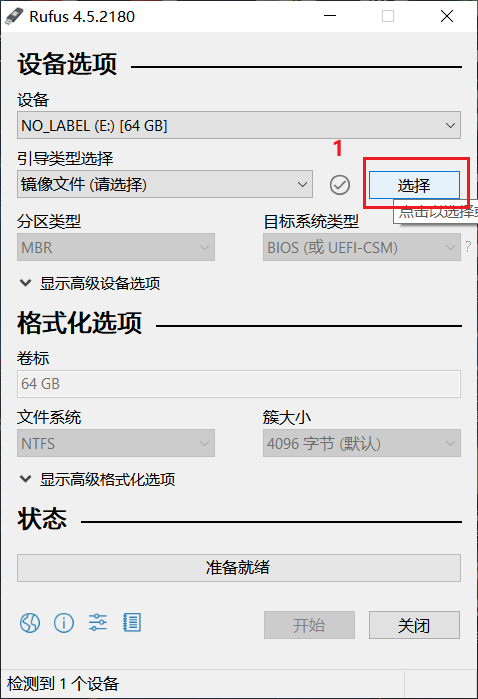
双击执行 rufus.exe 软件,点击选择你所选择的 Ubuntu ISO 镜像文件
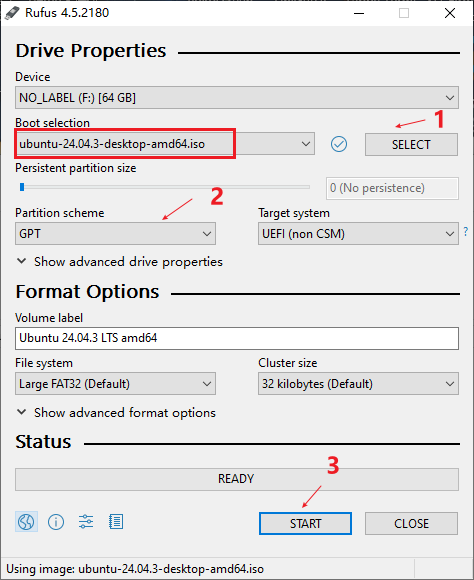
选择你下载好的ubuntu镜像路径,调整分区格式为GPT,最后选择开始。
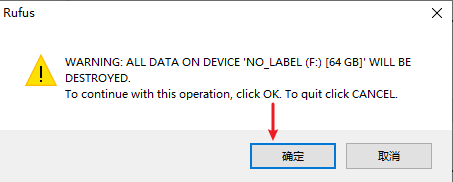
弹出选项告知将会格式化 U 盘,请提前备份好U盘重要数据!!!
点击确定
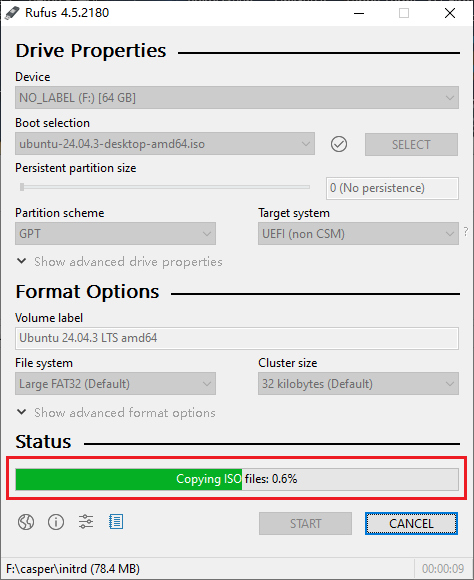
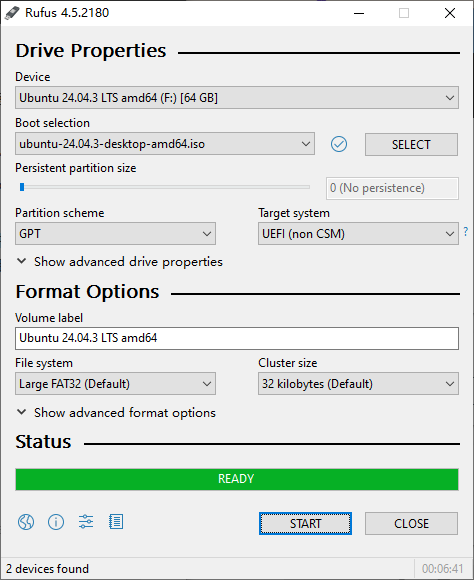
耐心等待软件下方状态进度条加载完成,加载完成显示准备就绪,即可关闭软件。
安全弹出启动盘
在我的电脑里面右击U盘选择弹出
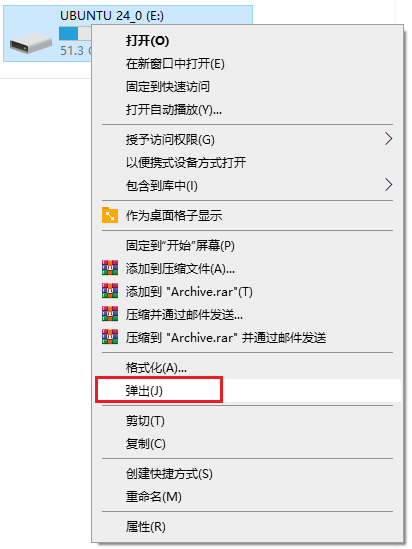
右下角显示弹窗提示,告知可以手动从电脑 USB 口拔出 U 盘。
图形化界面安装 Ubuntu 系统
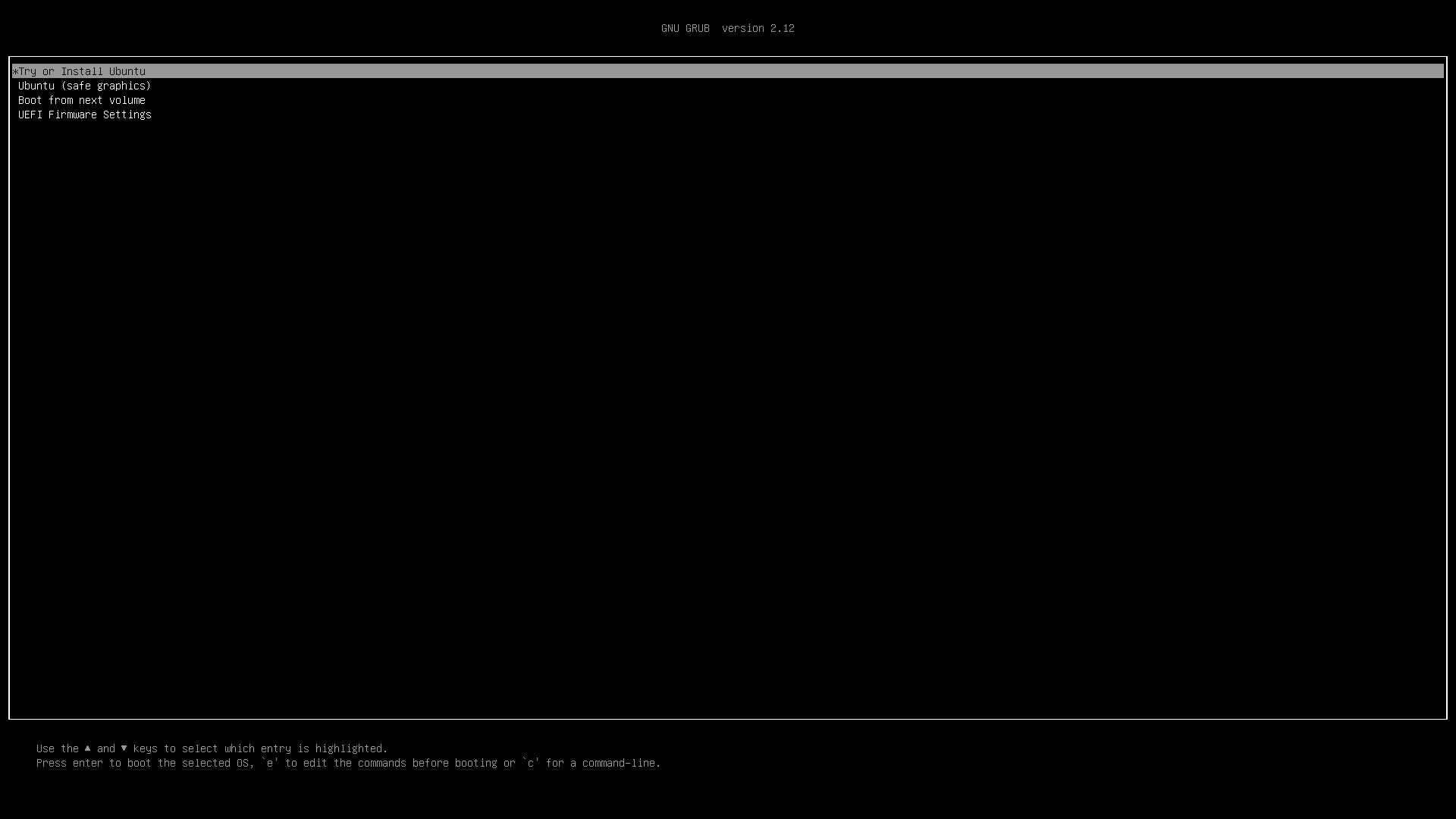
将做好的 Ubuntu 启动盘插到 K1 开发板的 USB 口(建议插入 USB 3 接口(蓝色标识)),上电启动。等待进入系统安装界面,这里Enter键选择 Try or Install Ubuntu,进入安装 Ubuntu 系统。
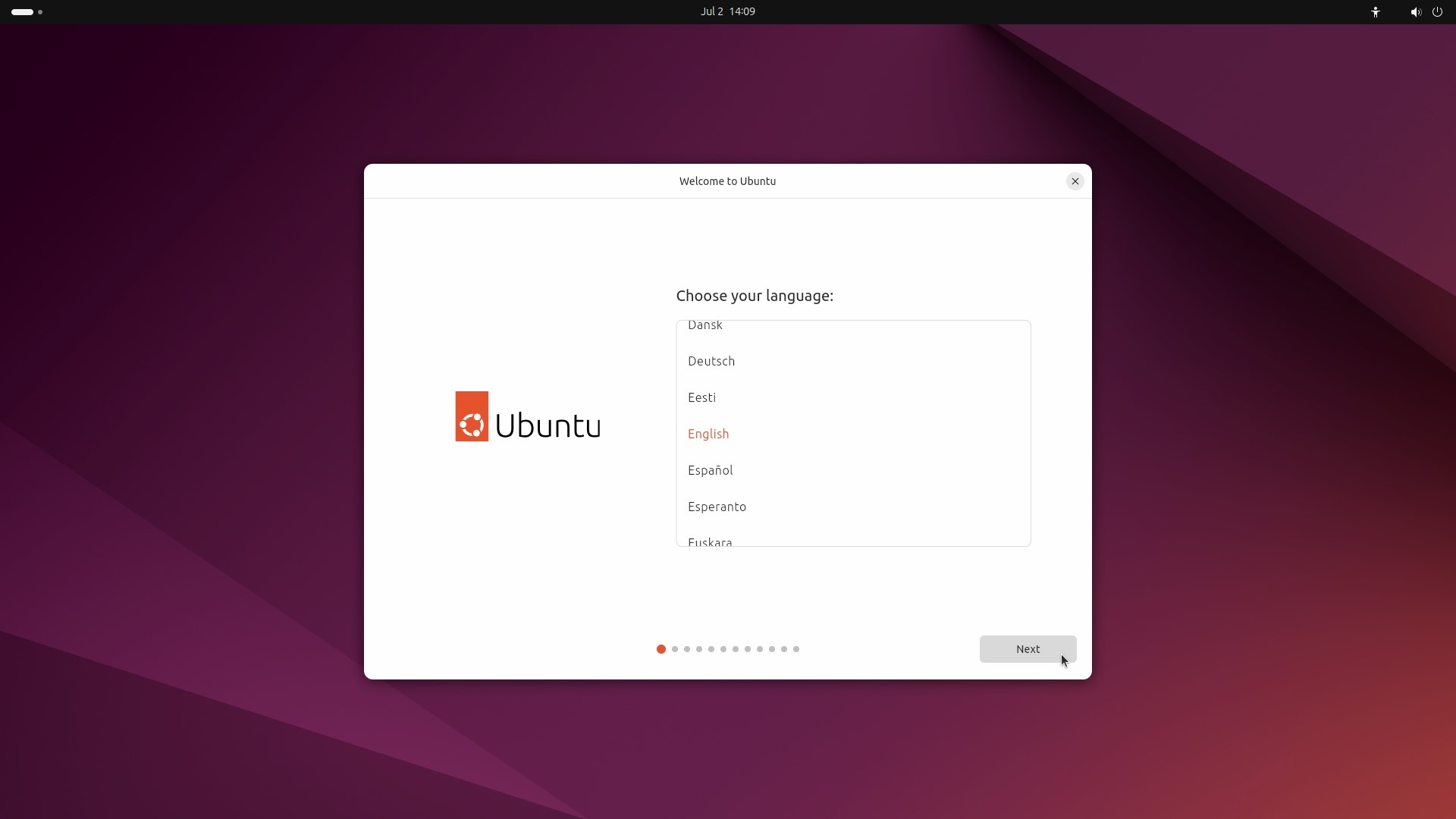
进入 Ubuntu Live 系统后,安装向导会自动启动。
注意!如果你购买了 MIPI / EDP 屏,并刷了对应支持的 BIOS 固件。安装向导会显示在 EDP / MIPI 屏上,此时 HDMI 是作副屏扩展画面。
选择你的首选语言,点击「下一步」继续。
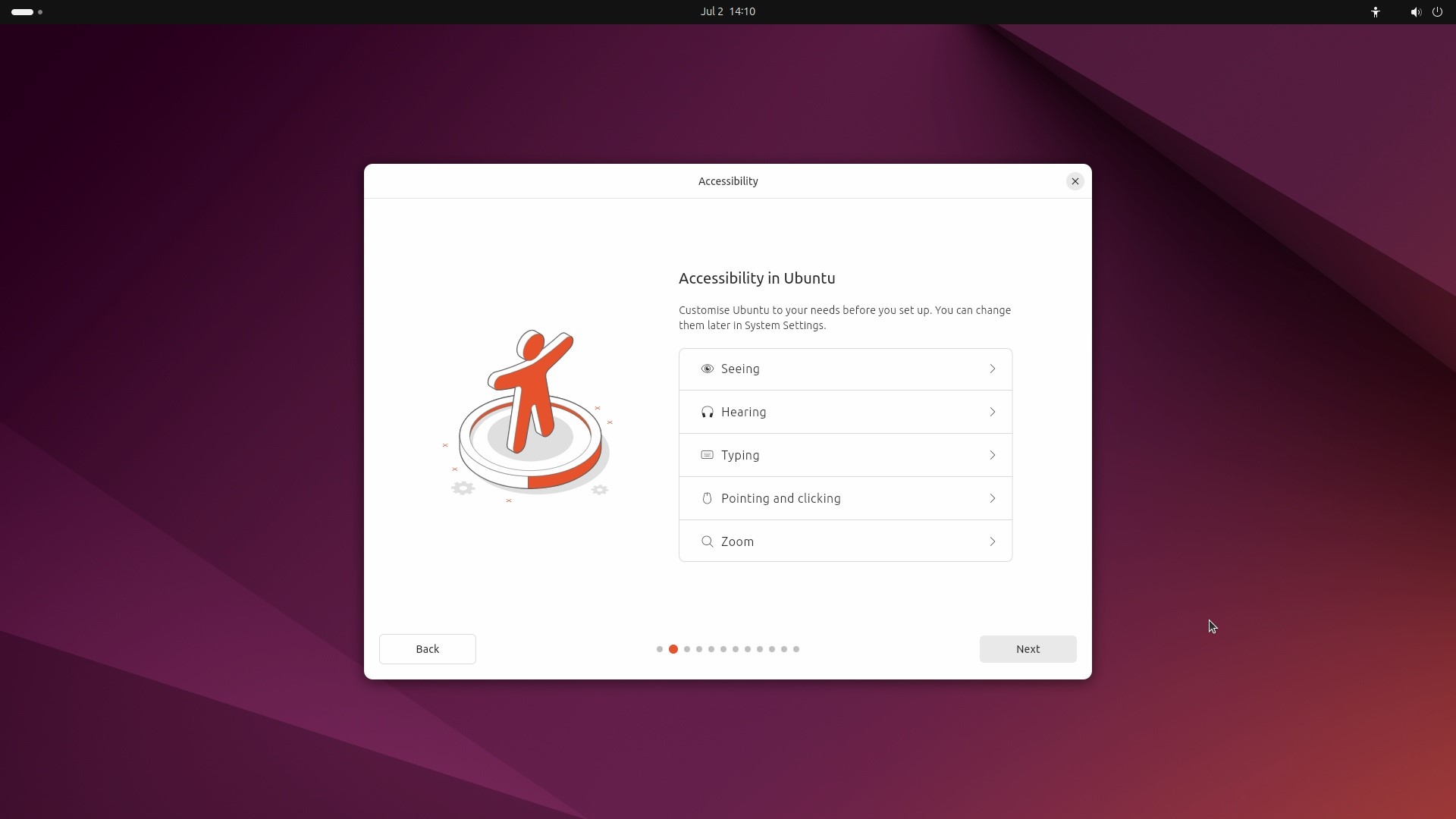
在「可访问性」选项中,可以直接点击「下一步」使用默认设置,或者手动配置辅助功能,如屏幕阅读器、大号文字、桌面缩放等。安装后可以在「设置」中进行调整。
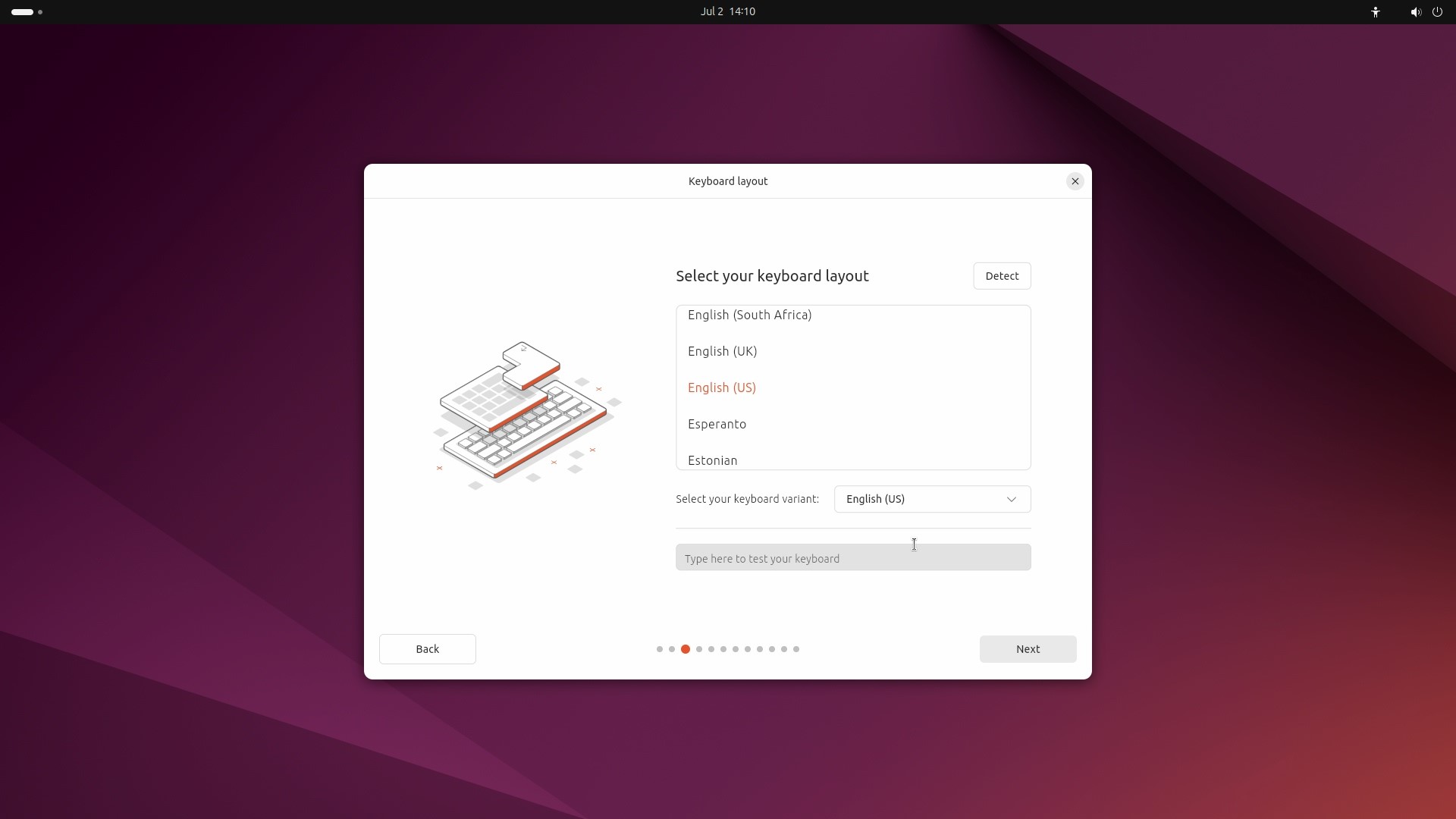
选择适合的「键盘布局」,通常情况下,安装向导会自动检测到正确的键盘布局。
选择网络连接方式,你可以选择「使用有线连接」或「连接到 Wi-Fi 网络」或「我现在不想连接到网络」。
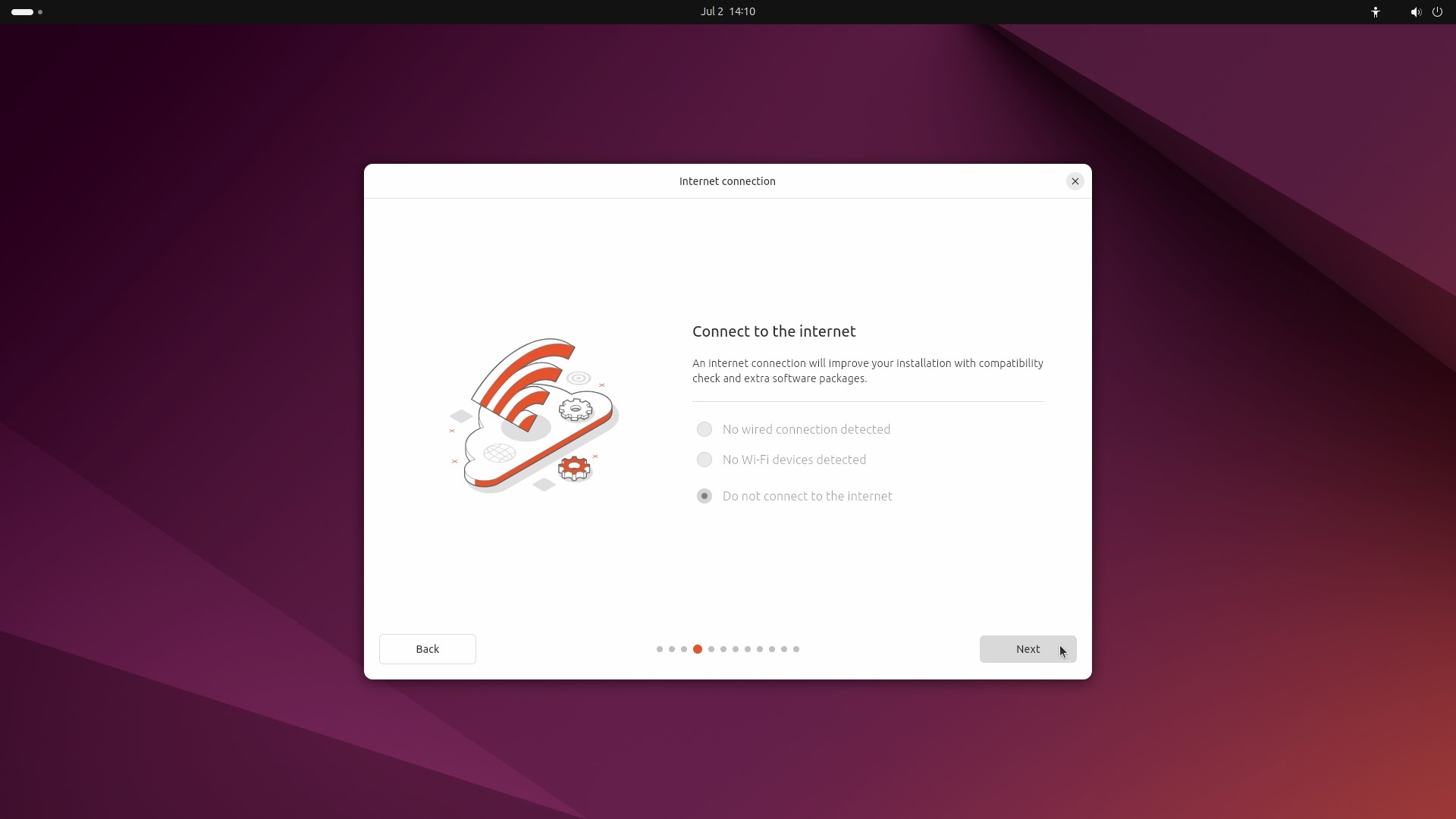
选择「安装 Ubuntu」,继续点击「下一步」。
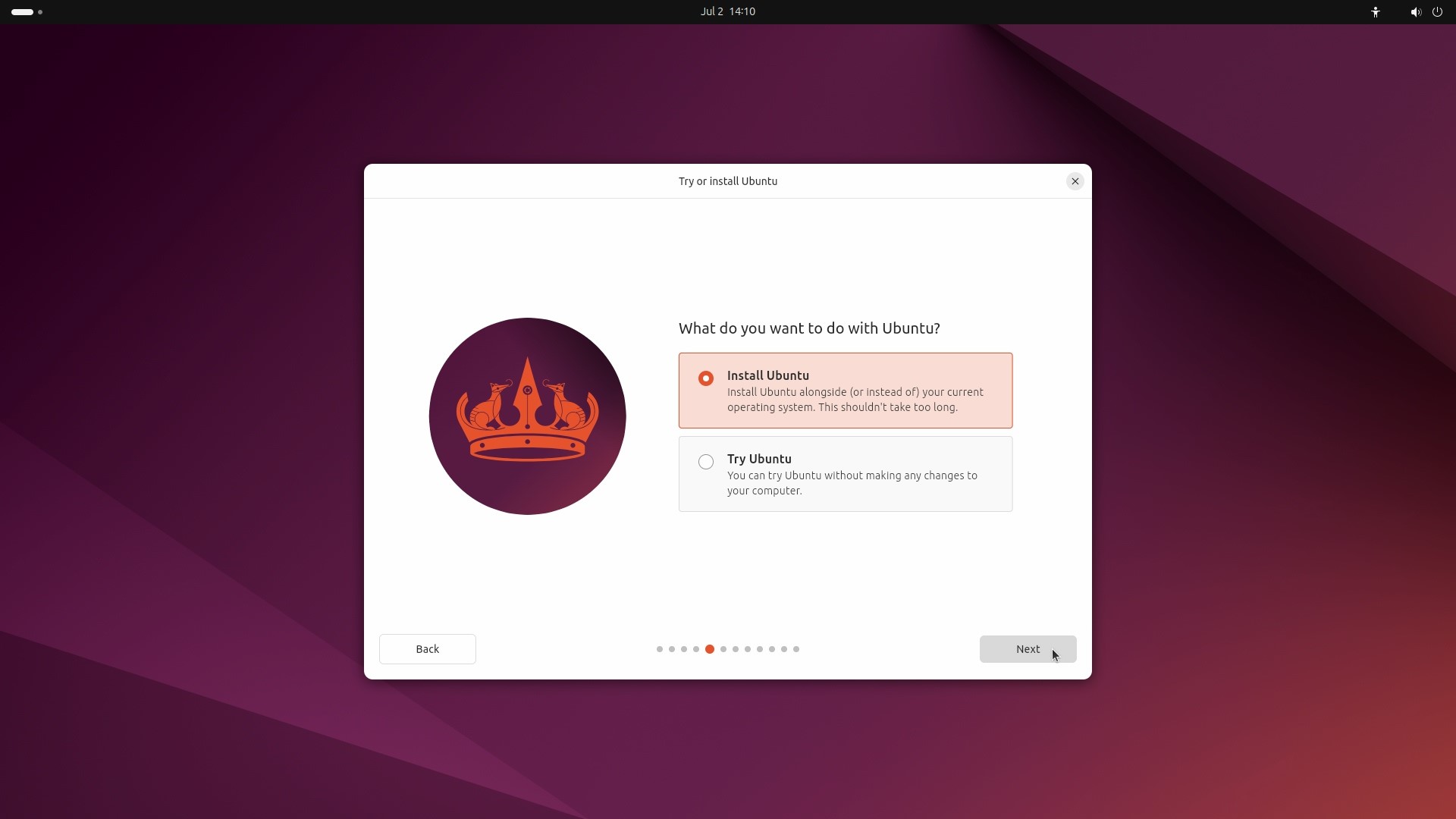
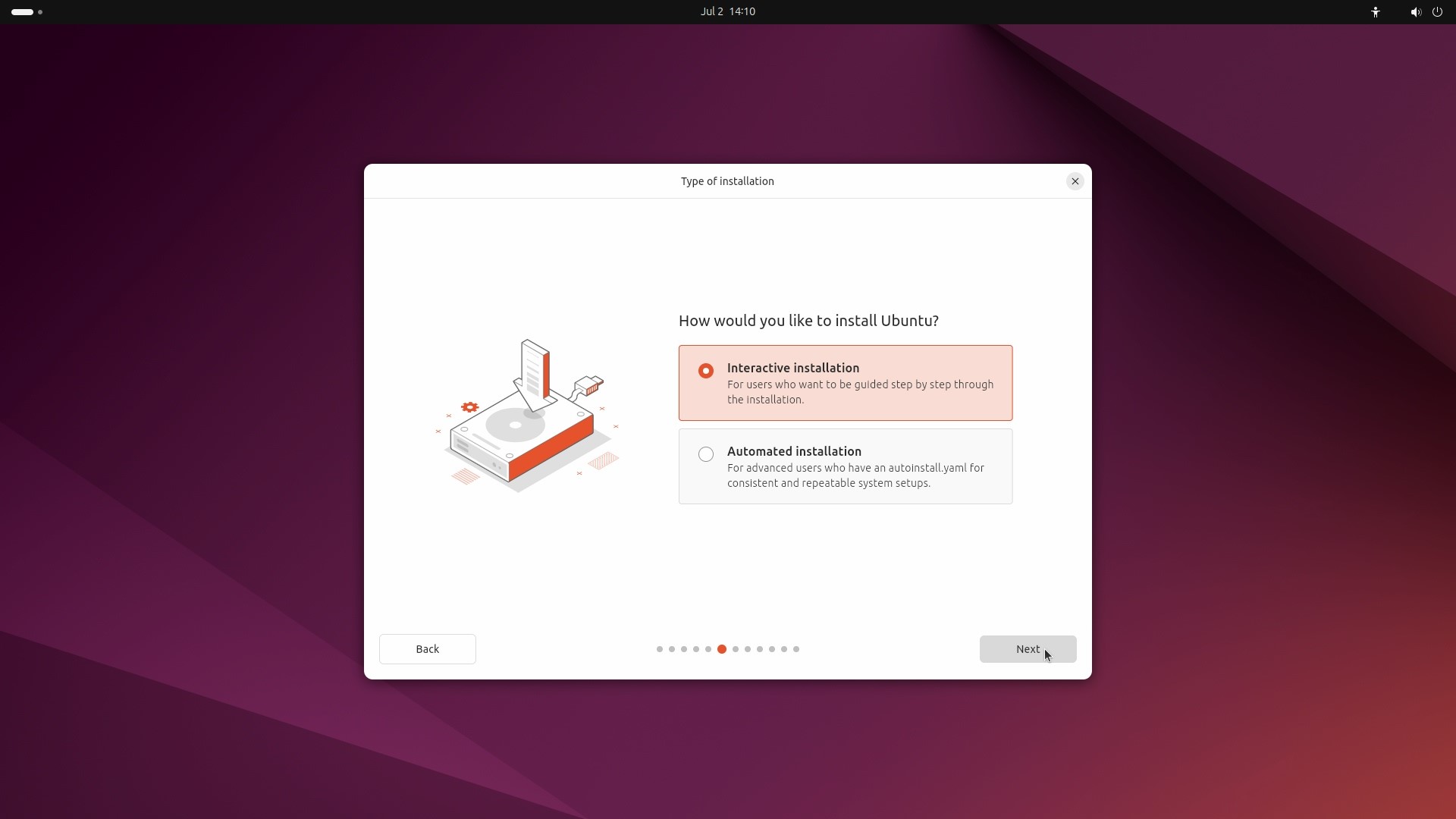
安装类型选择「交互安装」,点击「下一步」。
- 交互安装:引导用户逐步完成安装。
- 自动安装:通过autoinstall.yaml应答文件自动完成安装。
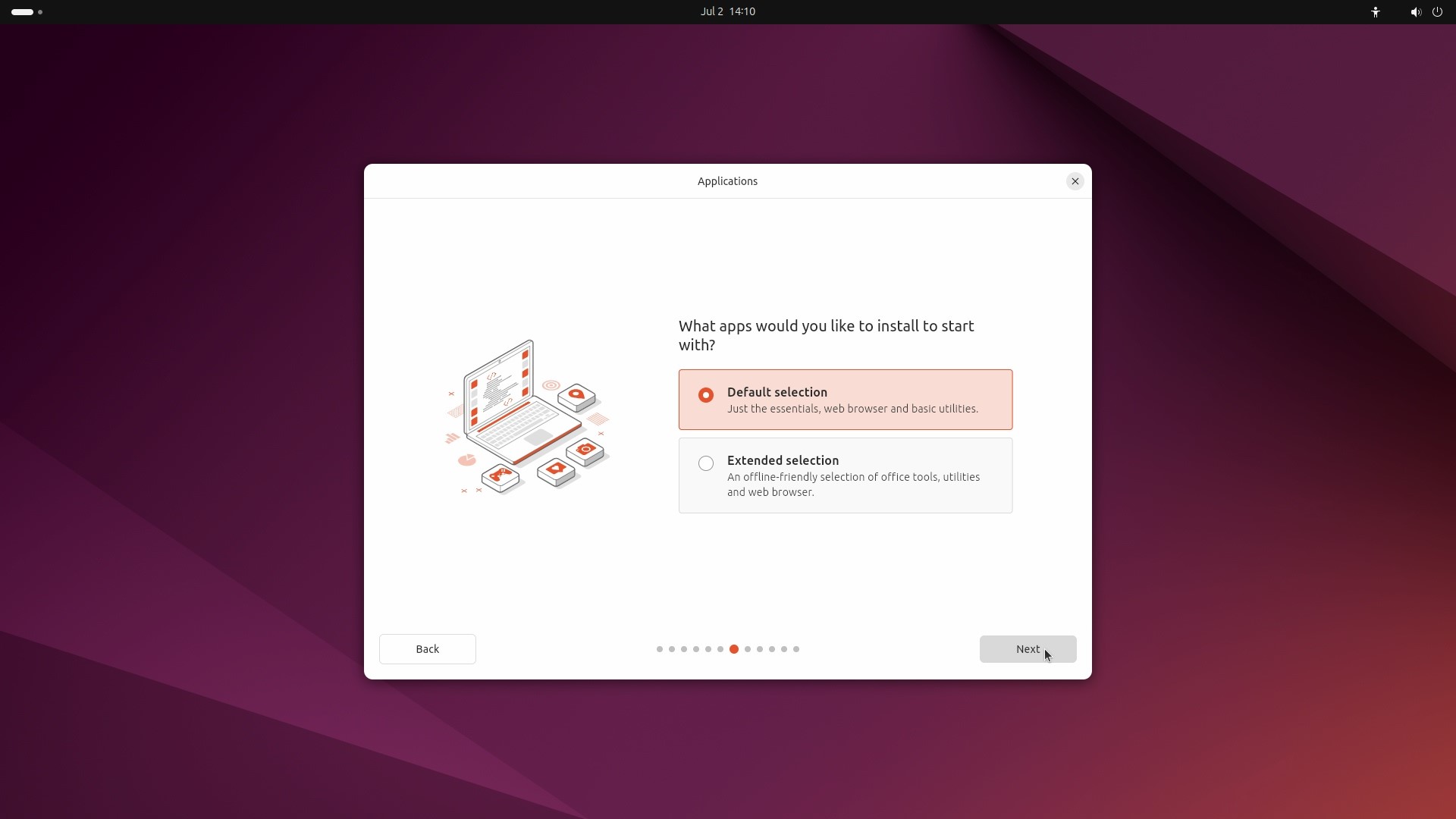
选择要安装的应用程序范围,「默认集合」适用于最小化安装,「扩展集合」则提供完整安装。
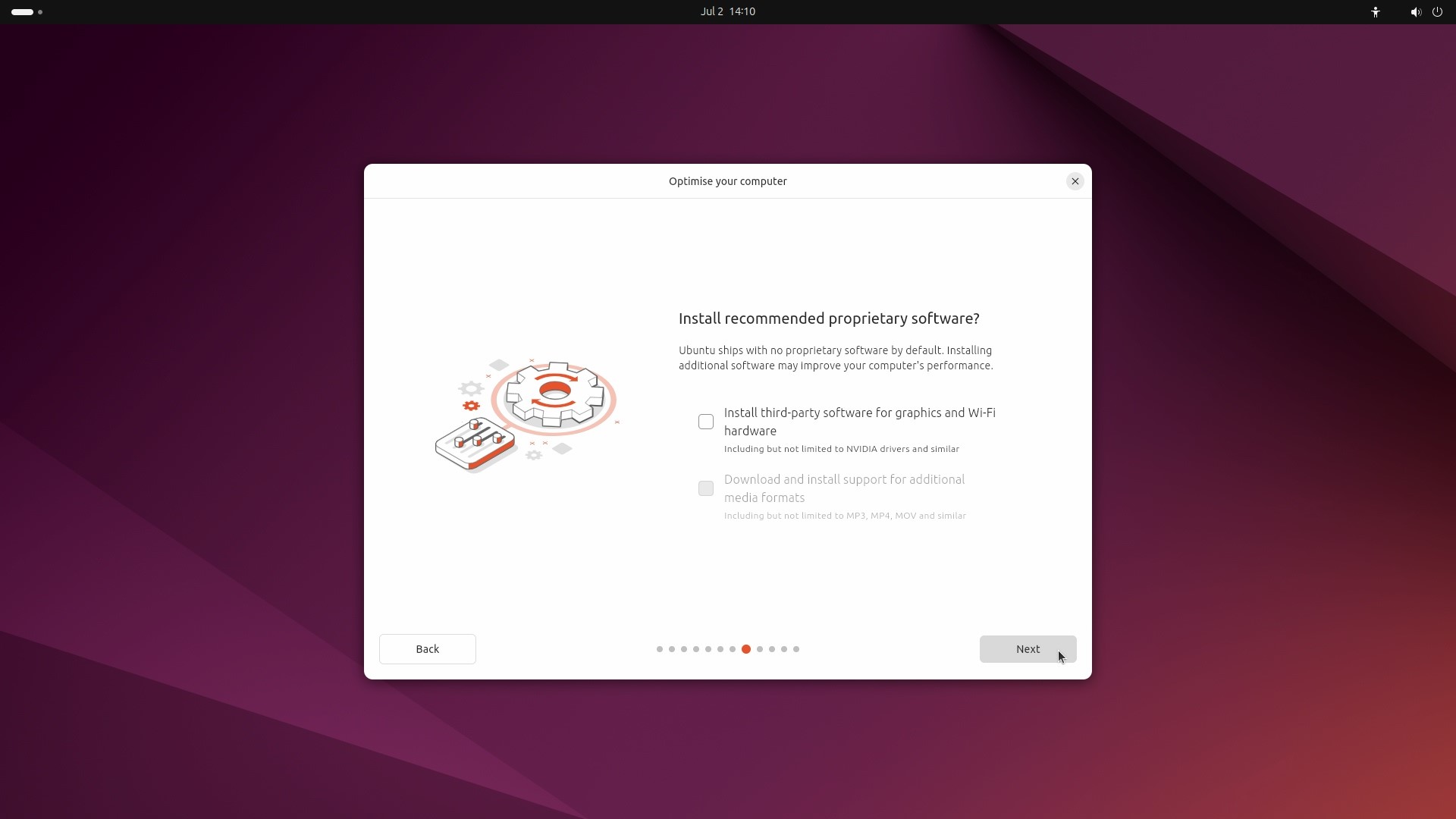
根据需要选择是否安装推荐软件,包括:
- 为图形和 Wi-Fi 硬件安装第三方软件
- 下载并安装对其他媒体格式的支持
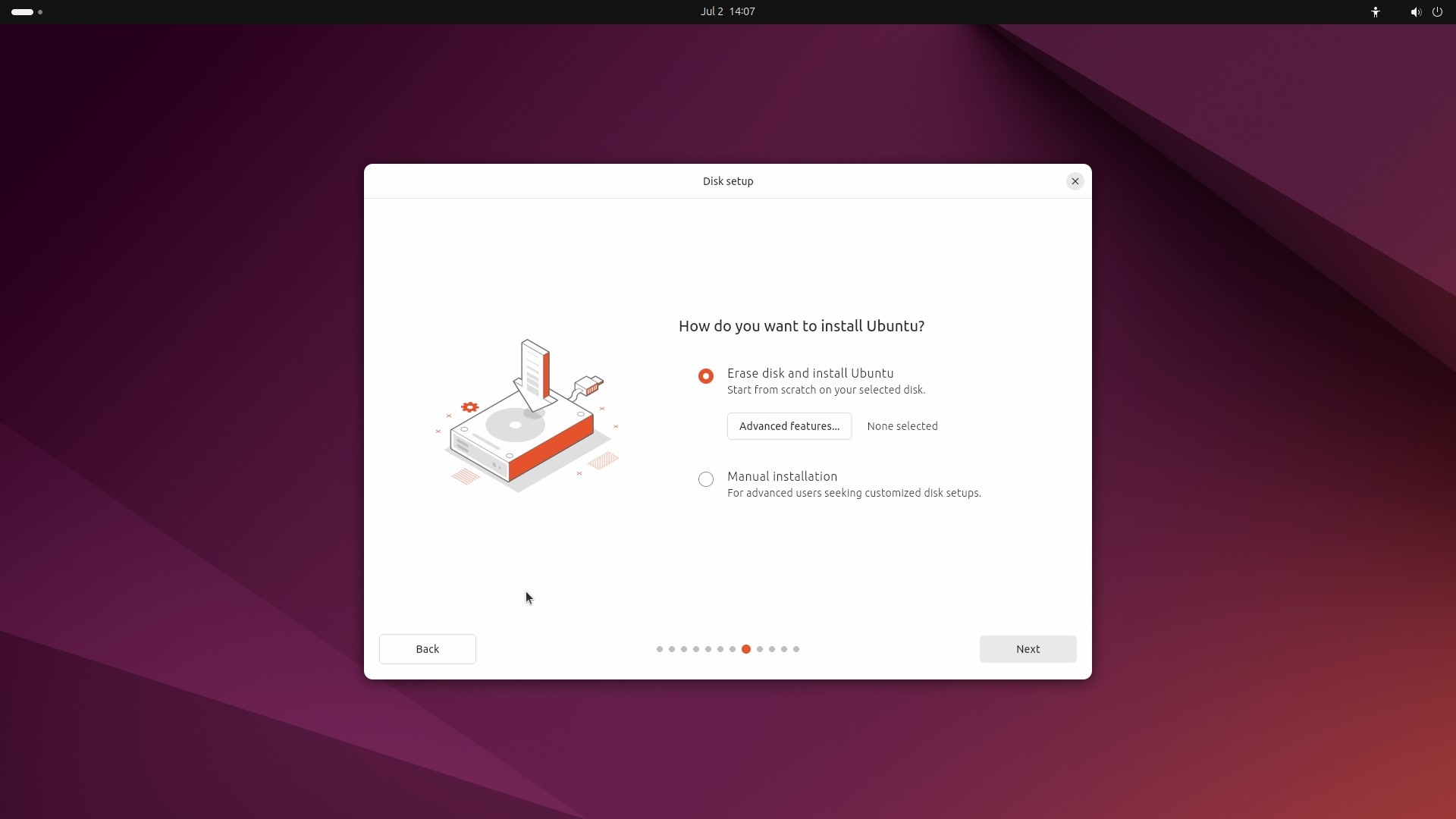
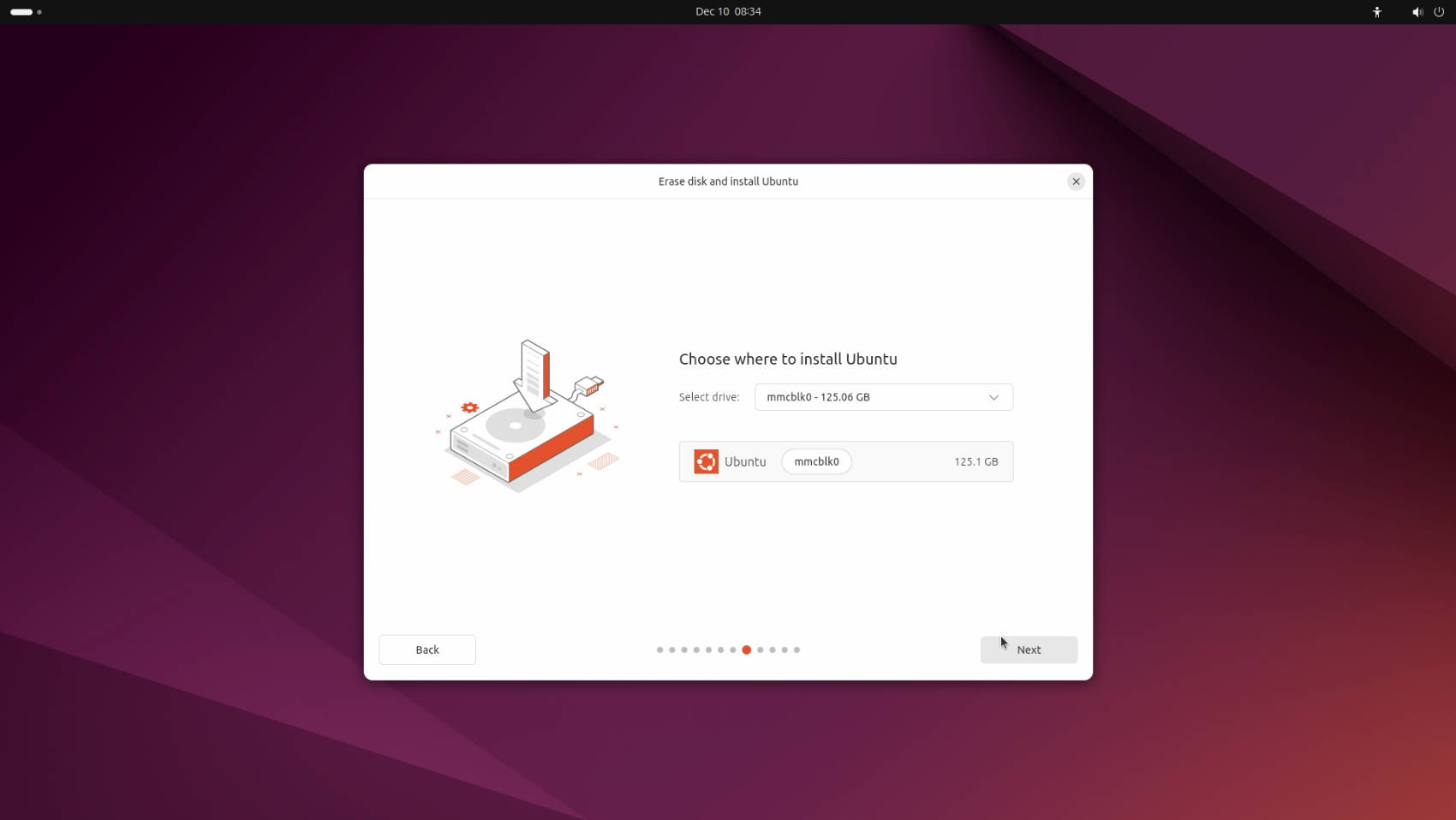
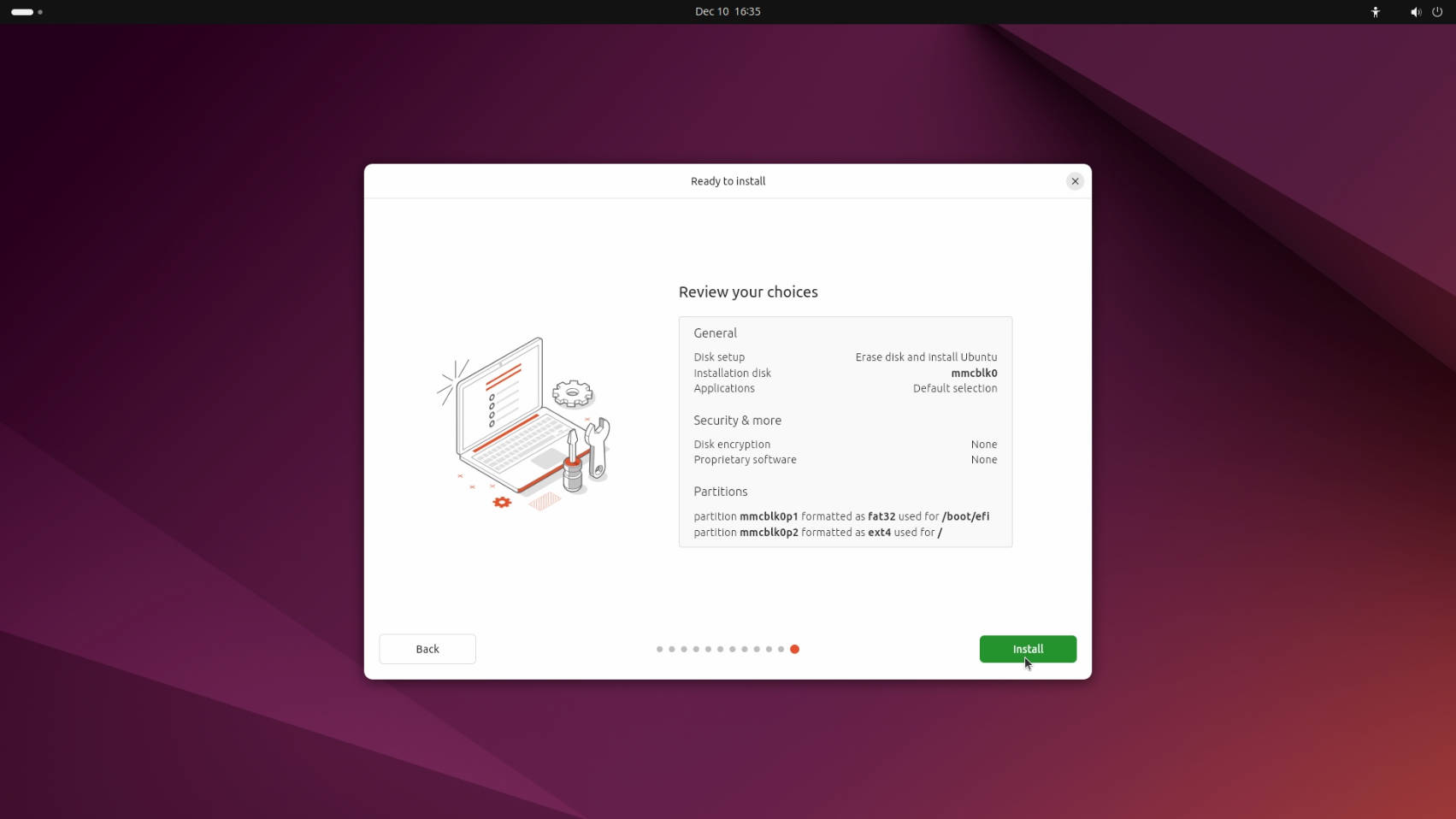
全新安装请选择「擦除磁盘并安装 Ubuntu」,点击「下一步」继续。你可以通过「高级功能」进行 LVM、加密等设置。「手动安装」可自己选择安装到 EMMC / SSD,调整磁盘分区大小等。
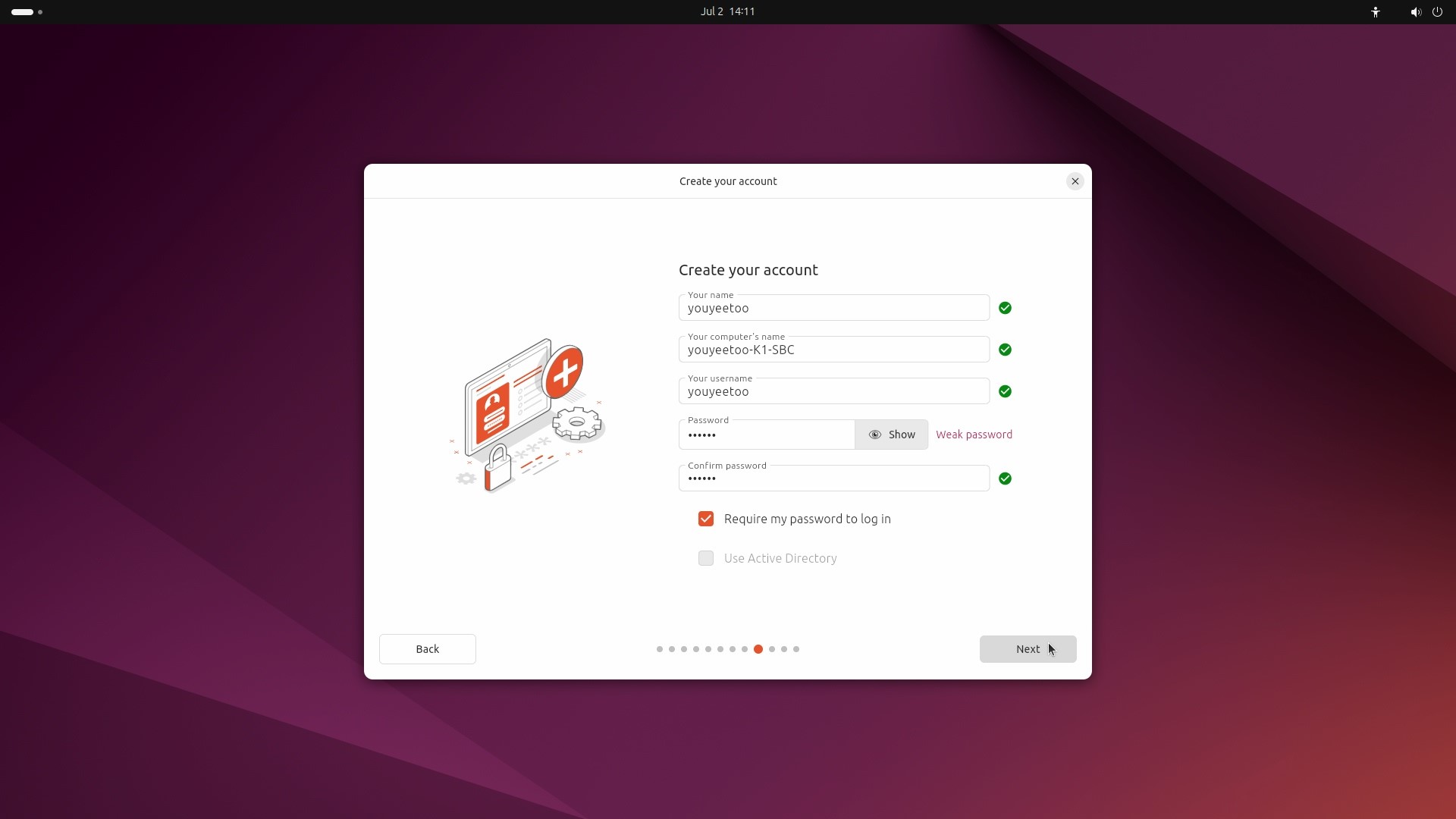
按你的需要,填写好账户信息后点击「下一步」。
选择你所在的时区。
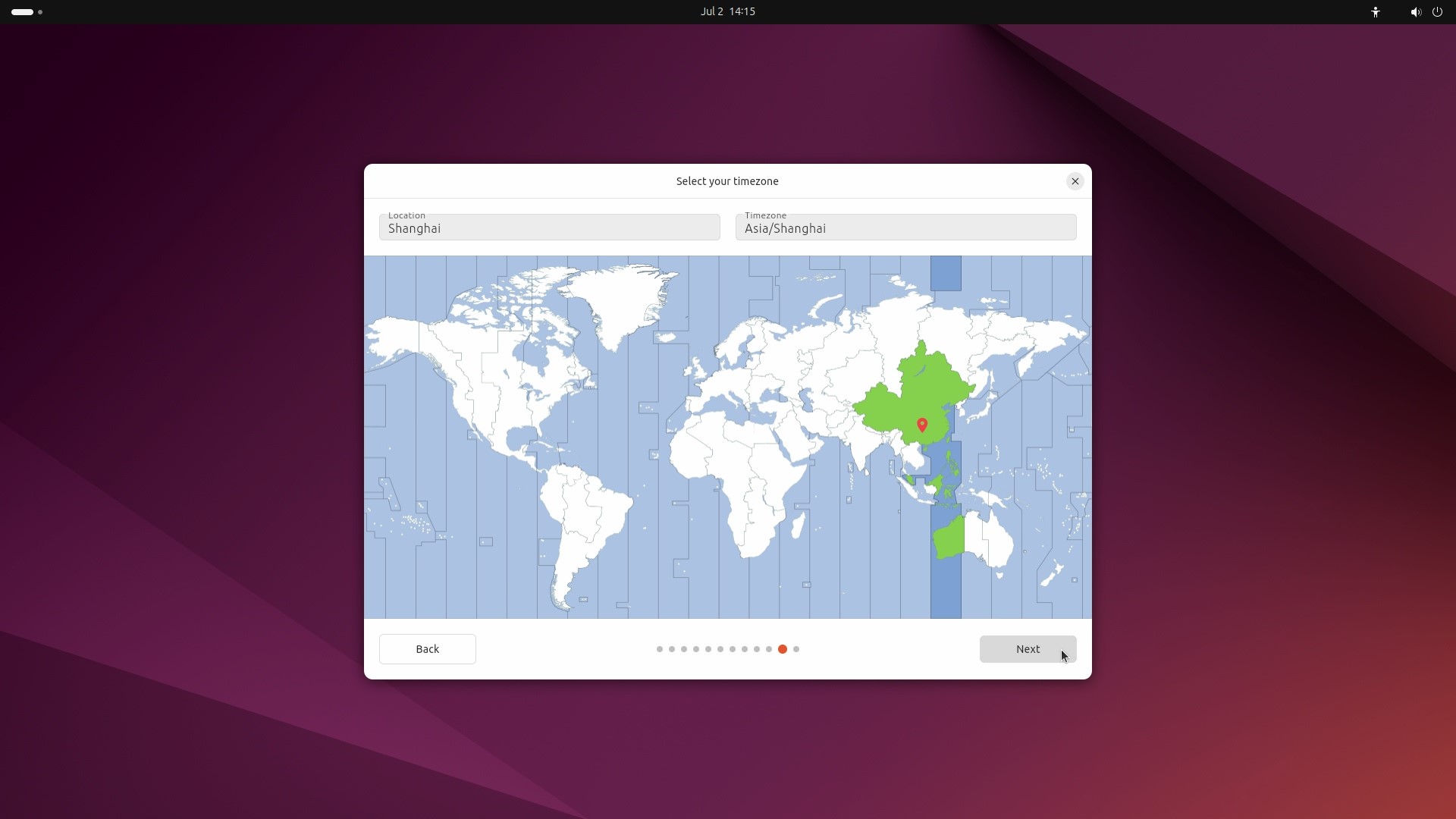
检查你的设置,然后点击「安装」。
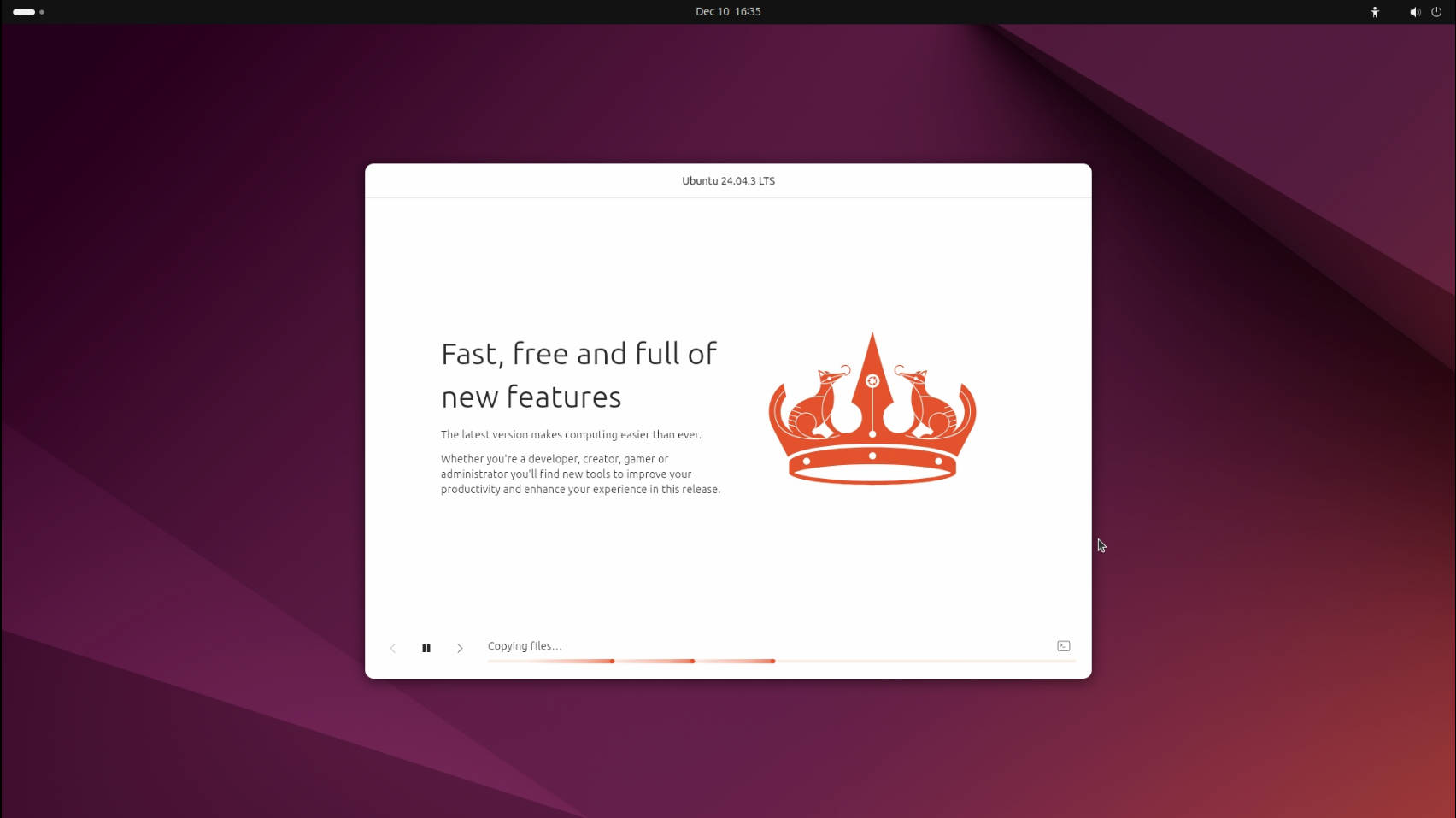
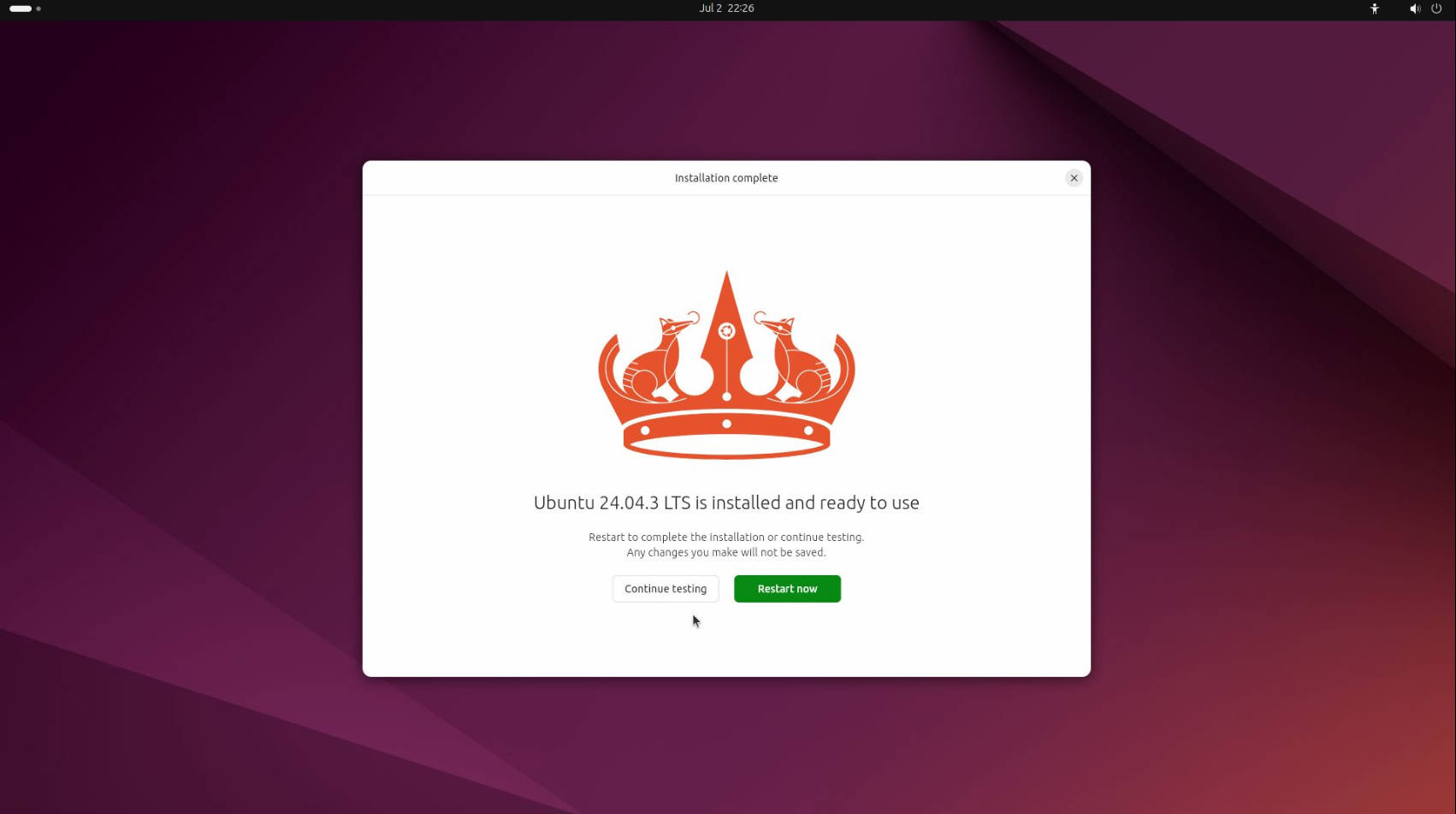
等待安装,安装完成后,点击按钮重启系统,拔掉U盘,会自动重新开机进入 Ubuntu 系统。
注意!如果你购买了 MIPI / EDP 屏,并刷了对应支持的 BIOS 固件。用户登录界面会显示在 EDP / MIPI 屏上,此时 HDMI 是作副屏扩展画面。可在设置-> 显示 调整显示优先级。
输入你设定好的密码登录,即可登录到 Ubuntu 桌面。
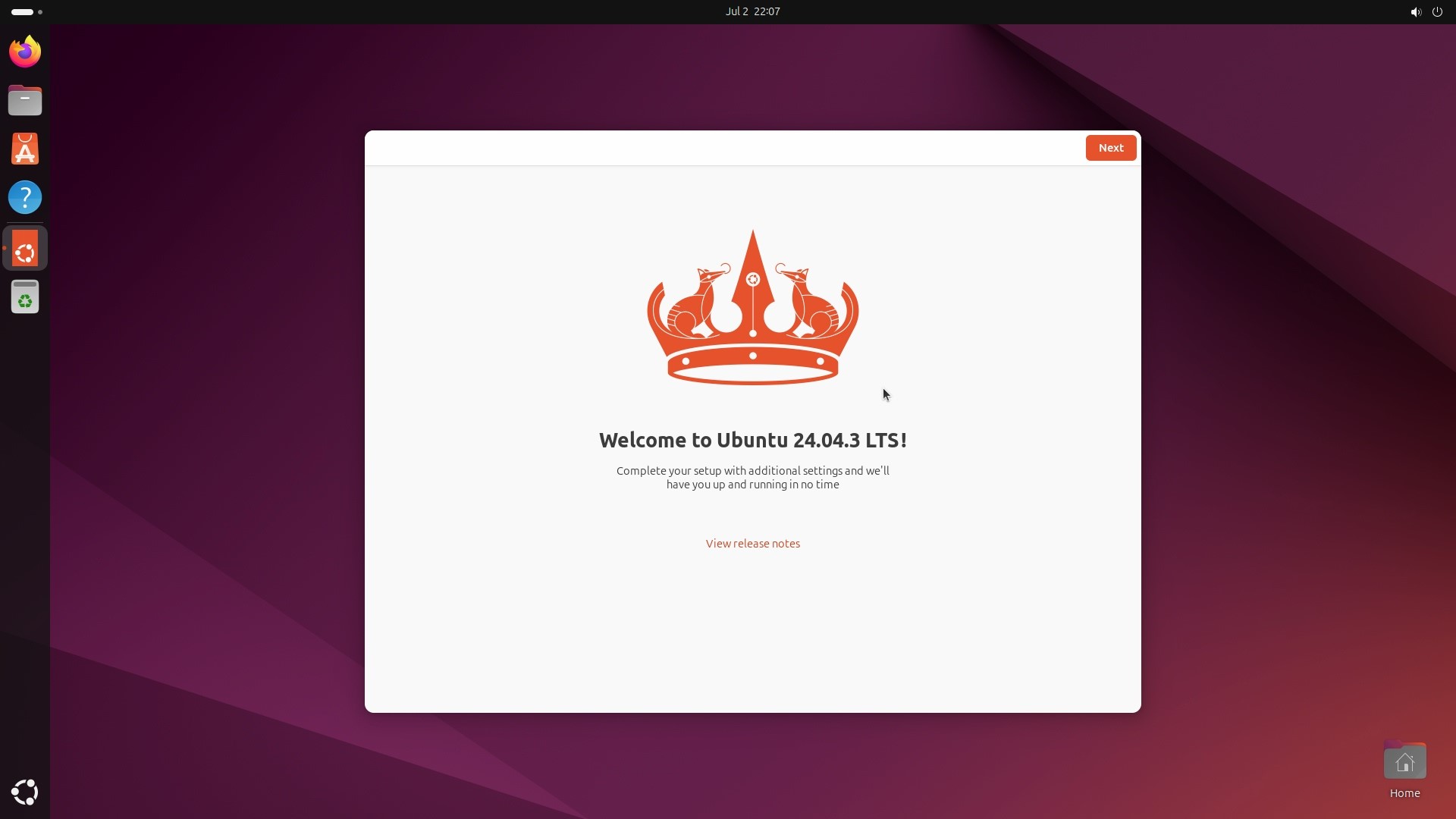
Ubuntu 24.04 的安装到此就结束了。