1 前言
1.1 烧录环境
本章仅介绍在 windows 系统下面的烧录流程;使用linux和mac的用户请联系 FAE。
1.2 提示
YY3588 出厂默认安装Android 14操作系统,如果用户要运行其他操作系统,需要使用对应的固件烧写到主板。如果在升级过程中出现意外,bootloader 损坏,导致无法重新升级,可以进入 MaskRom 模式来修复。
2 准备工作
2.1 RK驱动助手安装、RKDevTool安装、SD卡烧录工具下载
烧录需要安装 RK驱动助手、RKDevTool和SD卡烧录工具;
这三个文件在资料下载页面,资料下载,点击跳转
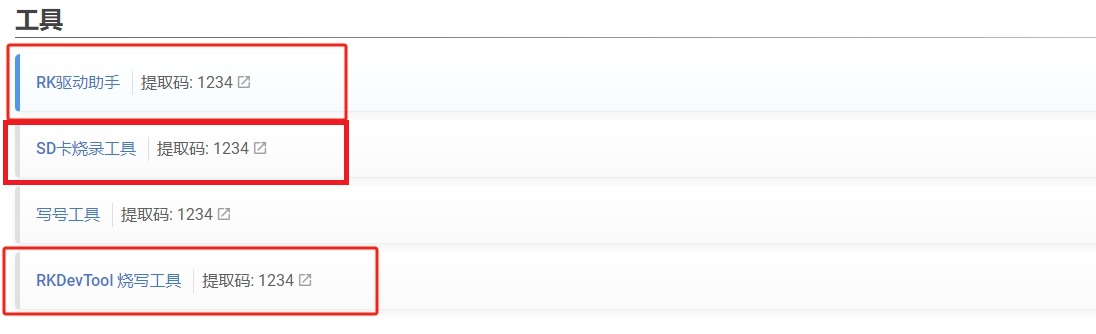
2.1.1 安装RK驱动助手
- 将下载好的RK驱动助手
DriverAssitant_v5.12.zip解压到合适目录;双击
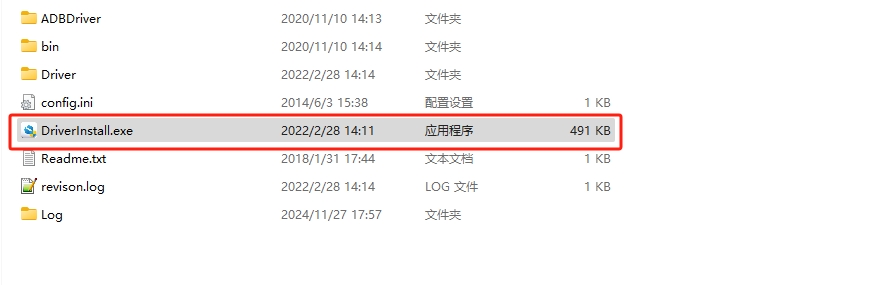
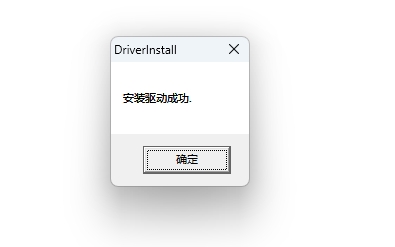
- 点击驱动安装
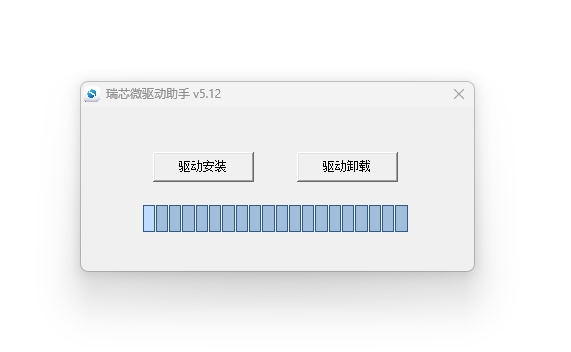
- 安装成功
2.1.2 SD卡烧录工具
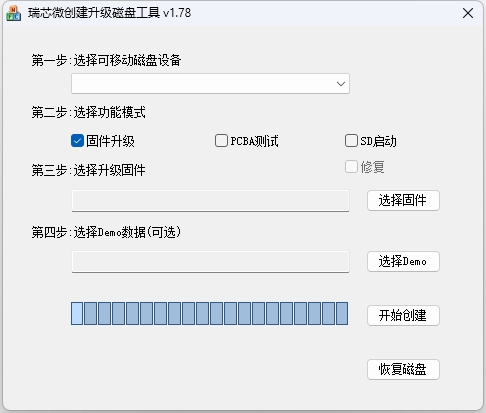
绿色软件,打开即可直接使用
2.2 固件下载
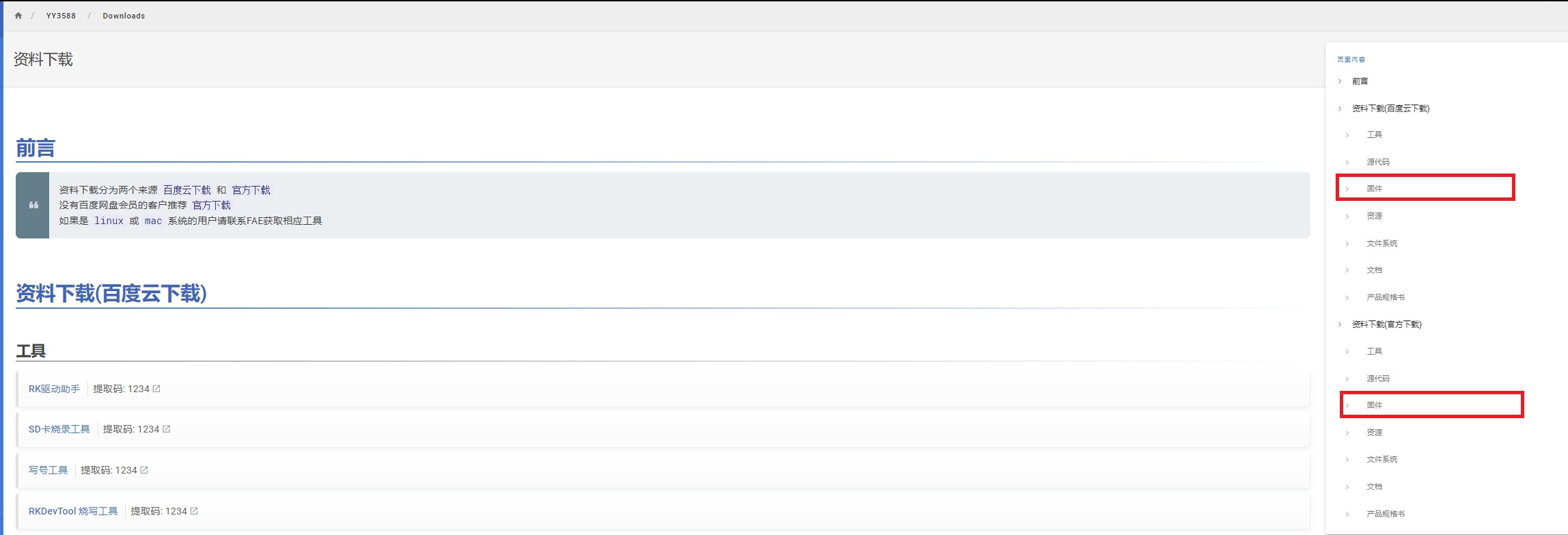
固件可以自行编译,也可以使用官方编译好的公版固件;
公版固件在资料下载页面,资料下载,点击跳转
3 烧录
两种烧录模式:一种是烧录一个完整固件,另一种是单独烧录各分区镜像。
两种烧录介质:一种是EMMC,另一种是TF卡
3.1 烧录到EMMC
3.1.1 烧录完整固件
使用瑞芯微工具RKDevTool进行烧录
步骤如下:
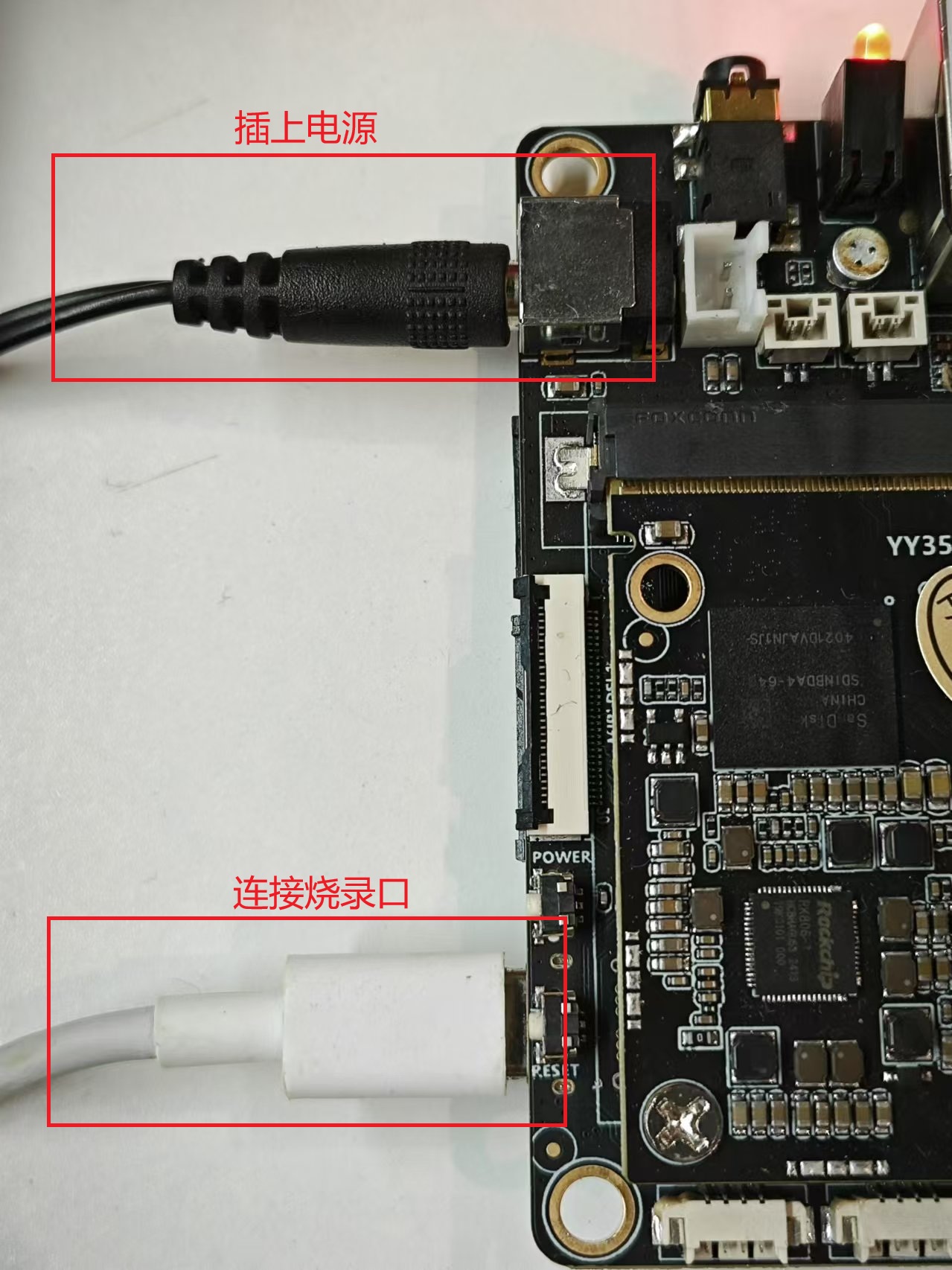
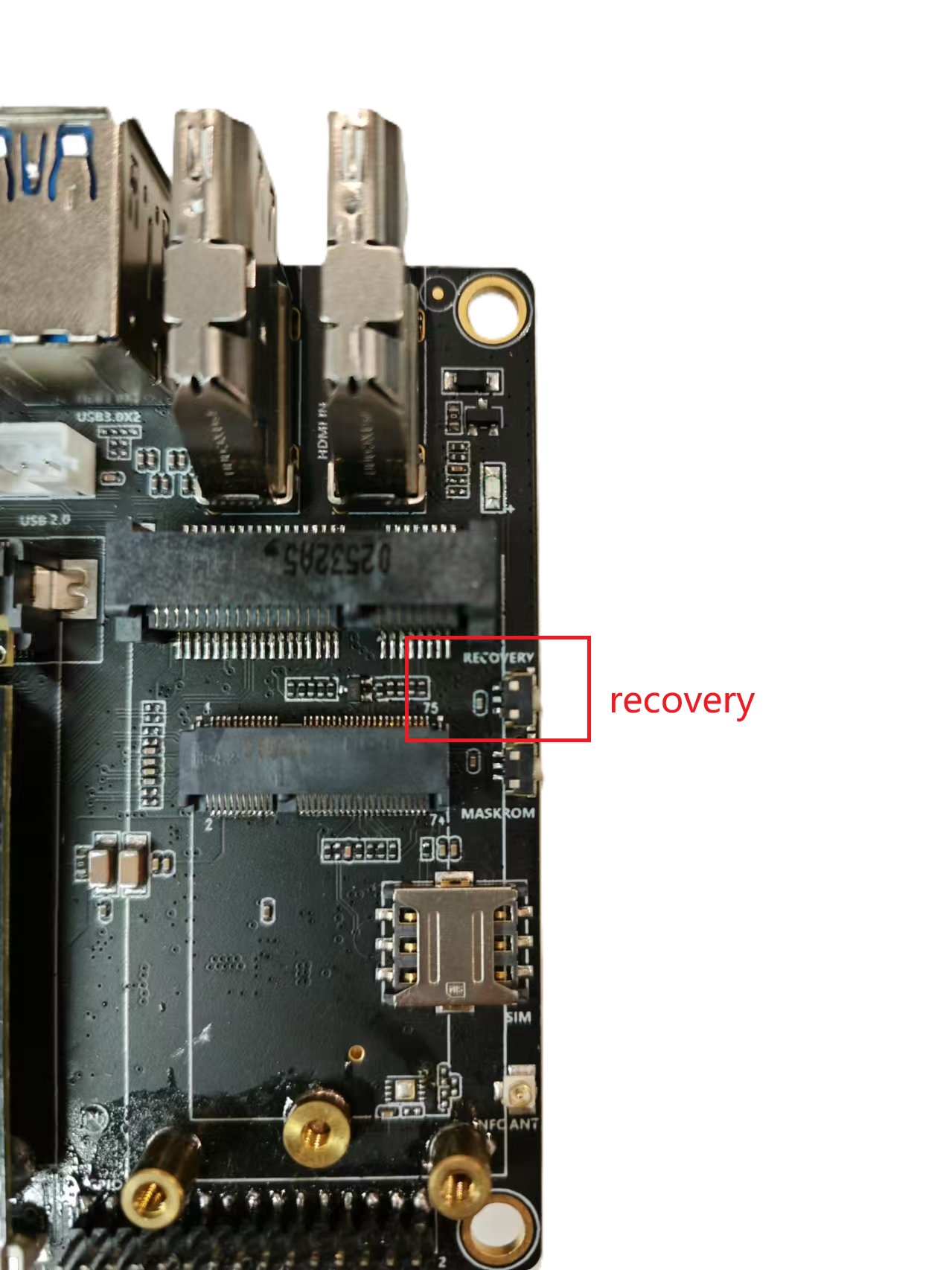
- 将开发板连接到电脑上,然后按住 recovery 按键,上电2~3秒钟松开,即可进入到 loader 模式
- 打开软件,点击
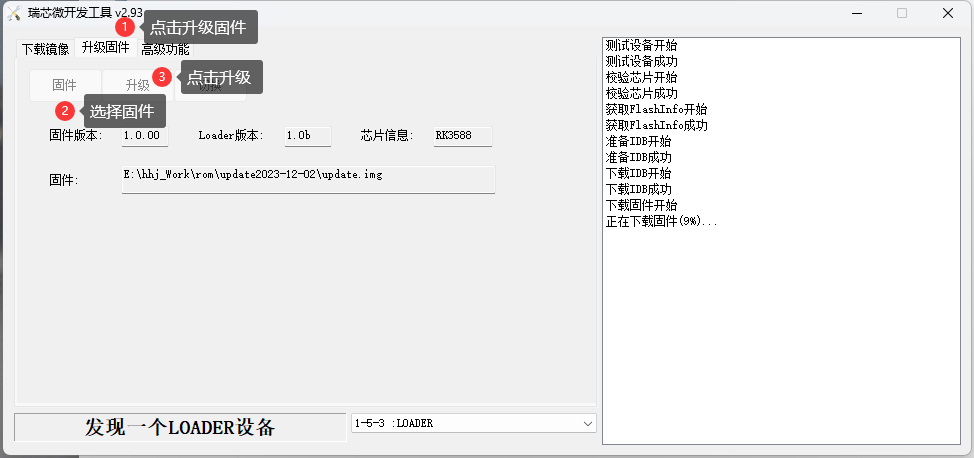
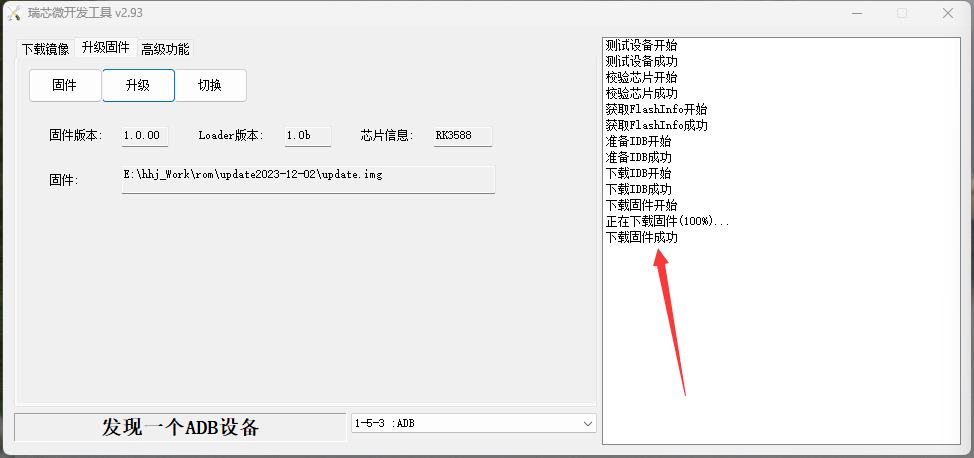
升级固件->固件->升级即可
3.1.2 烧录分区固件
连接方式和前文一致先进入Loader模式或者Maskrom模式。
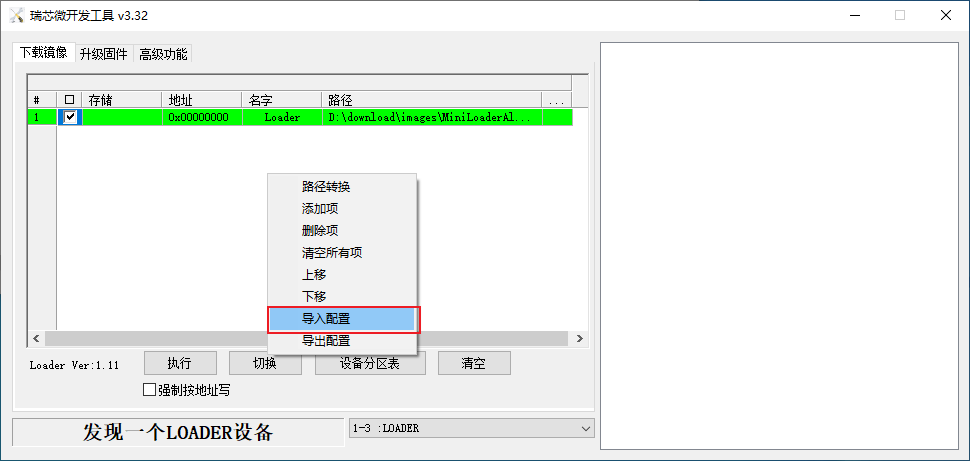
- 先在瑞芯微烧录工具中,点击鼠标右键,在菜单中选择导入配置
- 选择config.cfg配置文件进行导入
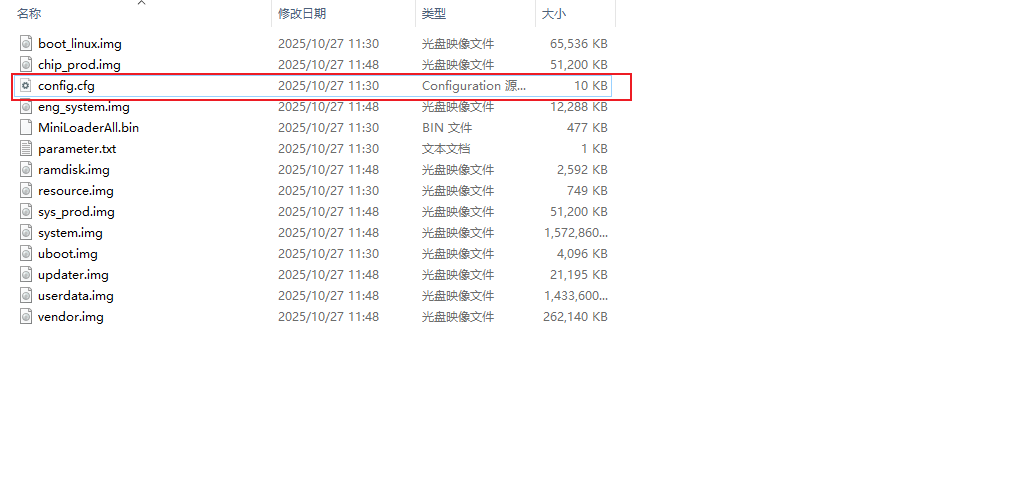
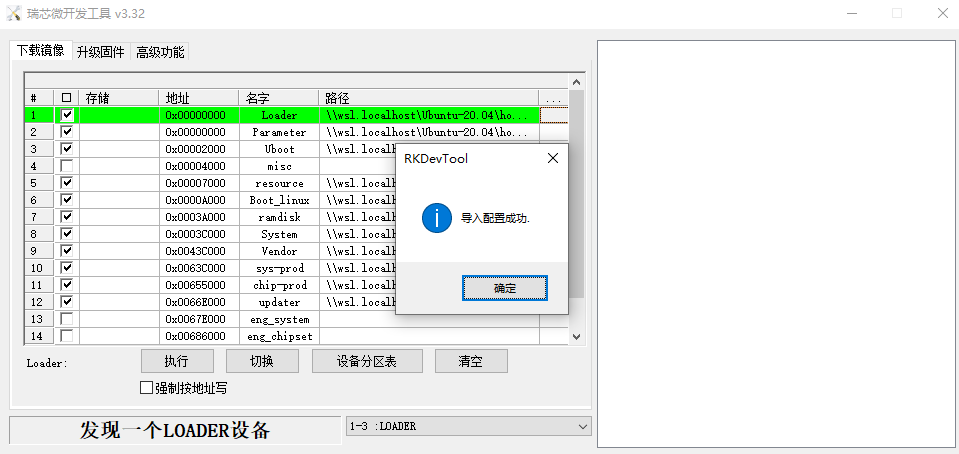
- 选择对应的镜像
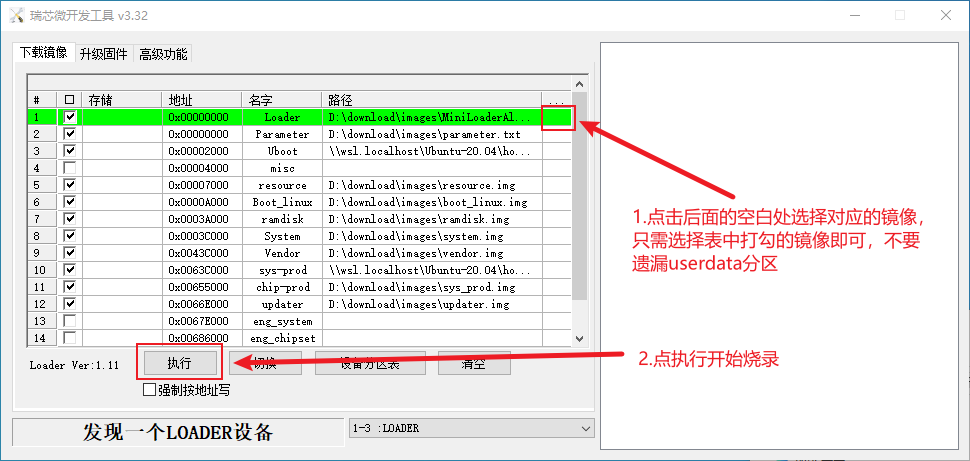
请不要遗漏userdata分区
- 等待烧录完成即可
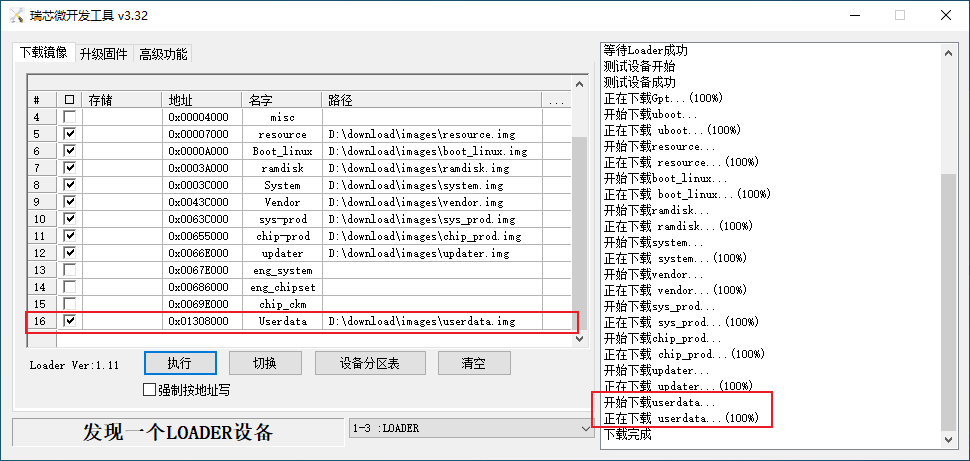
3.2 烧录到TF卡
烧录到TF卡只支持烧录完整固件
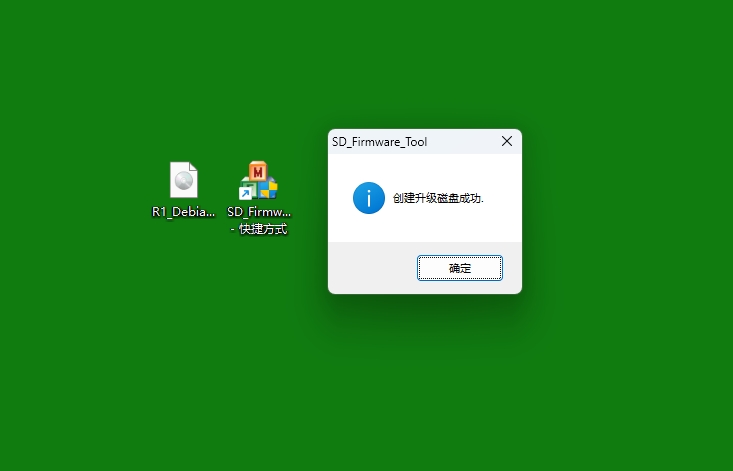
3.2.1 开始烧录

3.2.2 烧录成功